DOE 반응 한계 편집의 예
이 예에서는 DOE 반응 한계를 편집하는 방법을 보여 줍니다.
1. 도움말 > 샘플 데이터 폴더를 선택하고 Design Experiment/Vinyl Data.jmp를 엽니다.
2. thickness 열을 선택하고 열 > 열 정보를 선택합니다.
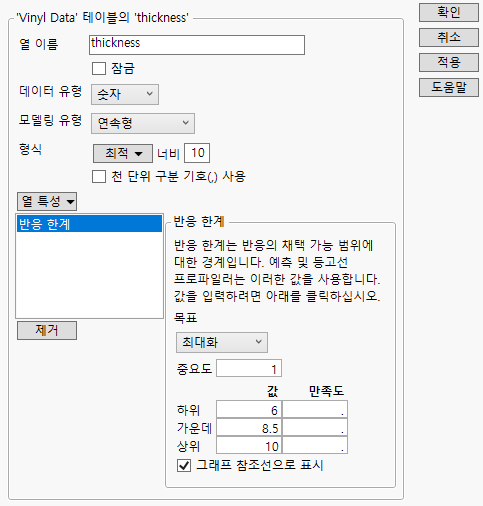
"열 특성" 목록에 "반응 한계" 특성이 표시됩니다. thickness에 이 특성만 할당되었습니다. 목록 오른쪽에는 "반응 한계" 패널이 있습니다.
3. 최대화를 클릭하고 목표값 일치를 선택합니다.
4. 중요도 값에 1을 입력합니다.
5. "값"에서 "하한"에 6, "중간"에 8.5, "상한"에 10을 각각 입력합니다.
이 예는 비대칭 반응 한계를 보여 줍니다. thickness 값은 최소 6에서 최대 10까지 허용됩니다. 그러나 thickness 목표값은 8.5입니다.
6. 그래프 참조선으로 표시를 선택합니다.
이 옵션은 "실제값 대 예측값 그림"과 "예측 프로파일러"에서 "하한", "중간" 및 "상한" 값에 대한 가로 참조선을 표시합니다.
그림 A.8 완료된 반응 한계 패널
7. 확인을 클릭합니다.
8. Vinyl Data.jmp 데이터 테이블에서 Model 스크립트 옆의 녹색 삼각형을 클릭합니다.
m1, m2 및 m3은 혼합물 요인입니다. 또한 Whole Plots라는 랜덤 요인이 설계에 포함되어 있습니다. 이 때문에 기본 "방법"이 "REML(권장)"입니다.
9. 실행을 클릭합니다.
10. "반응 thickness"의 빨간색 삼각형을 클릭하고 행 진단 > 실제값 대 예측값 그림을 선택합니다.
하한, 중간 및 상한에 대한 참조선이 "실제값 대 예측값 그림"에 나타납니다.
11. "반응 thickness"의 빨간색 삼각형을 클릭하고 요인 프로파일링 > 프로파일러를 선택합니다.
그림 A.9 비대칭 만족도 함수를 보여 주는 예측 프로파일러
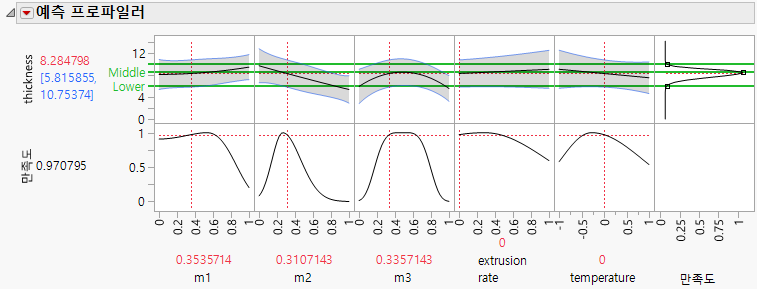
"만족도" 위의 오른쪽 그림은 JMP가 thickness에 대해 구성한 만족도 함수를 보여 줍니다. 만족도는 "중간" 한계 8.5에서 1입니다. 기본적으로 6 미만이거나 10을 초과하는 thickness 값의 만족도는 0입니다.
12. Ctrl 키를 누르고 만족도에 대한 thickness 그림을 클릭합니다.
그림 A.10 Thickness의 반응 목표 창
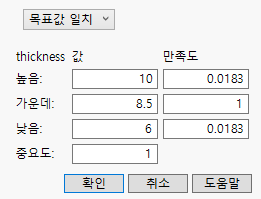
이 창에는 "상한", "중간" 및 "하한" 값 설정이 표시됩니다. 또한 실험 목표인 "목표값 일치"에 따라 JMP에서 할당하는 "만족도" 값도 표시됩니다. Figure A.9에 표시된 만족도 함수는Figure A.10에서 "상한", "중간" 및 "하한" 값의 만족도 설정과 일치하는 연속 곡선입니다. 다른 값에 대해 만족도 함수는 선택한 목표에 맞는 만족도를 할당합니다.
13. 취소를 클릭합니다.
14. "예측 프로파일러"의 빨간색 삼각형을 클릭하고 최적화 및 만족도 > 만족도 최대화를 선택합니다.
요인 설정이 업데이트되어 thickness의 만족도 함수를 최대화하는 값이 표시됩니다. 만족도 함수를 최대화하는 다른 설정도 많습니다. 이러한 최적 설정에서 예측 반응은 8.5입니다. 앞에서 한계값을 6과 10으로 지정하고 8.5를 목표값으로 설정했습니다.
15. 변경 사항을 저장하지 않고 Vinyl Data.jmp 샘플 데이터 테이블을 닫습니다.