설계 결정의 예
선택 플랫폼을 사용하여 제품 속성의 상대 중요도를 결정할 수 있습니다. 특정 제품의 중요한 속성이 소비자에게 알려져 있더라도 이러한 속성과 관련된 선호도 균형에 대한 정보는 알지 못할 수 있습니다. 이러한 정보를 얻음으로써 시장 조사원 또는 제품 설계자가 소비자의 관점에서 최적 절충안을 나타내는 제품 특징을 통합할 수 있습니다. 이 예에서는 제품 설계에 이러한 방법을 사용할 때의 이점을 보여 줍니다.
랩톱 설계에 중요한 네 가지 속성인 하드 디스크 크기, 프로세서 속도, 배터리 수명 및 판매 가격은 이미 알려져 있습니다. 이 연구를 위해 수집한 데이터는 네 가지 랩톱 속성(Hard Disk, Speed, Battery Life, Price) 중 가장 중요한 속성을 결정하는 데 사용됩니다. 또한 이러한 속성과 관련된 Gender 또는 Job 효과가 있는지 여부를 평가합니다.
이 예는 다음 네 개 섹션에서 설명합니다.
• 시작 창 완료
• 모형 분석
• 기준과 비교
• 다중 선택 비교
시작 창 완료
1. 도움말 > 샘플 데이터 폴더를 선택하고 Laptop Runs.jmp를 엽니다.
참고: 이 섹션의 수동 단계를 따르지 않으려면 Choice with Gender 스크립트 옆의 녹색 삼각형을 클릭하여 모형을 실행한 후 모형 분석 섹션으로 이동합니다.
2. Open Profile and Subject Tables 스크립트 옆의 녹색 삼각형을 클릭합니다.
이 스크립트는 Laptop Profile.jmp 및 Laptop Subjects.jmp 데이터 테이블을 엽니다.
3. 분석 > 소비자 조사 > 선택을 선택합니다.
참고: 이 동작은 열려 있는 세 개의 데이터 테이블 중 하나에서 수행할 수 있습니다.
4. "데이터 형식" 목록에서 다중 테이블, 상호 참조됨을 선택합니다.
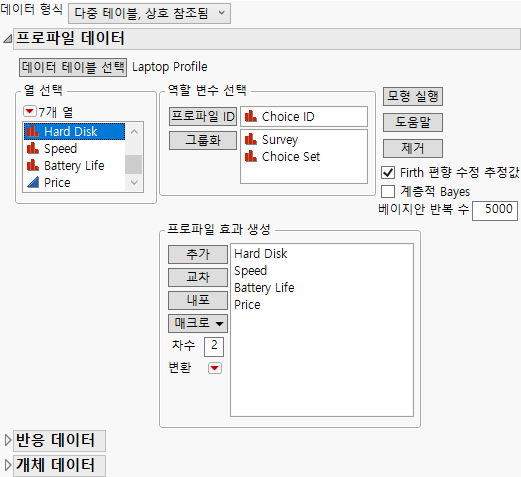
5. "프로파일 데이터"에서 데이터 테이블 선택을 클릭하고 Laptop Profile을 선택합니다. Choice ID를 선택하고 프로파일 ID를 클릭합니다.
6. Hard Disk, Speed, Battery Life 및 Price를 선택하고 추가를 클릭합니다.
7. Survey와 Choice Set를 선택하고 그룹화를 클릭합니다.
그림 4.22 Laptop 연구의 프로파일 데이터 창
8. 반응 데이터 개요를 엽니다.
9. 데이터 테이블 선택 목록에서 Laptop Runs를 선택합니다.
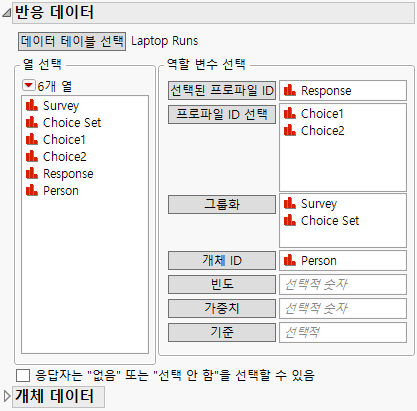
10. 다음을 수행하여 "반응 데이터" 테이블을 완료합니다.
– Response를 선택하고 선택된 프로파일 ID를 클릭합니다.
– Choice1과 Choice2를 선택하고 프로파일 ID 선택을 클릭합니다.
– Survey와 Choice Set를 선택하고 그룹화를 클릭합니다.
– Person을 선택하고 개체 ID를 클릭합니다.
그림 4.23 Laptop 연구의 반응 데이터 창
11. 개체 데이터 개요를 엽니다.
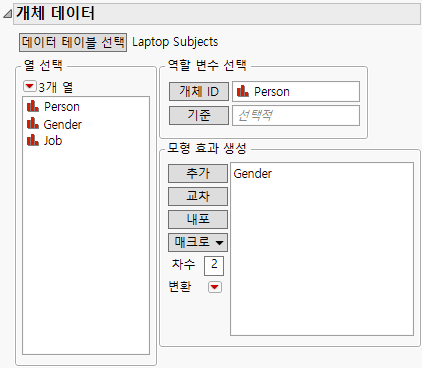
12. 데이터 테이블 선택 목록에서 Laptop Subjects를 선택합니다.
13. Person을 선택하고 개체 ID를 클릭합니다.
14. Gender를 선택하고 추가를 클릭합니다.
그림 4.24 Laptop 연구의 개체 데이터 창
모형 분석
1. 모형 실행을 클릭합니다.
그림 4.25 Laptop 효과 요약
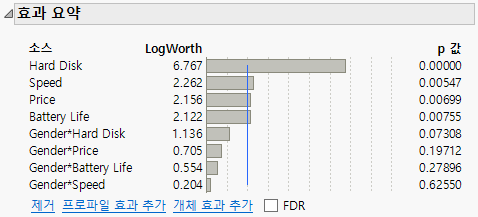
"효과 요약" 보고서에서는 Hard Disk가 가장 유의한 효과임을 보여 줍니다. p 값이 0.15보다 큰 항을 제거하여 모형을 축소할 수 있습니다. 이 프로세스는 한 번에 한 항씩 수행되어야 합니다. 여기서는 Gender*Speed가 최소 유의 효과입니다(p 값 = 0.625).
2. "효과 요약" 보고서에서 Gender*Speed를 선택하고 제거를 클릭합니다.
그림 4.26 Laptop 결과
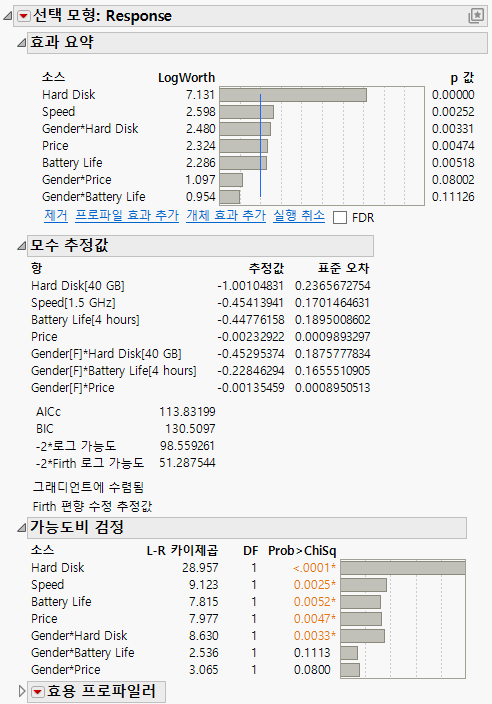
Gender*Speed가 모형에서 제거되면 모든 효과의 p 값이 0.15 이하입니다. 따라서 이 모형을 최종 모형으로 사용합니다.
3. "선택 모형: Response"의 빨간색 삼각형을 클릭하고 효용 프로파일러를 선택합니다.
그림 4.27 여성에 대한 Laptop 프로파일러 결과
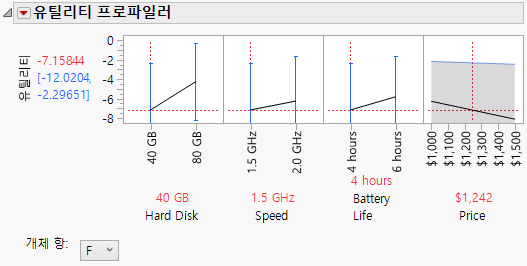
팁: 효용 프로파일러가 Figure 4.27처럼 표시되지 않으면 "효용 프로파일러"의 빨간색 삼각형을 클릭하고 모양 > Y 축 조정을 선택합니다.
4. "개체 항" 옆의 목록에서 M을 선택합니다.
그림 4.28 남성에 대한 Laptop 프로파일러 결과(개발 중)
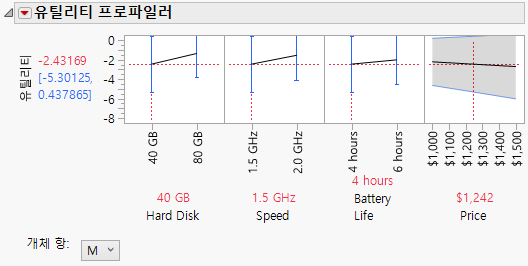
Gender와 Hard Disk 간의 교호작용 효과는 p 값이 0.0033으로 매우 유의합니다(Figure 4.26). "효용 프로파일러"에서 Gender의 두 수준에 대한 Hard Disk 기울기를 확인합니다. 남성보다 여성의 기울기가 더 가파르다는 것을 알 수 있습니다.
기준과 비교
새 제품을 개발 중이라고 가정해 보겠습니다. 고객이 이전 제품 또는 경쟁사 제품보다 새 제품을 선택할 가능도를 조사하려고 합니다. 확률 프로파일러를 사용하여 프로파일을 기준 프로파일과 비교합니다.
이 예의 경우 현재 40GB 하드 드라이브, 1.5GHz 프로세서, 6시간 배터리 수명, 1,000달러 가격의 랩톱을 생산하고 있습니다. 가능한 한 적은 수의 요인을 변경하여 제품의 수요 가치를 더 높이는 방법을 찾고 있습니다. 현재 제품 구성을 기준으로 설정합니다. JMP는 기준 구성에 대한 선호 확률이 0.5가 되도록 확률을 조정합니다. 그러면 다른 구성의 확률을 기준 확률과 비교합니다.
1. 다음 중 하나를 수행합니다.
– 시작 창 완료의 단계를 따릅니다. 그런 다음 모형 분석의 step 1와 step 2를 완료합니다.
– Laptop Runs.jmp 샘플 데이터 테이블에서 Choice Reduced Model 스크립트 옆의 녹색 삼각형을 클릭합니다.
2. "선택 모형: Response"의 빨간색 삼각형을 클릭하고 확률 프로파일러를 선택합니다.
Gender = F에 대한 확률 프로파일러가 표시됩니다. 이 설정은 나중에 변경할 수 있습니다.
3. 프로파일러 아래의 메뉴와 텍스트 상자를 사용하여 "기준" 영역에서 기준 설정을 40 GB, 1.5 GHz, 6 hours 및 1000으로 지정합니다.
4. 이제 이 설정을 확률 프로파일러의 값으로 지정합니다. 가격을 1000달러로 설정하려면 맨 오른쪽 프로파일러 셀에서 "Price" 위의 "$1242"를 클릭하고 "1000"을 입력합니다. 그런 다음 텍스트 상자 바깥쪽을 클릭합니다.
그림 4.29 Price에 대한 텍스트 입력 영역이 있는 확률 프로파일러
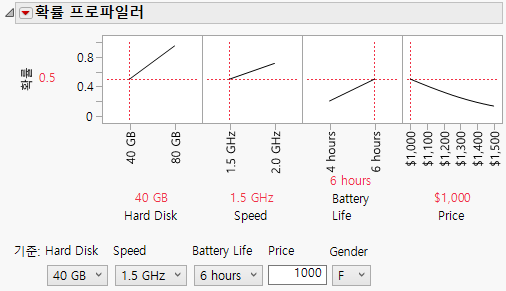
이 구성의 확률은 0.5입니다.
5. "확률 프로파일러"에서 Hard Disk 슬라이더를 "80 GB"로 움직입니다.
이 변경에 따른 확률은 Price 상승에 상대적으로 민감하지 않습니다.
6. 프로파일러에서 Price 셀 위의 "$1000" 라벨을 클릭하고 1,200을 입력한 후 텍스트 상자 바깥쪽을 클릭합니다.
그림 4.30 기준 효과를 사용한 Laptop 확률 프로파일러 결과
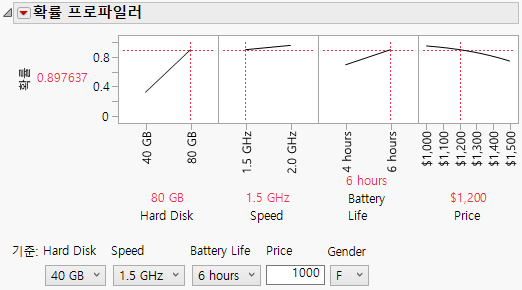
하드 디스크 크기가 40GB에서 80GB로 증가하고 가격이 1200달러로 인상되면 여성의 선호 확률이 0.50에서 0.90으로 높아집니다. "기준"에서 Gender 효과를 M으로 변경하면 선호 확률이 0.71입니다.
다중 선택 비교
다중 선택 프로파일러를 사용하여 제품 프로파일을 비교합니다.
• 현재 소형 하드 드라이브, 저속 프로세서 및 낮은 배터리 수명의 저사양 랩톱을 생산하고 있습니다. 가격은 1000달러입니다.
• A사는 1200달러의 합리적인 가격으로 프로세서 속도가 빠르고 배터리 수명이 긴 제품을 생산합니다.
• B사는 가장 빠른 속도와 최대 용량 하드 드라이브를 생산하지만 가격(1500달러)이 높고 배터리 수명이 낮습니다.
성능 영역 하나와 가격을 높여 시장 점유율을 확보하려고 합니다.
1. 다음 중 하나를 수행합니다.
– 시작 창 완료의 단계를 따릅니다. 그런 다음 모형 분석의 step 1와 step 2를 완료합니다.
– Laptop Runs.jmp 샘플 데이터 테이블에서 Choice Reduced Model 스크립트 옆의 녹색 삼각형을 클릭합니다.
2. "선택 모형: Response"의 빨간색 삼각형을 클릭하고 다중 선택 프로파일러를 선택합니다.
프로파일링할 대체 선택 수를 묻는 창이 나타납니다. 기본값 "3"을 사용합니다.
3. 확인을 클릭합니다.
세 개의 대체 프로파일러가 나타납니다. 프로파일러는 "Gender = F"로 설정되어 있습니다.
각 프로파일러의 각 요인은 기본값으로 설정되어 있습니다. "대체 1"은 개발하려는 제품을 나타냅니다. "대체 2"는 A사 제품을 나타냅니다. "대체 3"은 B사 제품을 나타냅니다.
4. "대체 1"에서 Hard Disk = 40 GB, Speed = 1.5 GHz, Battery Life = 4 hours, Price = $1,000로 설정합니다.
5. "대체 2"에서 Hard Disk = 40 GB, Speed = 2.0 GHz, Battery Life = 6 hours, Price = $1,200로 설정합니다.
6. "대체 3"에서 Hard Disk = 80 GB, Speed = 2.0 GHz, Battery Life = 4 hours, Price = $1,500로 설정합니다.
그림 4.31 여성에 대한 다중 선택 프로파일러
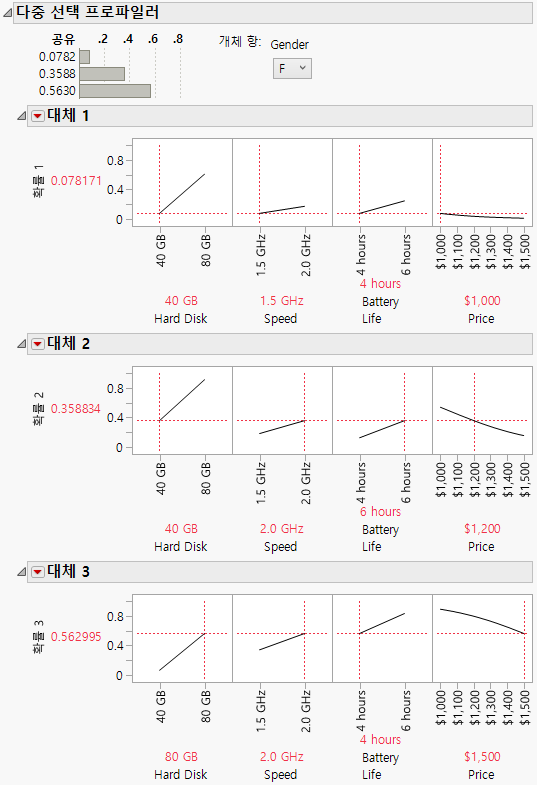
B사의 점유율이 0.5630으로 가장 크다는 것을 확인할 수 있습니다. 사용자 회사의 설정을 사용할 경우 제품을 구매하는 여성은 거의 없습니다.
가격을 인상하고 랩톱 성능 영역 중 하나를 업그레이드하여 시장 점유율을 높이려고 합니다. "대체 1"의 "Hard Disk" 프로파일에 있는 선의 기울기는 하드 디스크 공간을 늘리면 시장 점유율이 가장 많이 증가한다는 것을 나타냅니다.
7. "대체 1"에서 Hard Disk = 80 GB, Price = $1,200로 설정합니다.
그림 4.32 개선된 랩톱의 다중 선택 프로파일러
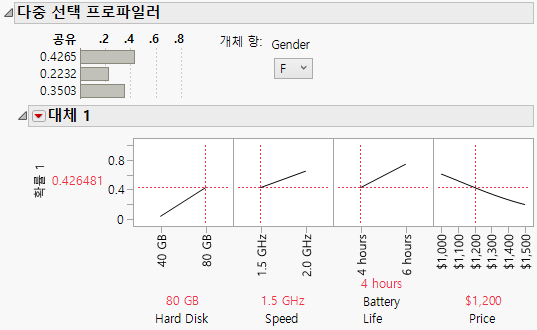
하드 디스크 공간을 늘리면 랩톱 가격을 인상하고 약 43%의 여성 시장 점유율을 기대할 수 있습니다. 이 점유율은 B사의 고성능 랩톱을 능가하며, Figure 4.31에 표시된 초기 저사양 설정의 시장 점유율보다 훨씬 높습니다.
남성 시장 점유율을 높이는 설정을 탐색합니다. Hard Disk 크기와 Speed를 둘 다 높이면 44%의 남성 시장 점유율을 확보할 수 있습니다.