MSA 설계의 예
이 예에서는 MSA 설계를 사용하여 기기와 측정자로 인해 발생하는 측정 시스템의 변동을 연구합니다. 각각 게이지가 있는 세 개의 실험실이 있습니다. 각 실험실에는 연구에 참여할 수 있는 두 명의 측정자가 있습니다. 각 실험실에서 표준 부품 5개로 이루어진 한 세트의 무게를 측정해야 하며, 각 측정자가 게이지당 각 부품을 6번씩 측정합니다.
1. DOE > 특수 용도 > MSA 설계를 선택합니다.
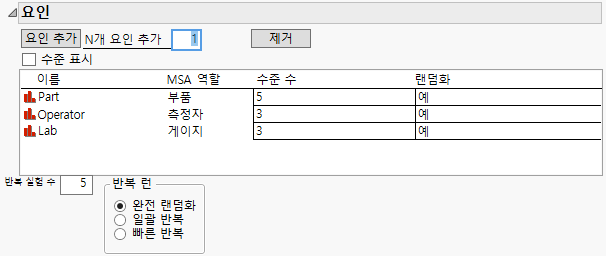
2. N개 요인 추가를 3으로 설정하고 요인 추가를 클릭합니다.
3. X1 이름을 Part로 바꾸고, 없음을 클릭하여 MSA 역할을 "부품"으로 설정한 후 수준 수 열에 5를 입력합니다.
4. X2 이름을 Operator로 바꾸고, 없음을 클릭하여 MSA 역할을 "측정자"로 설정한 후 수준 수 열에 "3"을 입력합니다.
5. X3 이름을 Lab으로 바꾸고, 없음을 클릭하여 MSA 역할을 "게이지"로 설정한 후 수준 수 열에 3을 입력합니다.
6. 반복 실험 수 상자에 5를 입력합니다.
반복 실험을 5회 지정하면 설계의 각 런에 6개의 측정값이 포함된다는 것을 나타냅니다.
7. "완전 랜덤화"로 설정된 반복 런을 그대로 둡니다.
그림 25.2 요인 설정
8. "요인" 섹션의 수준 표시 체크박스를 선택합니다.
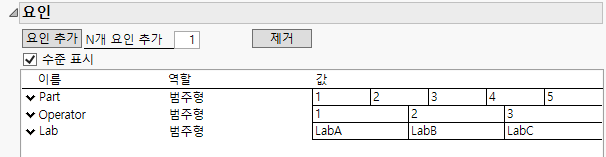
9. Figure 25.3에 표시된 대로 요인 값을 편집합니다.
그림 25.3 요인 값
참고: step 10에서 "난수 시드값"을 설정하면 이 예에 표시된 것과 같은 설계와 진단이 재현됩니다.
10. (선택 사항) MSA의 빨간색 삼각형을 클릭하고 난수 시드값 설정을 선택한 후 123을 입력합니다.
11. 확인을 클릭합니다.
MSA 설계 구조
설계 구조를 지정하지 않고 "설계 생성"을 클릭하면 완전 교차 모형이 사용됩니다. 이 예에서는 측정자가 단일 실험실에서 작업하고 부품이 각 실험실에 고유하므로 측정자와 부품이 실험실 안에 내포되는 설계를 지정합니다. 내포 설계 또는 내포 후 교차 설계를 지정하려면 더하기 버튼을 사용하여 모형에 항을 입력합니다.
12. 더하기 버튼을 클릭하고 "Lab"을 선택합니다.
13. "Lab" 상자에서 더하기 버튼을 클릭하고 "Operator"를 선택합니다.
14. "Lab" 상자에서 더하기 버튼을 클릭하고 "Part"를 선택합니다.
이러한 단계를 통해 Lab 안에 내포된 Part와 Operator의 교차 모형이 생성됩니다.
그림 25.4 MSA 설계 구조

15. 설계 생성을 클릭합니다.
참고: 테이블 생성을 클릭하여 데이터를 수집하기 위한 테이블을 생성합니다. 설계 테이블에 포함된 분석 스크립트에 대한 내용은 MSA 설계 테이블에서 확인하십시오.
16. "설계 진단" 섹션이 나올 때까지 아래로 스크롤한 후 회색 표시 아이콘을 클릭하여 보고서를 엽니다.
"설계 진단" 보고서에는 시뮬레이션을 1000회 시행하여 추정된 게이지 R&R 및 EMP 결과가 포함되어 있습니다. 이러한 추정값은 MSA 연구 설계의 강도를 평가하는 데 사용됩니다.
17. "분산 성분 추정량 기대 성능" 회색 표시 아이콘을 클릭하여 보고서를 엽니다.
그림 25.5 MSA 설계 진단
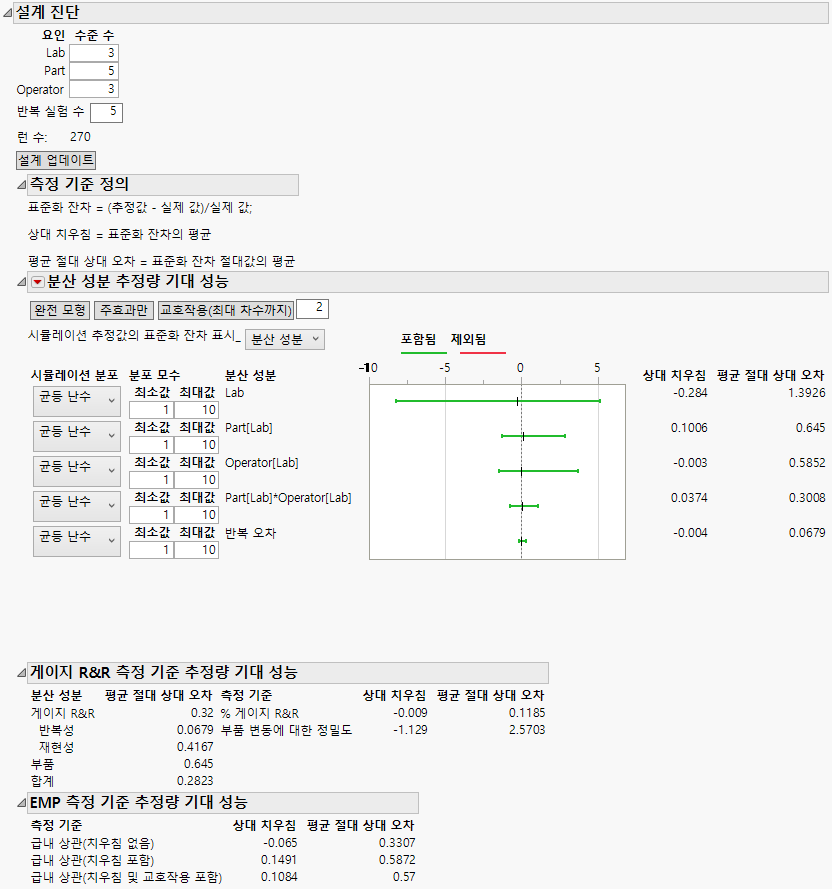
모든 진단은 시뮬레이션을 기반으로 합니다. 자세한 내용은 MSA 설계 플랫폼에 대한 통계 상세 정보에서 확인하십시오. 각 요인에 대한 시뮬레이션 설정을 조정하여 설계 진단에 미치는 영향을 탐색합니다. 이상적으로는 MARE(평균 절대 상대 오차) 추정값이 1보다 작은 것이 좋습니다. Lab 분산 성분의 MARE는 1보다 큽니다. 이 경우 실험에 실험실을 더 추가할 수 없습니다. 그러나 측정자를 더 추가할 수는 있습니다. 측정자가 총 6명이 되도록 각 실험실에서 측정자를 추가했을 때 미치는 영향을 살펴봅니다.
18. "설계 진단" 섹션에서 측정자 수를 6으로 늘립니다. MARE 추정값이 자동으로 업데이트됩니다. 이제 Lab의 MARE 추정값은 1.07이고 다른 MARE는 모두 1보다 작습니다.
19. "설계" 섹션을 엽니다.
20. 설계 업데이트 버튼을 클릭하여 6명의 측정자를 포함하도록 설계를 업데이트합니다. "설계" 섹션에서 설계를 검토하여 업데이트를 확인합니다.
21. 테이블 생성을 클릭하여 데이터 수집을 위한 설계 테이블을 생성합니다.
참고: 진단은 완전히 랜덤화된 설계를 기반으로 합니다. MSA 실행 계획에서 반복 실험을 순차적으로 실행해야 할 수도 있습니다.