다중 응답의 예
다중 응답은 하나 이상의 결과를 갖는 응답입니다. 이 섹션의 예에서는 범주형 플랫폼을 사용하여 5개의 서로 다른 데이터 테이블 레이아웃으로 구성된 동일한 정보를 포함하는 샘플 데이터 테이블을 분석합니다. 데이터는 두 가지 다른 조건에서 세 가지 경우에 대해 제조 라인을 테스트한 결과입니다. 각 작동 조건 집합(배치)에서 50개의 검사 단위가 발생했습니다. 조사관은 7개 유형의 결함을 기록했습니다. 각 단위에 결함이 없거나 하나 이상 있을 수 있습니다. 하나의 단위에 같은 종류의 결함이 두 개 이상 있을 수 있습니다.
다중 응답
이 예에서는 범주형 플랫폼을 사용하여 각 단위에 대한 행과 결함에 대한 여러 열이 있는 샘플 데이터 테이블을 분석합니다. 여기서 결함은 한 열당 하나씩 입력됩니다. 이 예에는 세 개의 결함 열이 있습니다. 따라서 하나의 단위에 최대 세 개의 결함이 있습니다.
1. 도움말 > 샘플 데이터 폴더를 선택하고 Quality Control/Failure3MultipleField.jmp를 엽니다.
2. 분석 > 소비자 조사 > 범주형을 선택합니다.
3. "다중" 탭을 선택합니다.
4. Failure1, Failure2, Failure3을 선택하고 "다중" 탭에서 다중 응답을 클릭합니다.
5. clean과 date를 선택하고 X, 그룹화 범주를 클릭합니다.
6. 확인을 클릭합니다.
그림 3.35 다중 응답 보고서
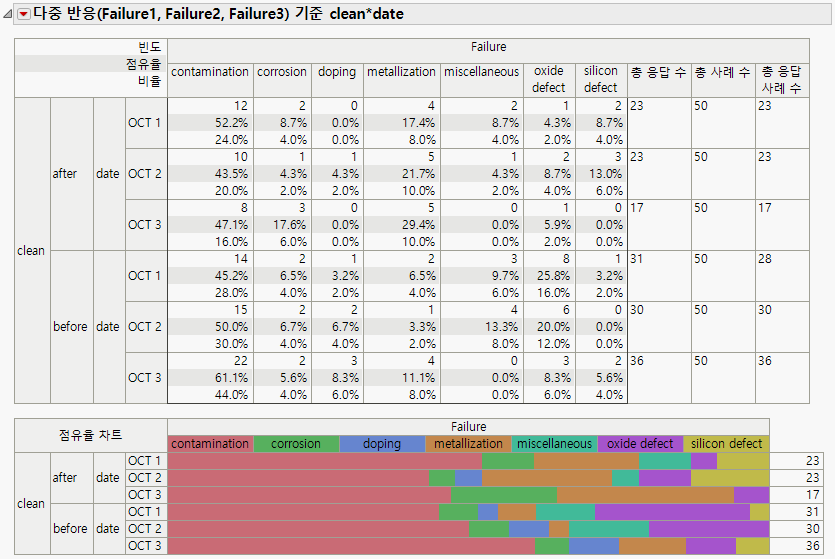
교차표 테이블에는 각 배치에 대한 행과 각 결함 유형에 대한 열이 있습니다. 각 배치 내에서 각 결함의 빈도, 점유율 및 비율이 테이블 셀에 표시됩니다. 예를 들어 OCT 1의 세척 후 배치에서 12개의 오염 결함이 발생했으며, 이는 해당 배치에 대한 결함의 12/23 또는 52.2%를 나타냅니다. 50개 단위에서 12개의 오염 결함이 발생했습니다. 각 clean 및 date 조합에 대해 총 50개의 단위가 있습니다. 각 단위에 하나 이상의 결함이 있을 수 있습니다. 따라서 단위당 오염 비율은 24%입니다. OCT 1의 세척 전 배치의 경우 "총 응답 사례 수"가 28개입니다. 세 개의 사례에서 두 개의 결함이 보고되었으므로 "총 응답 수"는 31개입니다.
ID별 다중 응답
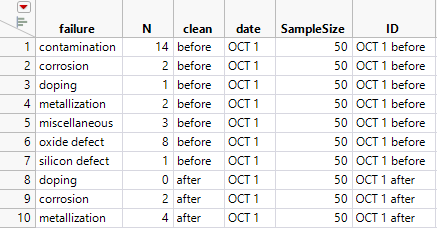
이 예에서는 각 배치 내의 각 결함 유형에 대한 행, 각 결함 유형의 발생 횟수에 대한 열 및 각 배치에 대한 ID 열이 있는 샘플 데이터 테이블을 사용합니다.
그림 3.36 Failure3ID 데이터 테이블(일부)
1. 도움말 > 샘플 데이터 폴더를 선택하고 Quality Control/Failure3ID.jmp를 엽니다.
2. 분석 > 소비자 조사 > 범주형을 선택합니다.
3. "다중" 탭을 선택합니다.
4. failure를 선택하고 "다중" 탭에서 ID별 다중 응답을 클릭합니다.
5. clean과 date를 선택하고 X, 그룹화 범주를 클릭합니다.
6. SampleSize를 선택하고 표본 크기를 클릭합니다.
7. N을 선택하고 빈도를 클릭합니다.
8. ID를 선택하고 ID를 클릭합니다.
9. 확인을 클릭합니다.
결과 보고서는 교차표 테이블의 "총 응답 사례 수" 열을 제외하면 Figure 3.35에 표시된 보고서와 동일합니다. 여기에는 결함 수가 요약되어 있습니다. 결함이 없는 단위 수에 대한 기록은 요약 테이블에 없습니다. 따라서 "총 응답 사례 수"는 각 배치에 대한 전체 배치 크기 50입니다.
다중 구분
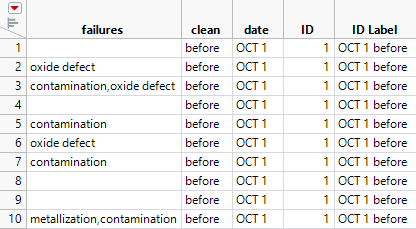
이 예에서는 쉼표로 구분된 결함이 단일 열에 기록된 각 단위에 대한 행이 있는 샘플 데이터 테이블을 사용합니다. Figure 3.37에 표시된 데이터 테이블(일부)을 보면 일부 단위에 관측된 결함이 없으므로 failures 열이 비어 있습니다.
그림 3.37 Failures3Delimited.jmp 데이터 테이블(일부)
1. 도움말 > 샘플 데이터 폴더를 선택하고 Quality Control/Failures3Delimited.jmp를 엽니다.
2. 분석 > 소비자 조사 > 범주형을 선택합니다.
3. "다중" 탭을 선택합니다.
4. failures를 선택하고 "다중" 탭에서 다중 구분을 클릭합니다.
5. clean과 date를 선택하고 X, 그룹화 범주를 클릭합니다.
6. 확인을 클릭합니다.
확인을 클릭하면 Figure 3.35의 보고서가 표시됩니다.
참고: 구분된 열을 두 개 이상 지정하면 각 열에 대해 개별 분석이 생성됩니다.
표시자 그룹
이 예에서는 각 단위에 대한 행과 각 결함 유형에 대한 표시자 열이 있는 샘플 데이터 테이블을 사용합니다. 각 결함 열의 데이터 항목은 단위에 대해 결함이 관측되지 않은 경우 0이고, 결함이 관측된 경우 1입니다.
그림 3.38 Faliure3Indicators.jmp 데이터 테이블(일부)

1. 도움말 > 샘플 데이터 폴더를 선택하고 Quality Control/Failures3Indicators.jmp를 엽니다.
2. 분석 > 소비자 조사 > 범주형을 선택합니다.
3. "다중" 탭을 선택합니다.
4. contamination ~ silicon defect를 선택하고 "다중" 탭에서 표시자 그룹을 클릭합니다.
5. clean과 date를 선택하고 X, 그룹화 범주를 클릭합니다.
6. 확인을 클릭합니다.
확인을 클릭하면 Figure 3.35의 보고서가 표시됩니다.
응답 빈도
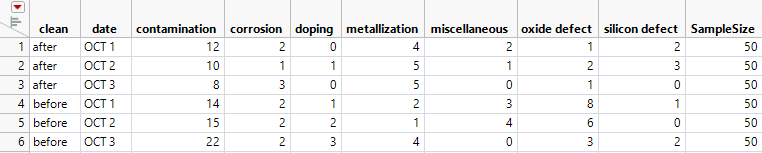
이 예에서는 각 배치에 대한 행, 각 결함 유형에 대한 열 및 배치 크기에 대한 열이 있는 샘플 데이터 테이블을 사용합니다. 결함 열의 데이터 항목은 배치에서 각 결함의 발생 횟수입니다.
그림 3.39 Failure3Freq.jmp 데이터 테이블
1. 도움말 > 샘플 데이터 폴더를 선택하고 Quality Control/Failure3Freq.jmp를 엽니다.
2. 분석 > 소비자 조사 > 범주형을 선택합니다.
3. "다중" 탭을 선택합니다.
4. 빈도 변수(contamination ~ silicon defect)를 선택합니다.
5. "다중" 탭에서 응답 빈도를 클릭합니다.
6. clean과 date를 선택하고 X, 그룹화 범주를 클릭합니다.
7. SampleSize를 선택하고 표본 크기를 클릭합니다.
8. 확인을 클릭합니다.
그림 3.40 결함 비율 출력
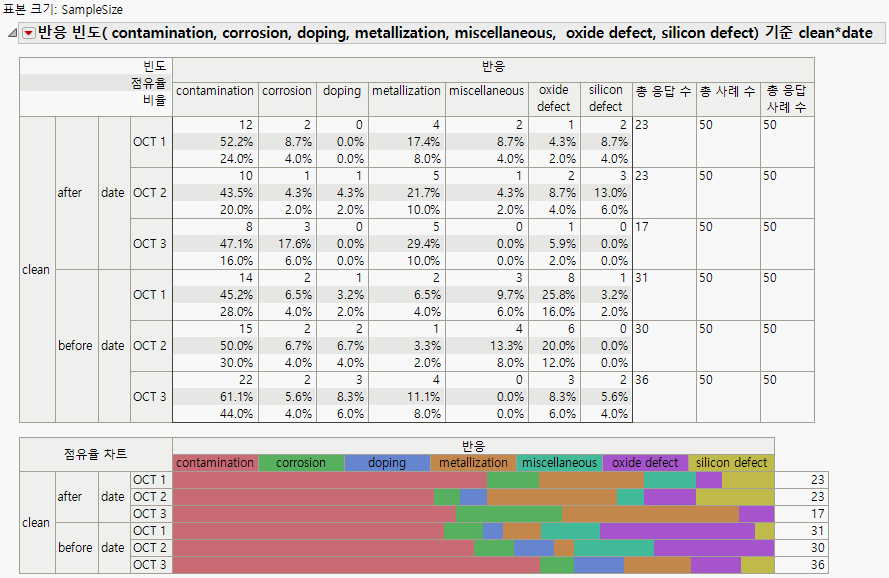
결과 출력은 교차표 테이블의 "총 응답 사례 수" 열을 제외하면 Figure 3.35의 출력과 동일합니다. 여기에는 결함 수가 요약되어 있습니다. 결함이 없는 단위 수에 대한 기록은 요약 테이블에 없습니다. 따라서 "총 응답 사례 수"는 각 배치에 대한 전체 배치 크기 50입니다.