부분 상관의 예
다변량 플랫폼을 사용하여 금속 막대의 여러 구간에서 코팅 두께 사이의 관계를 검토합니다.
1. 도움말 > 샘플 데이터 폴더를 선택하고 Quality Control/Thickness.jmp를 엽니다.
2. 분석 > 다변량 방법 > 다변량을 선택합니다.
3. Thickness 열을 모두 선택하고 Y, 열을 클릭합니다.
4. 확인을 클릭합니다.
5. (선택 사항) "다변량"의 빨간색 삼각형을 클릭하고 산점도 행렬을 선택하여 보고서에서 산점도 행렬을 제거합니다.
산점도 행렬은 분석에 사용되지 않으므로 보고서를 정리하기 위해 이 작업을 수행합니다.
6. "다변량"의 빨간색 삼각형을 클릭하고 부분 상관을 선택합니다.
그림 3.8 Thickness에 대한 상관 및 부분 상관
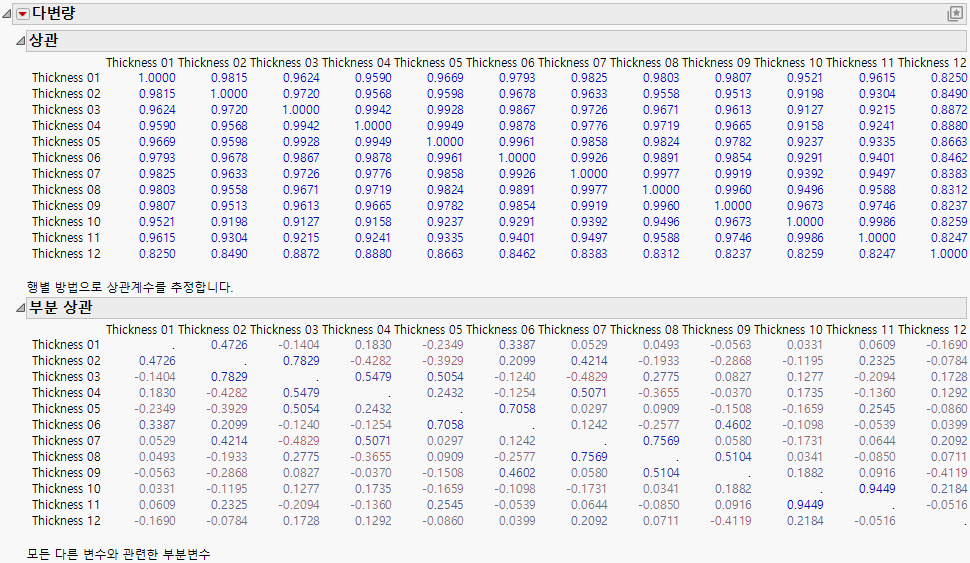
부분 상관 행렬에서는 변수 간에 양의 상관관계와 음의 상관관계가 둘 다 있음을 보여 줍니다. 이는 양의 상관관계만 표시된 표준 상관 행렬과 다릅니다. 부분 상관은 다른 모든 변수의 효과를 조정한 후 변수 쌍 사이의 관계 강도를 측정하기 때문입니다. 이렇게 하면 변수 쌍 사이의 실제 관계를 더 명확하게 파악할 수 있습니다.
7. "다변량"의 빨간색 삼각형을 클릭하고 부분 상관 다이어그램을 선택합니다.
그림 3.9 부분 상관 다이어그램
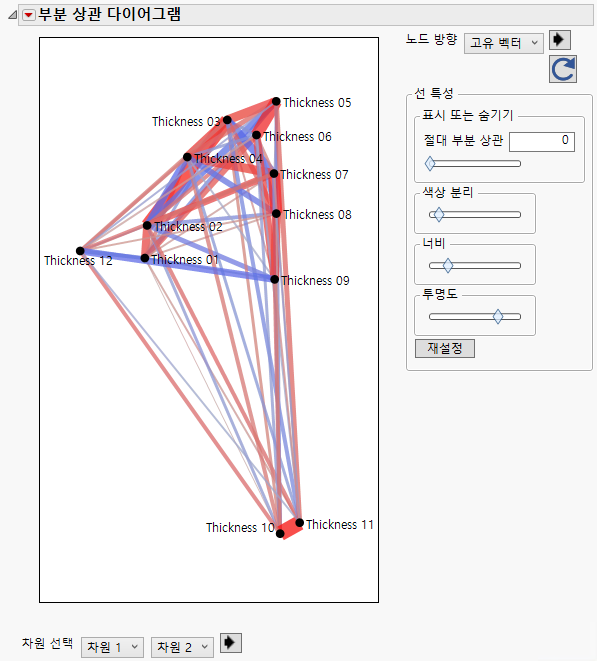
부분 상관 다이어그램은 부분 상관의 시각적 표현을 제공합니다. Figure 3.9의 다이어그램에는 각 두께 변수에 대한 노드가 있으며, 좌표는 척도화된 첫 번째 고유 벡터와 두 번째 고유 벡터에 해당합니다. Thickness 10과 Thickness 11은 처음 두 차원에서 서로 가깝고 나머지 두께 변수와 떨어져 있습니다. Thickness 10과 Thickness 11의 노드를 연결하는 두꺼운 빨간색 선은 두 변수 사이에 강한 양의 부분 상관도 있음을 나타냅니다.
나머지 노드는 함께 그룹화되어 해석하기 어려우므로 절대 부분 상관 값을 지정하여 표시되는 선을 조정할 수 있습니다. 이렇게 하면 지정된 절대 부분 상관 값보다 큰 부분 상관이 있는 선만 표시됩니다.
8. "절대 부분 상관" 옆의 상자에 "1"을 입력합니다.
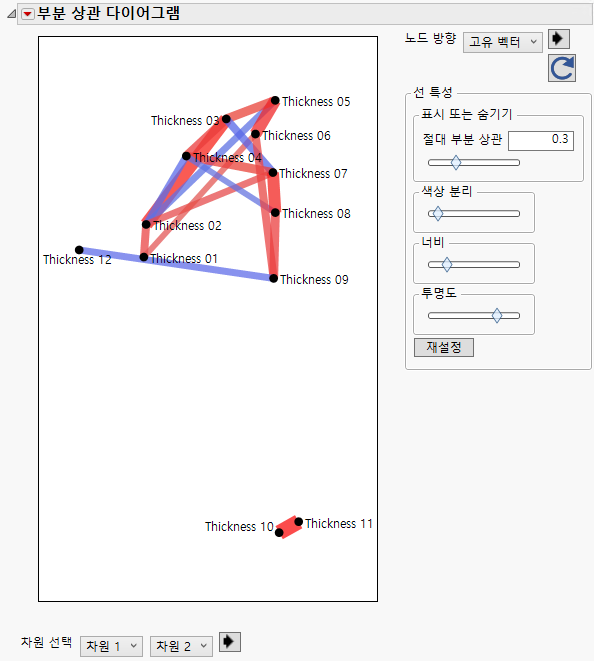
그러면 다이어그램에서 모든 선이 제거됩니다. 부분 상관이 가장 강한 변수를 쉽게 확인하려면 "절대 부분 상관" 아래의 슬라이더를 사용하여 다이아몬드를 왼쪽으로 천천히 드래그합니다. Figure 3.10의 다이어그램에는 부분 상관 절대값이 0.3보다 큰 변수를 연결하는 선이 표시되어 있습니다.
그림 3.10 0.3보다 큰 부분 상관