실제적 유의성 및 동등성 검정의 예
반응 변수 선별 플랫폼을 사용하여 실제적 차이를 검정합니다.
1. 도움말 > 샘플 데이터 폴더를 선택하고 Probe.jmp를 엽니다.
2. 분석 > 선별 > 반응 변수 선별을 선택합니다.
3. Responses 열 그룹을 선택하고 Y, 반응을 클릭합니다.
4. Process를 선택하고 X를 클릭합니다.
5. 확인을 클릭합니다.
6. "반응 변수 선별"의 빨간색 삼각형을 클릭하고 실제적 차이 및 동등성을 선택합니다.
7. "6*시그마 또는 규격 범위의 비율 입력" 옆의 상자에 "0.15"를 입력합니다.
8. 확인을 클릭합니다.
그림 24.8 반응 변수 선별 실제적 차이 보고서
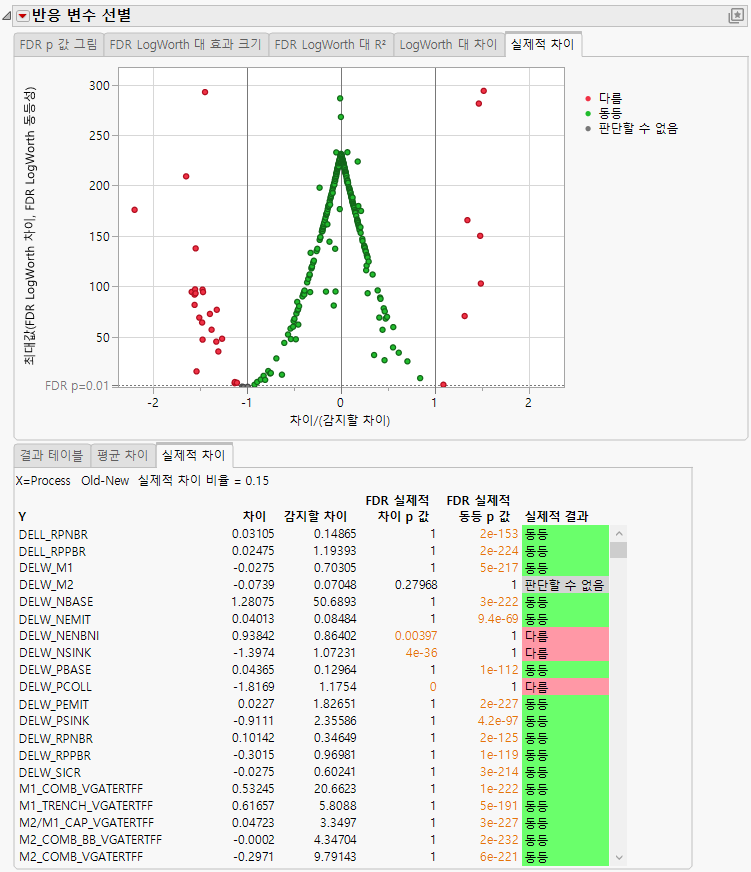
"반응 변수 선별" 보고서에는 "실제적 차이" 그림과 "실제적 차이" 테이블이 표시됩니다. "실제적 차이" 테이블의 각 행은 반응을 나타내고 Process의 New 수준과 Old 수준에 대한 검정 정보를 제공합니다.
Probe.jmp에 규격 한계가 열 특성으로 저장되지 않았으므로 JMP에서 각 반응의 실제적 차이에 대한 값이 계산됩니다. 사용자가 지정한 실제적 차이 비율 0.15에 반응의 6s 범위 추정값을 곱합니다. 이 값을 사용하여 실제적 차이 및 동등성을 검정합니다. 감지할 차이 열에 값이 표시됩니다. "차이" 열의 값이 "감지할 차이" 열의 값보다 크면 해당 반응의 수준이 실제적으로 다른 것으로 간주됩니다. 실제적 결과가 다른 반응은 "실제적 차이" 그림과 "실제적 차이" 테이블에서 모두 빨간색으로 표시됩니다.
9. "반응 변수 선별"의 빨간색 삼각형을 클릭하고 테이블 저장 > 평균 차이 저장을 선택합니다.
데이터 테이블의 FDR p 값 열에는 p 값이 유의성을 나타내는 반응이 표시됩니다. FDR 실제적 차이 p 값 및 FDR 실제적 동등 p 값 열은 실제적 차이와 실제적 동등성 검정에 대한 p 값을 제공합니다. 많은 열이 통계적으로 유의한 차이를 보이지만 실제적으로 유의한 차이는 보이지 않습니다.
10. "평균 차이" 데이터 테이블을 표시하고 분석 > 분포를 선택합니다.
11. 실제적 결과를 선택하고 Y, 열을 클릭합니다.
12. 확인을 클릭합니다.
Figure 24.9에서는 실제적 유의성 결과의 분포를 보여 줍니다. 지정된 실제적 차이에 대한 검정에 따라 36개의 검정만 다릅니다. 6개의 반응은 검정으로 판단할 수 없었습니다. 즉, 반응이 Process 간에 실제적 차이를 나타내는지 여부를 구별할 수 없습니다.
그림 24.9 실제적 유의성 결과의 분포
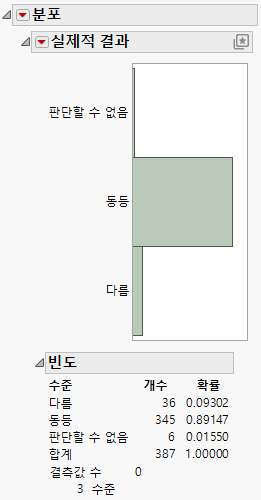
그림에서 해당 막대를 클릭하여 추가 연구에 사용할 36개 반응을 선택할 수 있습니다.