제약 조건 상태 열 특성의 예
이 예에서는 "제약 조건 상태" 열 특성을 보여 줍니다. 이 예는 Snee(1979) 및 Piepel(1988)에 제시된 실험을 기반으로 하며, 각 요인에 대한 경계 제약 조건과 세 가지 추가 선형 제약 조건이 있습니다. 이 예에서는 다음을 수행합니다.
1. 세 가지 추가 제약 조건 중 하나를 변경합니다.
2. 제약 조건을 테이블에 저장합니다.
3. "제약 조건 상태" 열 특성이 제약 조건의 부등식 방향을 설명하는 방식을 관찰합니다.
여기에서 좀 더 발전된 예에 대한 자세한 내용은 선형 제약 조건이 있는 꼭지점의 예에서 확인하십시오.
1. 도움말 > 샘플 데이터 폴더를 선택하고 Design Experiment/Piepel.jmp를 엽니다.
2. 테이블 패널에서 DOE Dialog 스크립트 옆의 녹색 삼각형을 클릭합니다.
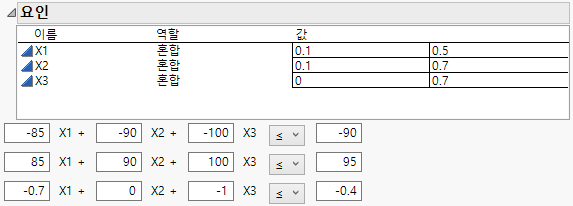
"요인" 섹션 아래에 세 가지 선형 제약 조건이 있습니다. 제약 조건을 더 쉽게 해석할 수 있도록 하기 위해 첫 번째 제약 조건을 "보다 크거나 같음" 부등식 측면에서 다시 작성하려고 합니다.
그림 A.35 요인 아래의 선형 제약 조건
3. 첫 번째 제약 조건에서 다음을 수행합니다.
– X1 옆에 85를 입력합니다.
– X2 옆에 90을 입력합니다.
– X3 옆에 100을 입력합니다.
– 부등식 메뉴에서 ³을 선택합니다.
– 부등식 부호 오른쪽에 90을 입력합니다.
4. "혼합물 설계"의 빨간색 삼각형을 클릭하고 제약 조건 저장을 선택합니다.
제약 조건 정보를 포함하는 테이블이 나타납니다.
그림 A.36 제약 조건 테이블
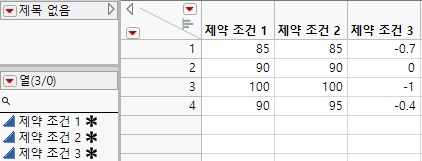
각 열의 1 ~ 3행에는 X1, X2, X3 요인의 계수가 포함되어 있습니다. 4행에는 부등식 부호의 오른쪽에 나오는 값이 있습니다.
5. 제약 조건 1 옆의 별표를 클릭합니다.
6. 제약 조건 상태를 클릭합니다.
그림 A.37 제약 조건 상태 열 특성 패널
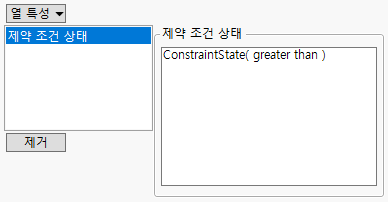
X1의 "제약 조건 상태" 패널을 보면 부등식 방향이 "보다 크거나 같음"(³)을 나타내는"greater than"임을 알 수 있습니다.
7. 취소를 클릭합니다.