간편 DOE 플랫폼의 예
간편 DOE 플랫폼의 안내 모드를 사용하여 커피 한 잔의 강도를 최적화하는 실험을 설계하고 분석합니다. 사용자 DOE 플랫폼을 사용하여 이 예를 더 복잡한 방식으로 처리하는 예는 실험 설계 가이드의 설계된 실험의 예에 설명되어 있습니다.
중간 규모의 커피 로스팅 회사에 근무한다고 가정해 보겠습니다. 개별적으로 추출한 12온스 커피의 강도를 평가해야 합니다. 목표는 네 가지 요인이 커피 강도에 미치는 영향을 확인하고 해당 요인에 대한 최적 설정을 찾는 것입니다.
1. DOE > 간편 DOE를 선택합니다.
정의
"정의" 탭을 사용하여 설계에 대한 요인과 반응을 추가합니다.
요인 추가
이 연구에 대해 식별된 네 가지 요인은 Grind, Temperature, Time 및 Charge입니다. Table 7.1에는 요인 및 요인 설정에 대한 정보가 요약되어 있습니다.
|
요인 |
역할 |
설정 범위 |
|---|---|---|
|
Grind |
범주형 |
Medium, Coarse |
|
Temperature |
연속형 |
195 ~ 205 |
|
시간 |
연속형 |
3 ~ 4 |
|
Charge |
연속형 |
1.6 ~ 2.4 |
다음 사항에 유의하십시오.
• Grind는 두 개의 수준을 사용할 수 있는 범주형 요인입니다. 질적 요인이라고도 합니다.
• Temperature, Time 및 Charge는 숫자 값을 사용할 수 있는 연속형 요인입니다. 양적 요인이라고도 합니다.
요인 역할별로 요인을 추가합니다.
1. "요인 테이블"에 연속형 요인 하나가 있으므로 두 개의 연속형 요인을 더 추가해야 합니다. 연속형 요인 추가 버튼을 두 번 클릭합니다.
2. 범주형 요인 추가 버튼을 클릭합니다.
팁: "요인 테이블"의 컨트롤을 사용하여 요인을 추가할 수도 있습니다.
그림 7.2 간편 DOE 정의 탭의 초기 요인 테이블
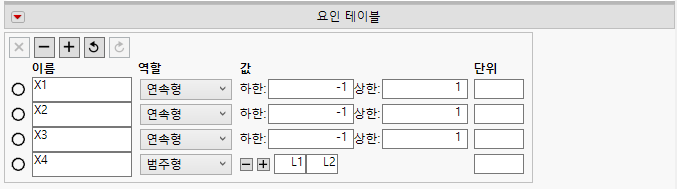
다음 단계는 "요인 테이블" 내에서 완료됩니다. 항목 입력 내용은 Table 7.1에서 확인하십시오.
3. X1을 클릭하고 Temperature를 입력합니다. "하한" 값을 "195", "상한" 값을 "205", "단위"를 "F"로 각각 설정합니다.
4. X2를 클릭하고 Time을 입력합니다. "하한" 값을 "3", "상한" 값을 "4", "단위"를 "min"으로 각각 설정합니다.
5. X3을 클릭하고 Charge를 입력합니다. "하한" 값을 "1.6", "상한" 값을 "2.4", "단위"를 "q"로 각각 설정합니다.
6. X4를 클릭하고 Grind를 입력한 후 "L1"을 "Medium", "L2"를 "Coarse"로 각각 변경합니다.
그림 7.3 간편 DOE 정의 탭의 완료된 요인 테이블

반응 추가
반응은 커피 Strength입니다. 이 값은 굴절계를 사용하여 총 용해성 물질로 측정됩니다. 커피는 한 잔 분량의 커피 드리퍼를 사용하여 추출되며, 그라운드에서 액체가 나오고 5분 후에 측정됩니다. 이전 연구에서는 강도 1.3이 가장 적합하고 1.2와 1.4 사이의 농도가 허용되는 것으로 나타났습니다.
1. "정의" 탭 맨 위의 회색 표시 아이콘을 클릭하여 "반응" 섹션을 엽니다.
2. "반응 테이블"에서 "이름" 아래의 Y를 클릭하고 Strength를 입력합니다.
3. 기본 목표 최대화를 클릭한 후 목표값 일치로 변경합니다. "하한"을 "1.2"로 설정하고 "상한"을 "1.4"로 설정합니다. 그러면 목표값이 "1.3"으로 설정됩니다.
모형
"모형" 탭으로 이동하려면 "정의" 탭 맨 아래의 "탐색 컨트롤"에서 앞으로 아이콘을 클릭하거나, "모형" 탭을 클릭합니다.
런 수가 12인 "주효과"로 설정된 모형 유형을 그대로 둡니다. "설계" 탭으로 이동합니다.
설계
"설계" 탭에는 검토할 설계가 제공됩니다. 여기서 실험을 실행하고 데이터를 수집합니다.
데이터 입력
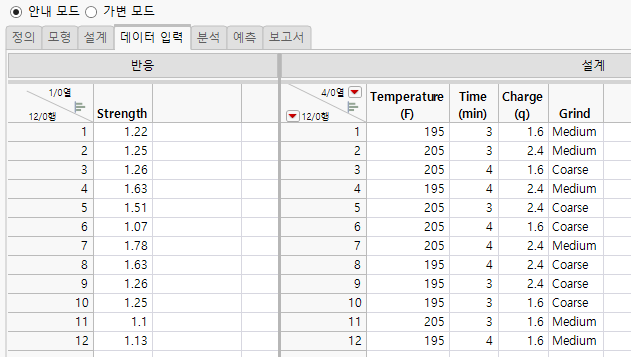
실험을 실행하고 데이터를 수집한 후 "데이터 입력" 탭으로 이동합니다. 아래와 같이 실험 결과를 입력합니다. 간편 DOE 플랫폼에서는 각 설계의 런 순서를 랜덤화합니다. 설계 테이블이 Figure 7.4에 표시된 순서와 다를 수 있습니다.
그림 7.4 Strength 결과
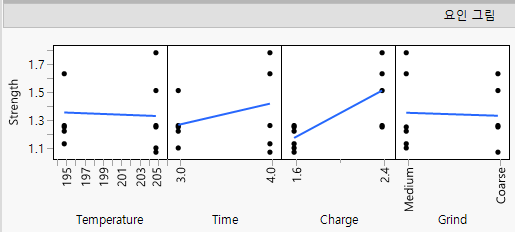
데이터를 입력하면 "요인 그림"이 업데이트되어 반응 대 각 요인을 표시합니다. "요인 그림"에는 각 요인 수준에서 평균 반응을 연결하는 선과 함께 데이터 점이 표시됩니다. 이 그림을 반응에 가장 큰 영향을 미치는 요인에 대한 초기 보기로 사용할 수 있습니다. 이 예에서는 Charge가 Strength에 가장 큰 영향을 미친다는 것을 알 수 있습니다.
참고: 간편 DOE 플랫폼에서는 각 설계의 런 순서를 랜덤화합니다. Figure 7.4의 반응 순서를 사용하면 Figure 7.5, Figure 7.6 및 Figure 7.9에 표시된 것과 결과가 다를 수 있습니다.
그림 7.5 요인 그림
참고: 간편 DOE 플랫폼에서는 각 설계의 런 순서를 랜덤화합니다. 반응 순서가 Figure 7.4에 표시된 것과 다르면 결과도 Figure 7.5에 표시된 것과 다를 수 있습니다.
분석
"분석" 탭으로 이동합니다. "반응 Strength" 보고서에는 모형의 각 항에 대한 추정값과 95% 신뢰 구간 그림이 표시됩니다. 신뢰 구간에 0이 포함되지 않은 항을 찾고 있습니다. 이러한 항은 커피 강도에 유의한 영향을 미칩니다.
모형의 모든 항을 유지하거나(완전 모형), 최적 모형을 선택하거나(최적 모형), 항을 직접 선택할 수 있습니다.
1. 최적 모형을 클릭합니다.
최적 모형에 Charge 항만 있습니다. Charge의 신뢰 구간은 녹색으로 표시되어 이 항이 모형에 있음을 나타냅니다. Charge의 신뢰 구간은 실선으로 표시되어 계수가 0.05 임계에서 0과 통계적으로 다르다는 것을 나타냅니다. 모형에 포함되지 않은 항의 신뢰 구간은 해당 항이 모형에 입력된 다음 항일 경우의 구간에 해당합니다.
그림 7.6 분석 탭

2. "Time"의 신뢰 구간을 클릭합니다. 그러면 "Time"이 모형에 입력됩니다.
그림 7.7 수정된 모형
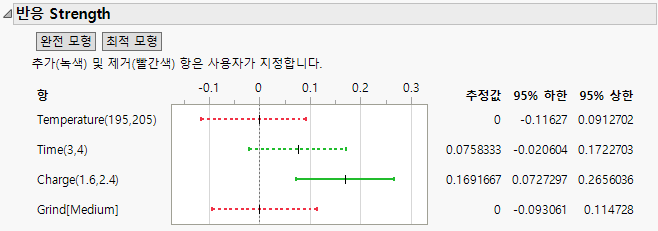
"Time"은 통계적으로 유의하지 않은 계수와 함께 모형에 입력됩니다. "Time"에 대한 추정값 0.07의 신뢰 구간에 0이 포함되며 이는 시간이 강도에 기여하지 않음을 나타냅니다.
참고: 간편 DOE 플랫폼에서는 각 설계의 런 순서를 랜덤화합니다. 반응 순서가 그림 7.4에 표시된 것과 다르면 결과도 Figure 7.6에 표시된 것과 다를 수 있습니다.
"스튜던트화 잔차" 그림을 사용하여 모형 적합을 평가할 수 있습니다. 모든 잔차가 녹색 한계 내에 속합니다. 잔차에 패턴이 보이지 않습니다. 모형이 적절하다는 결론을 내릴 수 있습니다. "실제값 대 예측값 그림"은 모형 적합을 검사하는 두 번째 방법입니다. 데이터 점이 빨간색 Y = X 선을 따라 분포되어 있으므로 모형 예측이 적절함을 나타냅니다.
그림 7.8 잔차 그림 및 실제값 대 예측값 그림
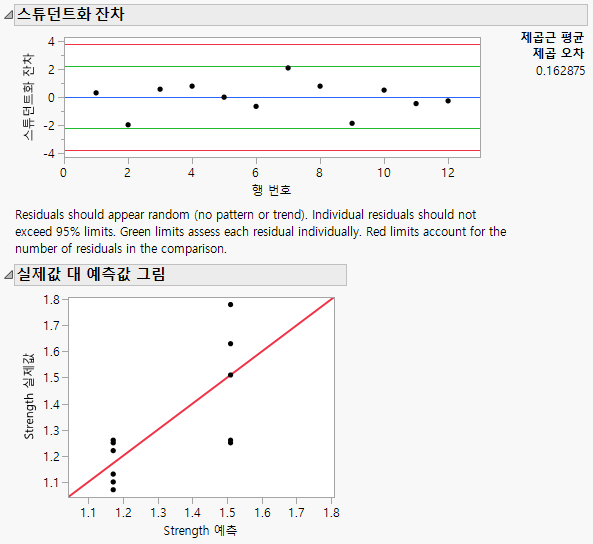
참고: 간편 DOE 플랫폼에서는 각 설계의 런 순서를 랜덤화합니다. 반응 순서가 그림 7.4에 표시된 것과 다르면 결과도 Figure 7.8에 표시된 것과 다를 수 있습니다.
예측
"예측" 탭으로 이동하여 최적화를 클릭합니다. 그러면 Charge가 1.9q로 설정되어 1.3에서 강도를 최적화합니다. Temperature, Time 및 Grind의 프로파일러는 편평합니다. 이러한 요인은 강도에 거의 영향을 미치지 않으며 편리한 값으로 설정할 수 있습니다. 사용자가 실행한 결과는 다른 최적 해를 나타낼 수 있습니다.
그림 7.9 예측 탭의 예측 프로파일러
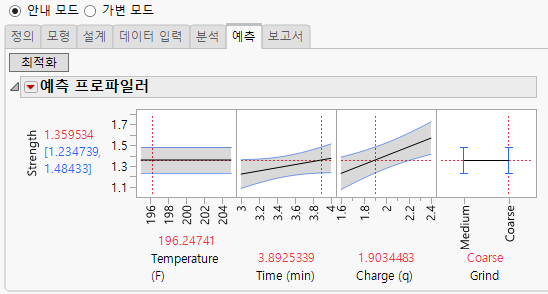
참고: 간편 DOE 플랫폼에서는 각 설계의 런 순서를 랜덤화합니다. 반응 순서가 그림 7.4에 표시된 것과 다르면 결과도 Figure 7.9에 표시된 것과 다를 수 있습니다.
보고서
"보고서" 탭으로 이동합니다. 보고서에는 실험의 설계 및 분석이 포함됩니다. 보고서 내보내기 버튼을 사용하여 결과를 저장하고 공유할 수 있습니다.