반응 한계 열 특성의 예
설계된 실험을 분석할 때 반응 한계를 사용하여 최적 요인 설정을 찾습니다. 가장 적합한 값으로 간주되는 목표 강도 1.3의 커피를 추출할 수 있는 요인 설정을 찾는 것이 목표입니다. 1.2보다 작은 값과 1.4보다 큰 값은 허용되지 않습니다. 1.2 ~ 1.4 사이의 값은 1.3에서 멀어질수록 만족도가 감소합니다. 실험 설계 및 이 실험의 분석에 대한 자세한 설명은 설계된 실험의 예에서 확인하십시오.
1. 도움말 > 샘플 데이터 폴더를 선택하고 Design Experiment/Coffee Data.jmp를 엽니다.
2. 테이블 패널에서 DOE Dialog 스크립트 옆의 녹색 삼각형을 클릭합니다.
DOE Dialog 스크립트는 Coffee Data.jmp에서 실험 설계를 생성하는 데 사용한 사용자 설계를 다시 실행합니다.
3. "반응" 섹션을 엽니다.
그림 A.4 사용자 설계 창의 반응
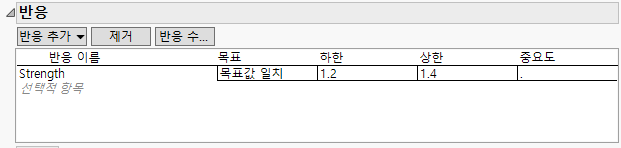
이 실험을 설계할 때 반응 목표를 "목표값 일치"로 지정하고 하한과 상한을 각각 1.2와 1.4로 지정했습니다. 중요도 값은 지정하지 않았습니다. 반응이 하나뿐이므로 기본적으로 1로 지정됩니다. 설계 테이블을 구성할 때 "반응 한계" 열 특성이 Strength에 할당되었습니다.
4. "사용자 설계" 창을 닫습니다.
5. Coffee Data.jmp 샘플 데이터 테이블에서 Strength 열을 선택한 후 열 > 열 정보를 선택합니다.
6. "열 특성" 목록에서 "반응 한계"를 선택합니다.
그림 A.5 Strength에 대한 반응 한계 열 특성
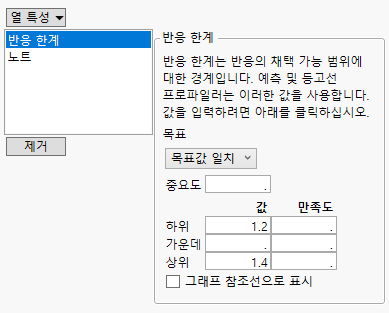
다음 사항에 유의하십시오.
– "목표"가 목표값 일치로 설정되어 있습니다.
– "중요도" 값이 없습니다. 중요도 값이 없으면 주어진 분석에서 모든 반응의 중요도 값이 동일한 것으로 간주됩니다. 따라서 JMP는 Strength에 중요도 값 1을 할당합니다.
– 하한은 1.2입니다.
– 상한은 1.4입니다.
– 중간 값은 지정되지 않았습니다.
중간 값이 지정되지 않았으므로 목표값이 하한과 상한의 중간점인 1.3으로 정의됩니다.
– "만족도" 값이 지정되지 않았습니다.
7. 그래프 참조선으로 표시 옵션을 선택합니다.
이 옵션은 "실제값 대 예측값 그림"과 "예측 프로파일러"에서 "하한", "중간" 및 "상한" 값에 대한 가로 참조선을 표시합니다.
8. 확인을 클릭합니다.
9. Coffee Data.jmp 데이터 테이블에서 Reduced Model 스크립트 옆의 녹색 삼각형을 클릭합니다.
10. 실행을 클릭합니다.
"예측 프로파일러"가 보고서 맨 아래에 나타납니다.
그림 A.6 Strength의 만족도 함수를 보여 주는 프로파일러
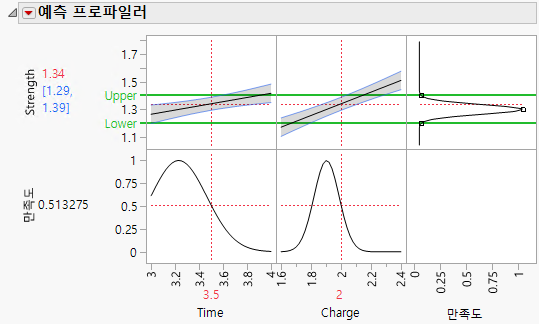
Strength의 만족도 함수는 "만족도" 위의 오른쪽 그림에 나옵니다. 이 그림은 데이터 테이블에 Strength에 대한 "반응 한계" 열 특성이 포함되어 있기 때문에 나타납니다. Strength의 상한 및 하한에 대한 참조선도 "예측 프로파일러"에 표시됩니다.
11. Ctrl 키를 누르고 만족도에 대한 Strength 그림을 클릭합니다.
그림 A.7 Strength의 반응 목표 창
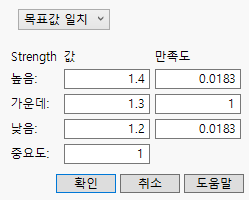
다음 사항에 유의하십시오.
– "중간" 값은 "반응 한계" 열 특성에 지정한 "상한"과 "하한"의 중간점으로 결정됩니다.
– "목표"가 "목표값 일치"로 설정되었으므로 "중간" 값의 "만족도"는 1로 설정됩니다.
– "상한" 및 "하한" 값의 "만족도"는 매우 작은 값인 0.0183으로 설정됩니다.
– Figure A.6의 만족도 그림은Figure A.7에 표시된 만족도 값이 JMP에서 어떻게 사용되는지 보여 줍니다. 기본적으로 Strength의 만족도 함수는 "하한" 및 "상한" 값을 벗어나면 0이고, Strength가 목표값 1.3에 가까워질수록 서서히 1로 증가합니다. 모형에 반응이 하나뿐이므로 "중요도" 값은 1로 설정됩니다.
12. 취소를 클릭하여 창을 닫습니다.
13. "예측 프로파일러"의 빨간색 삼각형을 클릭하고 최적화 및 만족도 > 만족도 최대화를 선택합니다.
Time 및 Charge 설정이 업데이트되어 Strength의 만족도 함수를 최대화하는 요인 설정을 보여 줍니다. 그러나 다른 많은 설정도 만족도 함수를 최대화합니다. 만족도 함수를 최대화하는 다른 설정을 확인하는 방법은 프로파일러의 등고선 프로파일러에서 확인하십시오.