텍스트 탐색기 플랫폼의 예
JMP에서 텍스트 응답을 탐색하는 방법을 알아봅니다. 이 예에서는 반려 동물에 대한 설문 조사에서 얻은 텍스트 응답을 살펴보려고 합니다.
1. 도움말 > 샘플 데이터 폴더를 선택하고 Pet Survey.jmp를 엽니다.
2. 분석 > 텍스트 탐색기를 선택합니다.
3. Survey Response를 선택하고 텍스트 열을 클릭합니다.
4. "언어" 목록에서 영어를 선택합니다.
5. 확인을 클릭합니다.
그림 12.2 초기 텍스트 탐색기 보고서의 예
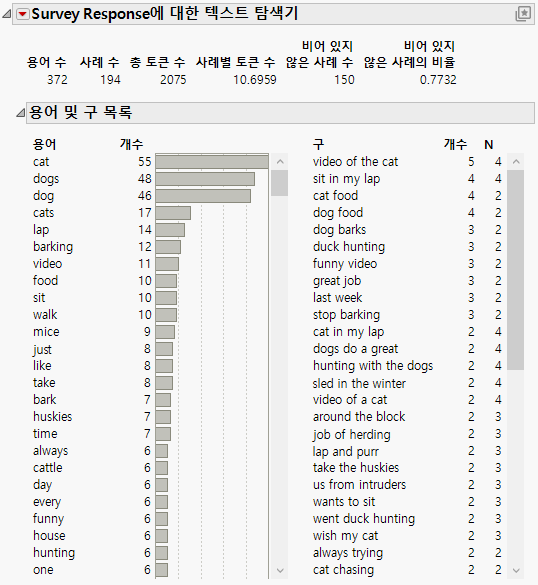
194개 문서에 372개의 고유 용어가 있음을 한눈에 알 수 있습니다. 총 1921개의 토큰화된 용어가 있습니다. 가장 자주 나타나는 용어는 55회 나타나는 "cat"입니다.
6. "Survey Response에 대한 텍스트 탐색기" 옆의 빨간색 삼각형을 클릭하고 용어 옵션 > 어간 추출 > 모든 용어의 어간 추출을 선택합니다.
7. 구 목록 테이블에서 cat food 및 dog food를 선택하고 선택 항목을 마우스 오른쪽 버튼으로 클릭한 다음 구 추가를 선택합니다.
"cat food"와 "dog food"라는 용어가 용어 목록에 포함됩니다.
8. 용어 목록 보고서를 아래로 스크롤하여 "cat food" 및 "dog food" 항목을 찾습니다.
각 구가 네 번씩 나타남을 알 수 있습니다.
그림 12.3 수정 및 스크롤 후 용어 목록
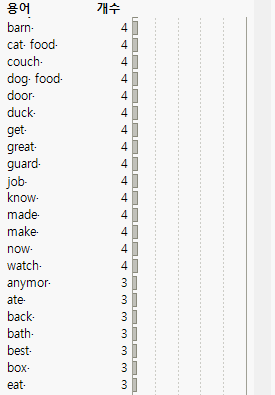
"cat food"와 "dog food"는 이제 이 "텍스트 탐색기" 보고서에 한해 용어로 처리되므로 구 목록에서 회색으로 표시됩니다.
 이 예의 나머지 단계는 JMP Pro에서만 수행할 수 있습니다.
9.  "Survey Response에 대한 텍스트 탐색기" 옆의 빨간색 삼각형을 클릭하고 잠재 의미 분석, SVD를 선택합니다.
10.  확인을 클릭하여 기본값을 적용합니다.
보고서에 두 개의 SVD 그림이 나타납니다. 왼쪽 그림에서는 문서 공간에 있는 처음 두 개의 특이 벡터를 보여 줍니다. 오른쪽 그림에서는 용어 공간에 있는 처음 두 개의 특이 벡터를 보여 줍니다.
그림 12.4 SVD 그림

11.  왼쪽 SVD 그림에서 맨 오른쪽에 있는 점 7개를 선택합니다.
이 7개 점은 나머지 점과 떨어져서 군집화된 설문 조사 응답을 나타냅니다. 이 군집을 보다 자세히 조사하려면 해당 응답의 텍스트를 읽어 보십시오.
12.  왼쪽 SVD 그림 위에 있는 텍스트 표시 버튼을 클릭합니다.
그림 12.5 선택한 문서의 텍스트
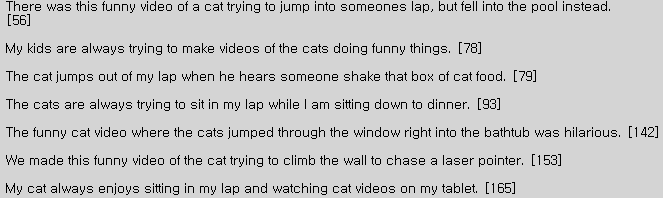
선택한 점이 나타내는 7개 문서의 텍스트가 포함된 창이 나타납니다. 이러한 설문 조사 응답은 모두 "funny", "cat" 및 "video"의 몇 가지 조합을 언급한다는 점에서 유사합니다. 이러한 문서는 첫 번째 특이 벡터에 대해 나머지 문서보다 큰 양의 값을 가집니다. 이렇게 큰 값은 이러한 문서가 해당 차원의 나머지 문서와는 다름을 나타냅니다.
특이 벡터의 차원을 더 조사해 보면 차원이 나타내는 것을 해석할 수 있습니다. 예를 들어 그림의 맨 오른쪽에 있는 많은 문서들은 고양이에 관한 응답입니다. 맨 왼쪽의 많은 응답은 개에 관한 것입니다. 따라서 첫번째 특이 벡터에서는 응답이 고양이에 관한 것인지 개에 관한 것인지에 따라 차이를 찾아냅니다.