데이터를 두 개의 분석 테이블로 변환하는 예
이 예에서는 선택 모형에 사용하기 위해 단일 테이블을 여러 테이블로 변환하는 방법을 보여 줍니다. 데이터 집합에는 세 가지 운송 수단의 이동 시간 및 각 개체가 선호하는 운송 수단이 포함되어 있습니다.
선택 모형 및 개체 추가
1. 도움말 > 샘플 데이터 폴더를 선택하고 Daganzo Trip.jmp 데이터 테이블을 엽니다.
그림 4.43 Daganzo Trip 테이블(일부)
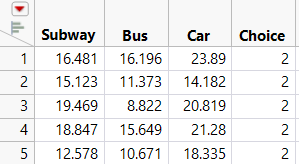
먼저, 나열된 각 Choice 번호를 교통 수단 이름 중 하나로 변환해야 합니다. 이 변환은 계산식 편집기의 Choose 함수를 사용하여 손쉽게 수행할 수 있습니다.
2. 열 > 새 열을 선택합니다.
3. "열 이름"을 Choice Mode로 지정하고 "모델링 유형"을 명목형으로 지정합니다.
4. 열 특성을 클릭하고 계산식을 선택합니다.
5. 함수 목록에서 조건을 클릭하고 Choose를 선택한 후 쉼표를 두 번 눌러 함수에 대한 추가 인수를 가져옵니다.
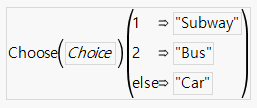
6. "Choose(표현식)"에 대해 Choice를 클릭하고 각 절 입력 상자를 두 번 클릭하여 "Subway", "Bus", "Car"(인용 부호 포함)를 각각 입력합니다.
그림 4.44 Daganzo 데이터의 Choice Mode 열에 대한 Choose 함수
7. 계산식 편집기 창에서 확인을 클릭합니다.
8. "새 열" 창에서 확인을 클릭합니다.
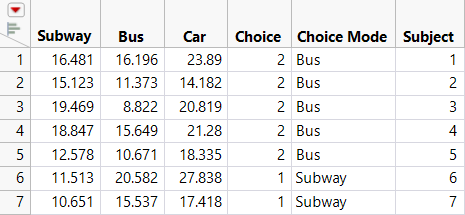
새 Choice Mode 열이 데이터 테이블에 나타납니다. 각 행에는 각 개체가 선택한 항목이 포함되어 있으므로 개체를 식별하기 위해 숫자 시퀀스를 포함하는 다른 열을 생성해야 합니다.
9. 열 > 새 열을 선택합니다.
10. "열 이름"을 Subject로 지정합니다.
11. "데이터 초기화" 옆의 결측/비어 있음을 클릭하고 시퀀스 데이터를 선택합니다.
12. 확인을 클릭합니다.
그림 4.45 새 Choice Mode 및 Subject 열이 추가된 Daganzo Trip 데이터(일부)
데이터 쌓기
프로파일 데이터를 생성하려면 각 수단을 별도의 행으로 나타내야 합니다.
1. 테이블 > 쌓기를 선택합니다.
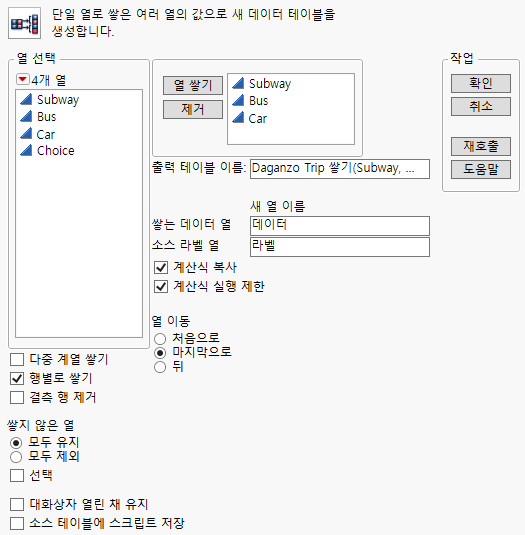
2. Subway, Bus, Car를 선택하고 열 쌓기를 클릭합니다.
3. "출력 테이블 이름"에 Stacked Daganzo를 입력합니다. "쌓는 데이터 열"에 Travel Time을 입력하고 "소스 라벨 열"에 Mode를 입력합니다.
그림 4.46 Daganzo 데이터에 대한 쌓기 대화상자
4. 확인을 클릭합니다.
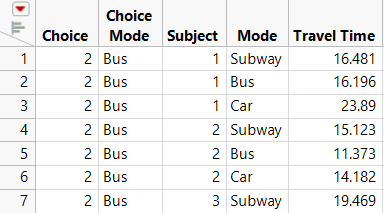
그림 4.47 Stacked Daganzo 테이블(일부)
프로파일 데이터 테이블 생성
프로파일 데이터 테이블에는 Subject, Mode 및 Travel Time 열이 필요합니다.
1. Subject, Mode 및 Travel Time 열을 선택하고 테이블 > 부분집합을 선택합니다.
2. 모든 행 및 선택 열을 선택하고 확인을 클릭합니다.
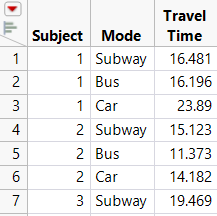
Figure 4.48에 데이터 테이블 일부가 표시되어 있습니다. 기본 테이블 이름은 "Stacked Daganzo의 부분집합"입니다.
그림 4.48 Stacked Daganzo 데이터의 부분집합 테이블(일부)
반응 데이터 테이블 생성
반응 데이터 테이블에는 Subject 및 Choice Mode 열이 필요하지만 가능한 각 선택 항목에 대한 열도 필요합니다.
3. Daganzo Trip.jmp 데이터에서 Subject 및 Choice Mode 열을 선택합니다.
4. 테이블 > 부분집합을 선택합니다.
5. 모든 행 및 선택 열을 선택하고 확인을 클릭합니다.
기본 테이블 이름은 "Daganzo Trip의 부분집합"입니다.
6. 열 > 새 열을 선택합니다.
7. "열 이름"에 Choice를 입력합니다.
8. 데이터 유형 > 문자를 선택합니다.
9. "추가할 열의 수"에 "3"을 입력합니다.
10. 확인을 클릭합니다.
Choice 1, Choice 2, Choice 3 열이 추가되었습니다.
11. Choice 1의 첫 번째 행에 "Bus"(인용 부호 제외)를 입력합니다. 셀을 마우스 오른쪽 버튼으로 클릭하고 채우기 > 테이블 끝까지 채우기를 선택합니다.
12. Choice 2의 첫 번째 행에 "Subway"(인용 부호 제외)를 입력합니다. 셀을 마우스 오른쪽 버튼으로 클릭하고 채우기 > 테이블 끝까지 채우기를 선택합니다.
13. Choice 3의 첫 번째 행에 "Car"(인용 부호 제외)를 입력합니다. 셀을 마우스 오른쪽 버튼으로 클릭하고 채우기 > 테이블 끝까지 채우기를 선택합니다.
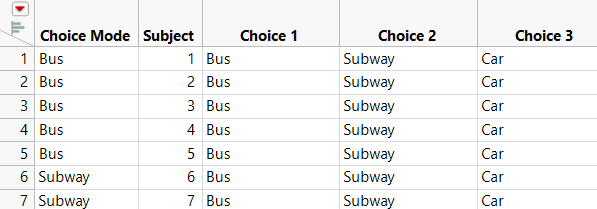
그림 4.49 선택 집합이 추가된 Daganzo 데이터의 부분집합 테이블(일부)
모형 적합
원래 테이블 Daganzo Trip.jmp를 두 개의 개별 테이블로 분리했으므로 선택 플랫폼을 실행할 수 있습니다.
1. 분석 > 소비자 조사 > 선택을 선택합니다.
2. "데이터 형식" 목록에서 다중 테이블, 상호 참조됨을 선택합니다.
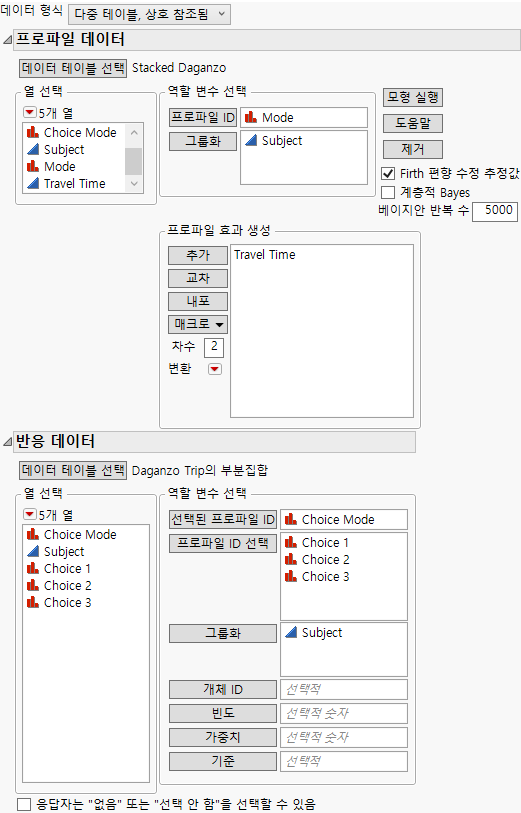
3. Figure 4.50에 표시된 대로 모형을 지정합니다.
그림 4.50 여러 테이블이 있는 Daganzo 데이터에 대한 선택 대화상자
4. 모형 실행을 클릭합니다.
이제 결과 모수 추정값이 Travel Time에 대한 효용 계수를 나타냅니다.
그림 4.51 Daganzo 데이터의 Travel Time에 대한 모수 추정값
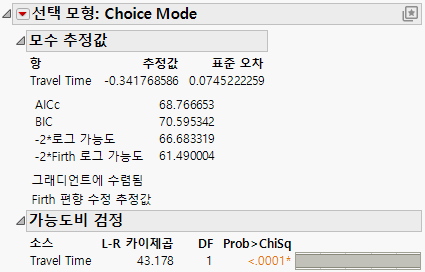
음의 계수는 이동 시간의 증가가 소비자 효용 또는 만족도에 부정적인 영향을 미친다는 의미입니다. 가능도비 검정 결과는 Travel Time 효과가 있는 선택 모형이 유의함을 나타냅니다.