설계 확대 플랫폼을 사용한 예
"설계 확대 플랫폼"을 사용하여 설계에 추가 런을 추가합니다. 이 예에서는 설계 확대 플랫폼을 사용하여 선별 설계 결과의 모호성을 해결하는 방법을 보여 줍니다. 이 연구에서 화학 엔지니어는 화학 공정의 반응 백분율에 대한 5개 요인의 효과를 조사합니다. 원래 설계는 주효과를 적합시키기 위한 8회 런 설계였습니다. 이 예에서는 총 16회 런을 사용하여 모든 2요인 교호작용을 추정할 수 있도록 8회 런 설계를 확대합니다.
1. 도움말 > 샘플 데이터 폴더를 선택하고 Design Experiment/Reactor 8 Runs.jmp를 엽니다.
2. DOE > 설계 확대를 선택합니다.
3. Percent Reacted를 선택하고 Y, 반응을 클릭합니다.
4. Feed Rate, Catalyst, Stir Rate, Temperature 및 Concentration을 선택하고 X, 요인을 클릭합니다.
5. 확인을 클릭합니다.
그림 6.2 반응기 예제의 요인
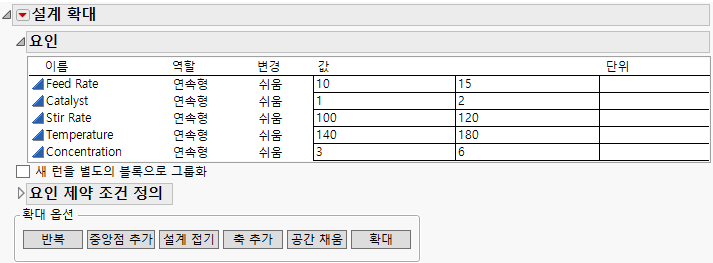
참고: 새 런을 별도의 블록으로 그룹화를 선택하여 설계에 블록 요인을 추가할 수 있습니다. 그러나 이 예에서는 16회 런으로 모든 2요인 교호작용을 추정하며 모형에 추가 블록 요인이 있으면 이를 수행할 수 없습니다.
6. 확대를 클릭합니다.
Figure 6.3에 표시된 모형은 데이터 테이블의 "Model" 스크립트를 사용하여 정의됩니다. 8회 런을 사용하여 최대 7개 효과를 추정할 수 있습니다. 스크립트의 모형은 5개의 모든 주효과 및 2개의 교호작용 항을 포함합니다. 모든 항은 모형에 대해 필수로 정의됩니다. 효과 추정 가능성에 대한 자세한 내용은 모형에서 확인하십시오.
그림 6.3 초기 설계 확대 플랫폼
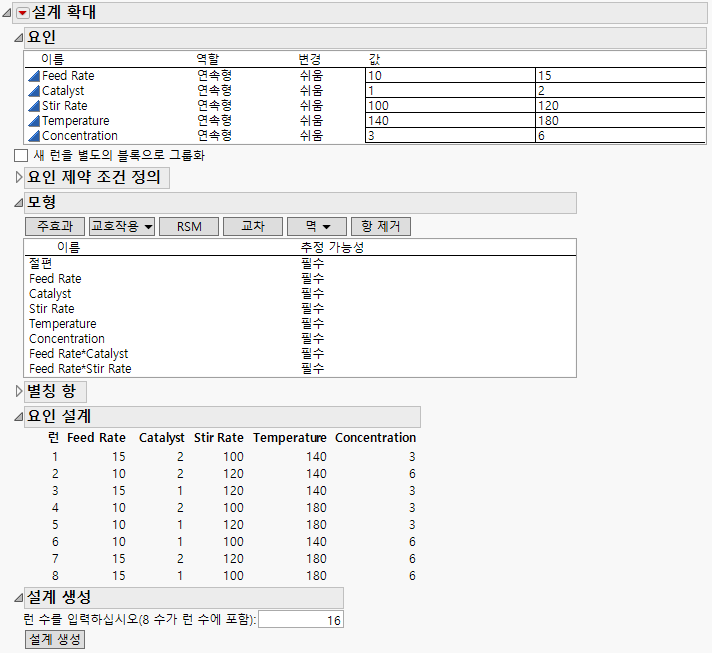
7. "모형" 섹션에서 교호작용 > 2차를 선택합니다.
모든 2요인 교호작용이 모형에 추가됩니다. 지정된 모형에 대한 최소 런 수는 "설계 생성" 텍스트 편집 상자에 표시된 것과 같이 16회입니다.
참고: step 8에서 "난수 시드값"을 설정하고, step 9에서 "시작 수"를 설정하고, step 10에서 "최적 기준"을 설정하면 Figure 6.4에 표시된 설계가 재현됩니다. 설계를 직접 구성할 때는 이러한 단계가 선택 사항입니다.
8. (선택 사항) "설계 확대"의 빨간색 삼각형을 클릭하고 난수 시드값 설정을 선택한 후 "456"을 입력하고 확인을 클릭합니다.
9. (선택 사항) "설계 확대"의 빨간색 삼각형을 클릭하고 시작 수를 선택한 후 "10"을 입력하고 확인을 클릭합니다.
10. (선택 사항) "설계 확대"의 빨간색 삼각형을 클릭하고 최적 기준 > D-최적 설계 생성을 선택합니다.
11. 설계 생성을 클릭합니다.
12. 설계 표시 아이콘을 클릭하여 설계를 확인합니다.
그림 6.4 16회 런으로 확대된 설계
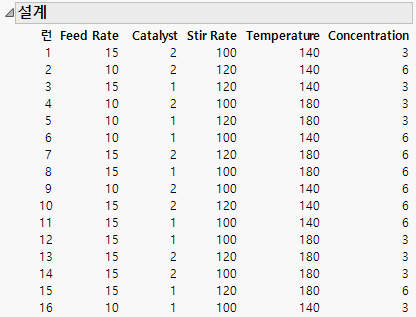
13. 테이블 생성을 클릭하여 원래 설계와 결과 및 확대된 런을 포함하는 설계 테이블을 생성합니다.
확대된 설계 분석
단계별 회귀 모형을 사용하여 확대된 모형을 적합시킵니다.
1. 도움말 > 샘플 데이터 폴더를 선택하고 Design Experiment/Reactor Augment Data.jmp를 엽니다.
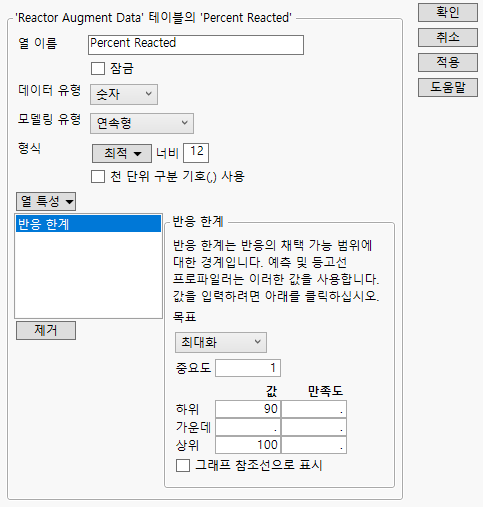
Percent Reacted를 최대화하는 것이 목표입니다. 이 샘플 데이터 테이블에서 이 열의 "반응 한계" 열 특성이 최대화로 설정되어 있습니다. 하한과 상한은 각각 90과 100으로 설정되어 있습니다.
그림 6.5 "Percent Reacted" 열의 "반응 한계" 열 특성
2. 데이터 테이블의 테이블 패널에서 Model 스크립트 옆의 녹색 삼각형을 클릭합니다.
Model 스크립트는 모든 주효과 및 2요인 교호작용이 효과로 추가된 "모형 적합" 창을 엽니다.
3. 적합 분석법을 표준 최소 제곱에서 단계별로 변경한 다음 실행을 클릭합니다.
4. "단계별 회귀 제어" 패널의 중지 규칙 메뉴에서 p 값 임계를 선택하고 방향 메뉴에서 혼합을 선택합니다. 선택 유의확률에 0.05를 입력하고 제거 유의확률에 0.05를 입력합니다.
그림 6.6 완료된 단계별 모형
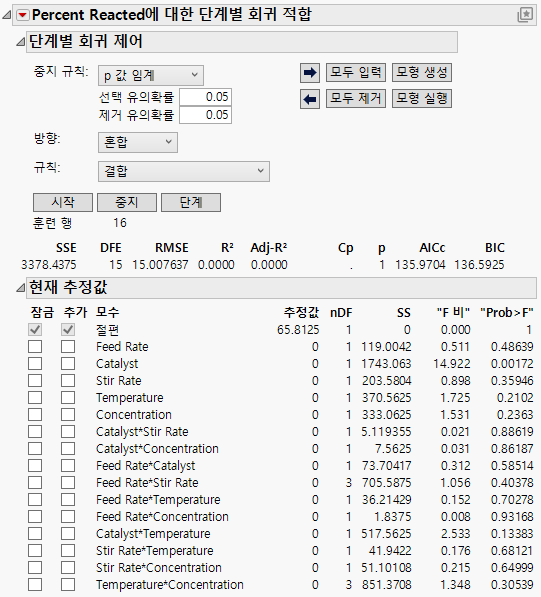
5. 시작을 클릭합니다.
단계별 회귀는 p 값 기반 검색을 사용하여 3개의 주효과 항과 2개의 교호작용 항이 있는 모형을 생성합니다. "단계별 회귀 제어" 패널에서 모형 생성을 클릭합니다.
단계별 절차를 사용하여 생성된 모형에 대한 모형 적합 플랫폼이 시작됩니다.
6. 실행을 클릭합니다.
그림 6.7 예측 모형 분산 분석 및 적합 결여 검정
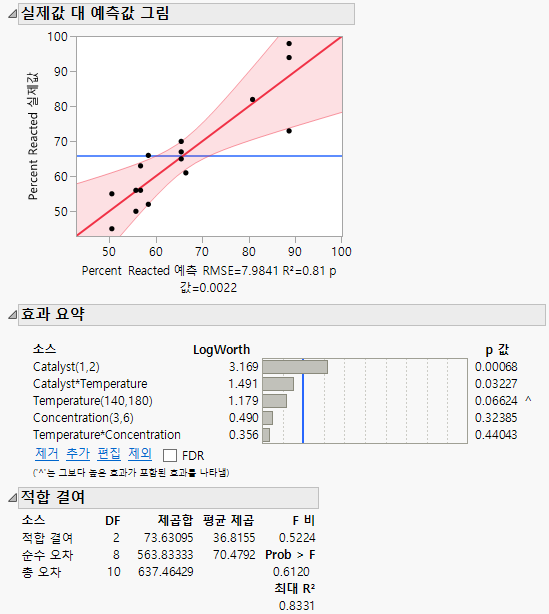
"실제값 대 예측값 그림"은 전체 모형이 유의함을 나타냅니다(p 값 = .0022). "실제값 대 예측값 그림"과 "적합 결여" 검정 둘 다 모형 오지정 증거를 나타내지 않습니다. "효과 요약" 보고서는 Catalyst가 가장 유의한 효과임을 보여 줍니다.
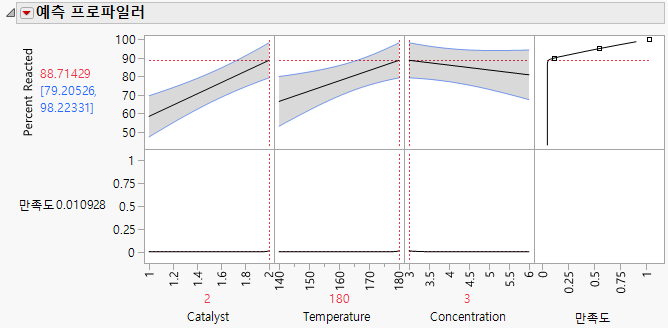
7. "예측 프로파일러"의 빨간색 삼각형을 클릭하고 최적화 및 만족도 > 만족도 최대화를 선택합니다.
그림 6.8 Percent Reacted 최대값
이 예측 프로파일 그림은 Catalyst와 Temperature 설정이 높고 Concentration 설정이 낮을 때 반응 백분율이 최대가 된다는 것을 보여 줍니다. 이러한 극단적 설정에서 Percent Reacted의 추정값은 98.38입니다. 만족도 프로파일은 예측 반응이 반응 한계를 벗어나는 영역에서 평탄화됩니다.