 신뢰도 블록 다이어그램 플랫폼의 예
이 예에서는 새 신뢰도 블록 다이어그램을 생성하는 방법을 알아봅니다.
1. 분석 > 신뢰성 및 생존 > 신뢰도 블록 다이어그램을 선택합니다.
비어 있는 신뢰도 블록 다이어그램 창이 나타납니다.
그림 12.2 새 신뢰도 블록 다이어그램
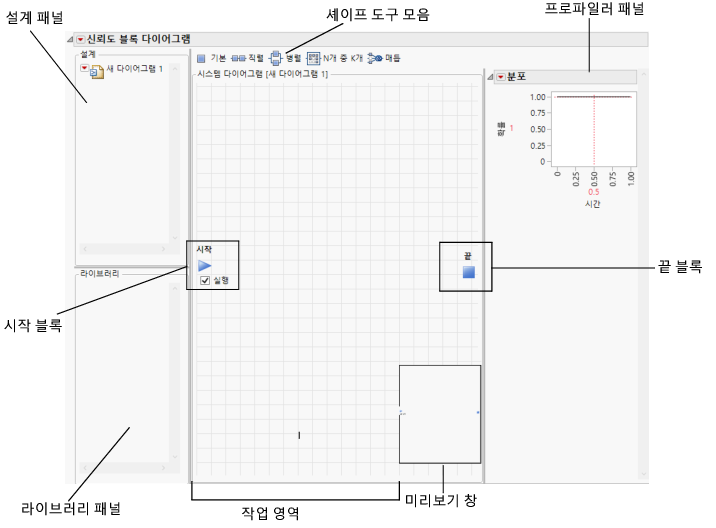
참고: "분포" 프로파일러는 기본적으로 나타납니다.
2. "설계" 패널에서 "새 다이어그램 1"을 선택하고 "Computer"로 이름을 바꿉니다.
이제 작업 영역 이름은 "시스템 다이어그램 [Computer]"입니다.
3. "시작" 블록에서 실행을 선택 취소합니다.
실행이 선택되어 있으면 시스템 다이어그램을 변경할 때마다 다이어그램의 신뢰도 계산이 업데이트됩니다. 이러한 변경에는 부품 추가 또는 삭제, 부품 구성 변경, 연결 추가 또는 삭제 등이 포함될 수 있습니다.
실행이 선택 취소되어 있으면 변경 후 플랫폼에서 신뢰도 계산을 업데이트하지 않습니다.
팁: 대규모 시스템의 다이어그램을 생성하는 경우 실행을 선택 취소합니다. 다이어그램이 완료되면 실행을 선택합니다.
4. 부품 추가 작업을 진행합니다.
부품 추가
도구 모음에 있는 신뢰도 블록 다이어그램 그리기 요소를 셰이프라고 합니다. 부품은 시스템의 구성 부분을 나타내는 셰이프를 말합니다.
1. 셰이프 도구 모음에서 "기본" 아이콘  을 클릭하고 셰이프를 시스템 다이어그램의 "시작" 블록 오른쪽으로 드래그합니다.
2. 라벨을 선택하고 "새 기본 1"을 "Power Supply"로 바꾼 다음 Enter 키를 누릅니다.
그림 12.3 기본 셰이프

라벨 또는 셰이프를 클릭하면 연결 화살표가 나타납니다. 템플릿의 다른 곳을 클릭하면 화살표가 사라집니다.
3. 두 번째 기본 셰이프를 Power Supply 셰이프 오른쪽으로 드래그합니다.
4. 라벨을 선택하고 "CPU"를 입력합니다.
그림 12.4 시스템 다이어그램 예
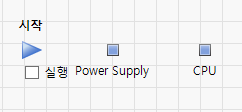
참고: 나중에 셰이프 정렬 섹션에서 셰이프를 정렬합니다.
5. 병렬 셰이프  를 CPU 셰이프 오른쪽 아래로 드래그합니다.
6. 라벨을 선택하고 "Peripherals"를 입력합니다.
7. N개 중 K개 셰이프  를 CPU 셰이프 오른쪽 위로 드래그합니다.
8. 라벨을 선택하고 "Hard Drives"를 입력합니다.
그림 12.5 시스템 다이어그램(일부)
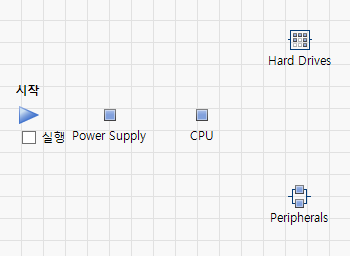
9. 매듭 셰이프  를 이전 셰이프의 오른쪽으로 드래그합니다.
10. 라벨을 선택하고 "Join"을 입력합니다.
11. 직렬 셰이프  를 매듭 셰이프의 오른쪽으로 드래그합니다.
12. 라벨을 선택하고 "Input Devices"를 입력합니다.
그림 12.6 시스템 다이어그램(일부)
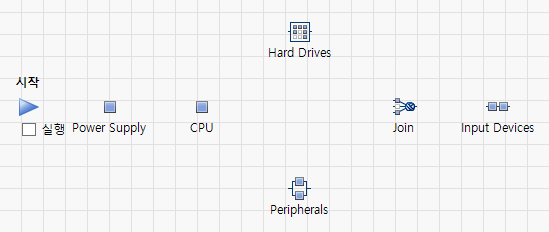
13. 기본 셰이프를 Input Devices 셰이프의 오른쪽으로 드래그합니다.
14. 라벨을 선택하고 "Monitor"를 입력합니다.
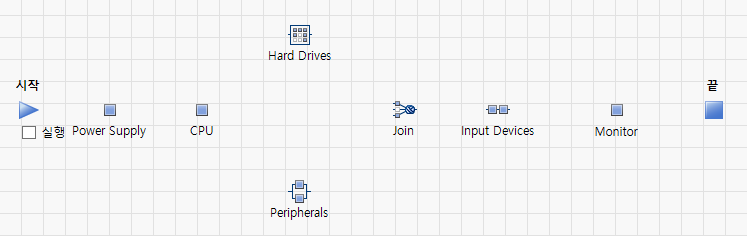
그림 12.7 모든 셰이프가 표시된 시스템 다이어그램
15. 셰이프 정렬 작업을 진행합니다.
셰이프 정렬
1. Hard Drives 및 Peripherals의 셰이프를 세로로 정렬하려면 다음 부품을 선택합니다.
– Hard Drives
– Peripherals
팁: 셰이프를 선택하려면 셰이프 주위를 커서로 드래그하거나, Shift 키를 누르고 각 셰이프를 클릭합니다.
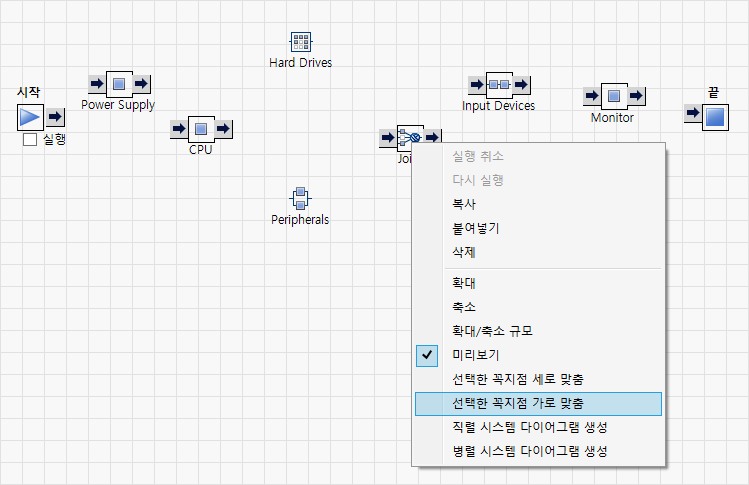
2. 셰이프를 선택한 상태에서 셰이프 중 하나를 마우스 오른쪽 버튼으로 클릭하고 선택한 꼭지점 세로 맞춤을 선택합니다.
3. 나머지 셰이프를 가로로 정렬하려면 다음 부품을 선택합니다.
– 시작
– Power Supply
– CPU
– Join
– Input Devices
– Monitor
– 끝
4. 셰이프를 선택한 상태에서 셰이프 중 하나를 마우스 오른쪽 버튼으로 클릭하고 선택한 꼭지점 가로 맞춤을 선택합니다.
그림 12.8 셰이프 가로 정렬
5. 셰이프 연결 작업을 진행합니다.
셰이프 연결
셰이프를 연결하려면 셰이프를 선택하여 연결 화살표를 표시합니다. 셰이프 A를 셰이프 B에 연결한다고 가정해 보겠습니다. 셰이프 A를 선택합니다. 셰이프 A가 셰이프 B 앞에 있다고 나타내려면 오른쪽 화살표를 셰이프 B로 드래그하고, 셰이프 B가 셰이프 A 앞에 있다고 나타내려면 왼쪽 화살표를 셰이프 B로 드래그합니다. 다이어그램에서 셰이프를 연결하려면 오른쪽 화살표를 선택하여 시퀀스의 다음 셰이프에 연결합니다.
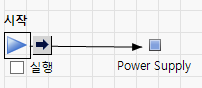
1. "시작" 블록(파란색 화살표)을 선택하여 연결 화살표를 표시합니다.
2. 단일 연결 화살표  를 선택하고 "Power Supply" 부품으로 드래그합니다.
그림 12.9 셰이프 연결
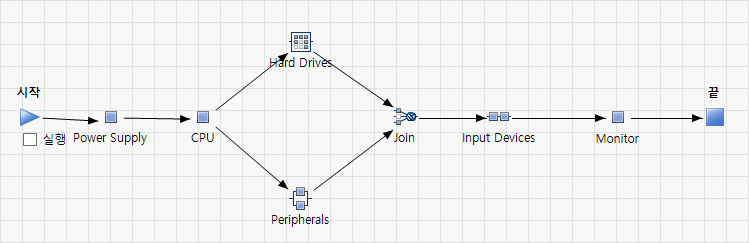
3. 다음 각 부품에 대해 첫 번째 부품을 클릭하고 오른쪽 연결 화살표를 선택한 후 화살표를 두 번째 부품으로 드래그합니다.
1. Power Supply ® CPU
2. CPU ® Hard Drive
3. CPU ® Peripherals
4. Hard Drives ® Join
5. Peripherals ® Join
6. Join ® Input Devices
7. Input Devices ® Monitor
8. Monitor ® 끝 블록
그림 12.10 완료된 시스템 다이어그램
4. 부품 구성 작업을 진행합니다.
부품 구성
1. "구성" 패널에서 부품에 대한 구성 설정을 입력합니다. 자세한 내용은 구성 설정에서 확인하십시오.
부품 | 설정 |
|---|---|
Power Supply | • 분포—지수 • 세타—1 |
CPU | • 분포—지수 • 세타—1 |
Peripherals | • 분포—Weibull • 알파—1 • 베타—2 • N—3 |
Hard Drives | • 분포—Weibull • 알파—2 • 베타—1 • K—1 • N—4 |
Join | 최소 사용 가능 종속성—1 |
Input Devices | • 분포—Frechet • 위치—0 • 척도—1 • N—2 |
Monitor | • 분포—지수 • 세타—1 |
신뢰도 블록 다이어그램이 완료되었습니다.
2. 실행을 선택합니다.
시스템의 신뢰도 정보가 업데이트됩니다. 이는 프로파일러 창의 "분포" 그림에 반영됩니다.
3. 신뢰도 블록 다이어그램을 JSL(JMP 스크립트 언어) 파일로 저장하려면 파일 > 저장을 선택하고 이름을 exampleRBDcomplete.jsl로 지정합니다.