맵의 이미지
모든 평면 맵은 어떤 식으로든 지표면을 잘못 나타냅니다. 맵은 전체 지표면을 나타내는 것으로 지구와 정확히 일치할 수는 없습니다. 맵 투영은 평평한 표면에 둥근 지구의 전체 또는 일부를 그리기 위해 사용됩니다. 약간의 왜곡 없이는 이 작업을 수행할 수 없습니다. 모든 투영에는 고유한 장점과 단점이 있습니다. 맵은 실제 방향, 거리, 면적 또는 셰이프 중 하나 이상을 표시할 수 있습니다(모두 표시되지는 않음). JMP에서는 맵에 두 가지 투영법(Albers Equal Area Conic, Kavrayskiy VII)을 사용합니다. "이미지"에서 두 개의 기본 제공 맵 이미지 중 하나를 선택하거나, Web Map Service에 연결하여 배경 이미지를 검색할 수 있습니다.
JMP와 함께 설치되는 위성 사진
JMP에서는 단순 위성 사진과 상세 위성 사진이라는 두 가지 수준의 위성 사진을 제공합니다. 두 맵 모두 수역과 지형 등의 특징을 보여 줍니다. 그러나 상세 맵은 더 정확한 지형을 표시합니다. 상세 맵을 사용하면 더 멀리 확대할 수 있으며 맵 특징이 선명하게 표시됩니다. 이미지 맵은 래스터 이미지입니다. 맵은 가로로 래핑되므로 왼쪽에서 오른쪽으로 스크롤할 때 맵 상세 정보가 계속 표시됩니다. 맵은 세로로 래핑되지 않습니다. -90 및 90 y 축 범위를 벗어나면 맵 대신 일반 배경이 나타납니다.
그림 12.13 단순 맵과 상세 맵의 예
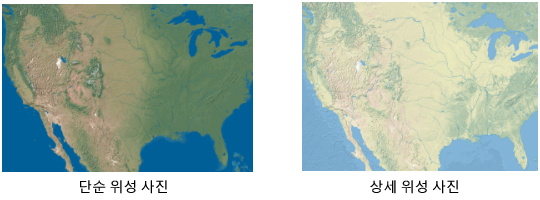
이름에서 알 수 있듯이 단순 위성 사진은 상대적으로 꾸밈이 없는 지리 이미지입니다. 여기에는 구름이나 북극 얼음이 표시되지 않으며, 육지는 녹색과 갈색 색상 구성을 사용하고 바다는 진한 파란색 하나만 사용하여 나타냅니다. 상세 위성 사진은 단순 위성 사진보다 색상 구성이 더 부드럽고, 육지는 더 연한 녹색과 갈색을 사용하고 바다는 파란색의 여러 변형을 사용하여 나타냅니다. 또한 상세 위성 사진은 단순 위성 사진보다 해상도가 약간 더 높습니다. 해상도가 높으면 배경 이미지의 품질이 흐려지기 전에 단순 위성 사진보다 상세 위성 사진에서 그래프를 더 자세히 확대할 수 있습니다.
단순 위성 사진과 상세 위성 사진의 또 다른 특징은 래핑 기능입니다. 지구는 둥근 형태이며 경도 180°를 넘어도 끝나지 않습니다. 경도 값은 -180°에서 계속 증가합니다. 맵은 지구와 마찬가지로 가로 방향으로 계속 래핑됩니다. 배경 맵은 세로 방향으로 래핑되지 않습니다.
단순 위성 사진과 상세 위성 사진은 둘 다 측지 척도를 지원합니다. Figure 12.13에서 지구는 너비가 높이의 두 배인 직사각형으로 나타납니다. 이 직사각형을 말아 올리면 원기둥 모양이 됩니다. 실제로 우리는 지구가 원기둥이 아니라 구형이라는 것을 알고 있습니다. 측지 척도를 사용하여 위성 사진이 더 사실적으로 표현되도록 맵을 변환할 수 있습니다. 측지 척도를 사용하려면 축의 척도 유형을 변경합니다.
축 척도를 변경하려면
1. X 축 또는 Y 축을 마우스 오른쪽 버튼으로 클릭한 후 축 설정을 선택합니다.
2. 척도 유형을 측지 또는 측지 미국으로 변경합니다.
그림 12.14 Y 축 설정 창
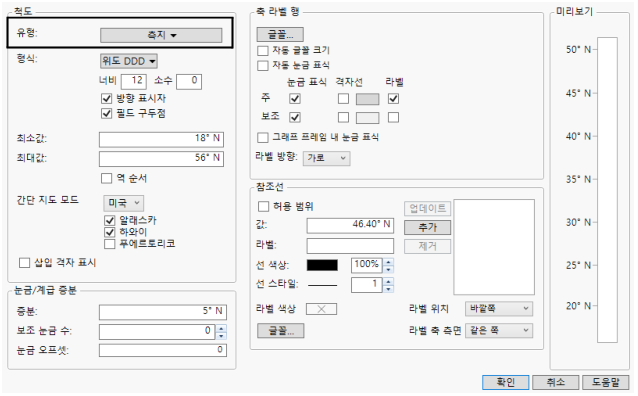
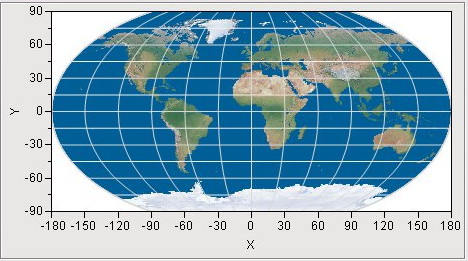
두 옵션 모두 맵을 측지 척도로 변환합니다. 미대륙 맵을 보고 있고 알래스카와 하와이를 맵에 포함하려면 "측지(미국)"를 사용합니다. 변환을 수행하려면 두 축 모두 척도를 측지로 설정해야 합니다. 한 축에서만 설정하면 맵에 변화가 없습니다. 다음 그림에서는 단순 위성 사진을 배경 맵으로 사용하고 측지 척도를 사용하도록 축이 설정되었습니다. 축 선도 설정되어 있습니다. 이제 세로선이 직선이 아니라 곡선으로 표시됩니다.
그림 12.15 단순 위성 사진 배경 맵 - 측지 척도로 설정된 축
상세 및 단순 위성 사진은 JMP에 기본 제공되므로 네트워크 연결 없이 언제든지 이 옵션을 사용할 수 있습니다. 그러나 이러한 이미지가 원하는 전부가 아닐 수도 있고 필요한 해상도에서 상세하게 표현되지 않을 수도 있습니다. 이 경우 인터넷에 연결되어 있으면 Web Map Service에 연결하여 요구 사항을 충족하는 맵 이미지를 검색할 수 있습니다.
인터넷 맵
NASA(미국 항공 우주국) 및 기타 기관에서는 WMS(Web Map Service)라는 프로토콜을 사용하여 맵 이미지 데이터를 제공합니다. 이러한 맵은 최신 지리 정보를 보여 준다는 장점이 있습니다. 그러나 서버 응답 시간에 따라 맵 표시 속도가 느릴 수 있으며 사이트가 언제든지 변경되거나 없어질 수 있습니다. 정보에 액세스하려면 인터넷 연결이 필요합니다.
그림 12.16 NASA 및 WMS 맵의 예
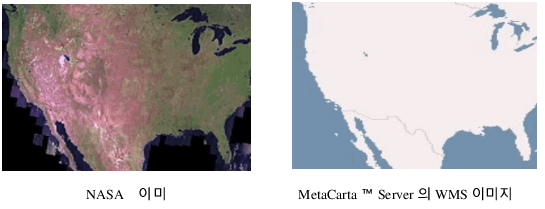
NASA 서버는 지구 전체에 대한 맵을 제공합니다. 다음 그림은 NASA 서버를 배경 맵 소스로 사용한 위성 사진을 보여 줍니다. 경계 맵에는 국가의 윤곽이 표시됩니다.
그림 12.17 NASA 서버 맵 예
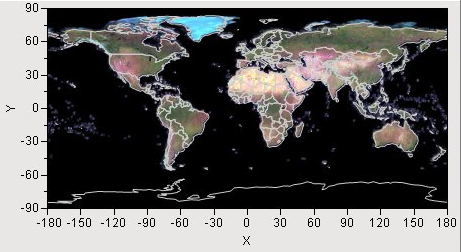
이 서버는 지구 전체를 나타낼 뿐만 아니라 훨씬 더 작은 지역을 확대하면서 적절한 맵을 생성할 수 있습니다. 다음 그림은 Arizona 주의 Grand Canyon을 통과하는 Colorado River를 보여 줍니다. 맵 하단에 Grand Canyon Village가 표시됩니다.
그림 12.18 NASA 서버 맵 예 - Colorado 확대
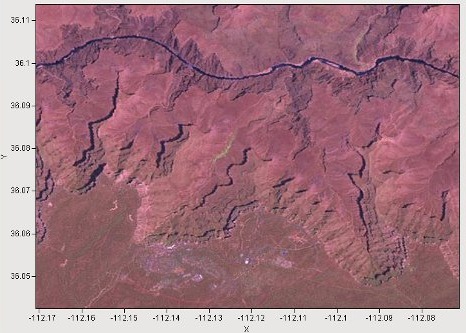
축 값을 보면 면적이 1/10° x 1/10° 미만임을 알 수 있습니다. 단순 위성 사진 및 상세 위성 사진 배경 맵에는 해당 유형의 해상도가 표시되지 않습니다. NASA 서버는 지구의 모든 대륙에 대한 매우 상세한 보기를 제공합니다. 그러나 바다는 검은색으로만 채워져 있습니다. NASA 서버는 무료로 액세스할 수 있지만 사용 가능성에 제한이 있습니다. 서버를 일시적으로 사용할 수 없거나 요청으로 인해 오버로드가 발생하면 요청된 맵 대신 오류 메시지가 표시됩니다.
배경 맵에 대한 또 다른 인터넷 기반 옵션은 웹 맵 서비스(Web Map Service, WMS)입니다. WMS 옵션을 사용하면 WMS 인터페이스를 지원하는 서버를 지정할 수 있습니다. NASA 서버는 WMS 서버의 예이지만 여기서는 URL과 계층 이름이 자동으로 제공되었습니다. WMS 옵션을 사용하려면 WMS 서버의 URL과 서버에서 지원하는 계층 이름을 알아야 합니다. 대부분의 WMS 서버는 여러 계층을 지원합니다. 예를 들어 한 계층에는 지형을 표시하고, 다른 계층에는 도로를 표시할 수 있으며, 또 다른 계층에는 강과 호수 같은 수역을 포함할 수 있습니다. 서버의 URL과 계층을 지정하면 JMP에서 서버에 요청한 후 반환되는 맵을 표시할 수 있습니다.
단순 및 상세 맵과 달리 WMS 맵은 래핑을 수행하지 않습니다. 가로/세로로 스크롤할 수 있습니다. 그러나 -180 ~ 180(X 축) 및 -90 ~ 90(y 축) 범위를 벗어나면 맵 대신 일반 배경이 나타납니다. 축의 한계는 표시되는 맵의 한계를 정의하는 데 사용됩니다.
배경 맵에 WMS 옵션을 사용하려면 사용할 WMS 서버를 결정해야 합니다. 인터넷에서 무료로 이용할 수 있는 WMS 서버가 많이 있습니다. 대부분 세계의 특정 지역에 대한 맵만 제공하며 각각 고유한 계층을 지원합니다. 따라서 특정 상황에 맞게 적절한 WMS 서버를 검색해야 합니다.
자주 사용하는 검색 엔진으로 인터넷에서 WMS 서버를 검색할 수 있습니다. 서버를 찾으면 해당 서버가 지원하는 계층을 검색해야 합니다. 이를 위해 WMS Explorer 추가기능을 사용할 수 있습니다. WMS Explorer 추가기능은 서버에서 사용 가능한 모든 계층 목록을 생성합니다. 목록에서 계층을 선택하여 어떻게 보이는지 확인할 수 있습니다. JMP File Exchange 페이지에서 WMS Explorer 추가기능을 다운로드할 수 있습니다.
참고: WMS Explorer 추가기능과 JMP의 WMS 배경 맵 기능을 사용하려면 컴퓨터가 인터넷에 연결되어 있어야 합니다.
서버를 찾으려면 추가기능 > Map Images > WMS Explorer 메뉴 항목을 통해 추가기능을 시작합니다. 이 추가기능은 알려진 WMS 서버의 URL을 입력하기 위한 텍스트 상자를 제공합니다. 또는 사전 검색된 WMS 서버의 드롭다운 목록에서 선택할 수도 있습니다(최신 목록이 아닐 수 있음). WMS 서버를 지정한 후 Get Layers를 선택합니다. 드롭다운 목록에서 선택하거나, URL을 입력한 후 Enter를 클릭하는 경우에는 "Get Layers"를 사용할 필요가 없습니다. 이렇게 하면 서버가 지원하는 계층 목록에 대한 요청이 WMS 서버로 전송됩니다. 반환된 목록은 Layers 라벨이 지정된 왼쪽의 목록 상자에 나타납니다. 오른쪽 그래프에 세계 맵이 윤곽선으로 나타납니다. 계층을 선택하면 지정된 계층을 사용하여 지구 전체를 나타내는 맵을 반환하도록 WMS 서버에 요청합니다. 다른 계층을 선택하면 다른 맵이 생성됩니다.
기본 맵은 지구 전체를 포함하지 않습니다. 예를 들어 일부 WMS 서버는 한 주 내의 특정 자치주에 대한 매핑 데이터를 제공할 수 있습니다. 이 경우 계층을 선택해도 보이는 맵이 생성되지 않을 수 있습니다. 이미지 맵이 표시되기 전에 적절한 영역을 확대해야 할 수 있습니다. 표준 JMP 도구 모음을 추가기능 창에서 사용할 수 있으며 확대/축소 도구는 JMP 창에서와 같은 방식으로 작동합니다.
그래프는 JMP의 일반적인 그래프이므로 표준 JMP 컨트롤을 모두 사용할 수 있습니다. JMP에서와 마찬가지로 축을 조정하거나 메뉴 표시줄의 확대/축소 도구를 사용할 수 있습니다. 마우스 오른쪽 버튼을 클릭한 후 크기/척도 > 등간격 가로-세로 축을 선택하여 그래프를 적절한 화면비율로 되돌릴 수도 있습니다. 또한 경계 맵을 조정할 수 있는 배경 맵을 선택할 수 있습니다.
원하는 맵이 결정되면 맨 위 텍스트 상자의 URL과 "Layers" 목록에서 선택한 계층을 기록해 둡니다. WMS를 이미지 배경 맵 유형으로 선택한 경우 배경 맵 창에 이 정보를 입력해야 합니다.
요청은 인터넷을 통해 서버로 전송되므로 오류가 생성될 수 있는 여러 가지 조건이 있습니다. WMS 서버는 사용 가능성이 제한된 경우가 종종 있으며 전혀 사용할 수 없는 경우도 있습니다. 경우에 따라 WMS 서버가 더 이상 지원하지 않는 계층의 이름을 반환할 수 있습니다. 이러한 경우 및 기타 경우에서 서버는 일반적으로 맵 대신 오류 메시지를 반환합니다. 그러면 "Layers" 목록 아래의 Errors 라벨이 지정된 영역에 오류 메시지가 표시됩니다.