JMP 홈 창(macOS)
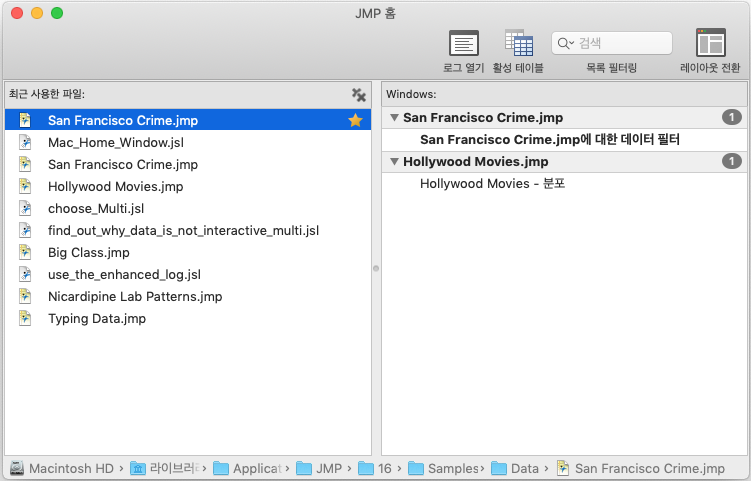
macOS에서 JMP 홈 창을 사용하여 JMP 파일과 열려 있는 창에 빠르게 액세스할 수 있습니다.
• "최근 사용한 파일" 목록에서 최근에 사용한 파일을 엽니다.
• "최근 사용한 파일" 목록에서 Control 키를 누르고 파일을 선택하여 즐겨찾기 추가 또는 제거 같은 일반적인 작업을 수행합니다.
• "창 목록"에서 활성 JMP 창을 열거나 닫습니다.
• "활성 테이블" 목록에서 열려 있는 데이터 테이블을 선택하여 현재 데이터 테이블로 설정합니다. 데이터 테이블을 맨 앞에 표시하지 않고 활성화하려면 목록에서 Option 키를 누른 채 데이터 테이블을 선택합니다.
• 로그를 엽니다.
• 검색 상자에 검색어를 입력하여 "최근 사용한 파일" 목록에서 파일을 찾거나 "창 목록"에서 열려 있는 창을 찾습니다.
• 레이아웃 전환을 클릭하여 "최근 사용한 파일" 목록과 "창 목록"을 세로 대신 가로로 표시합니다.
macOS 에서 JMP 홈 창을 열려면 창 > JMP 홈(Figure 2.15)을 선택합니다. JMP를 열 때마다 이 창을 표시하려면 JMP > 환경 설정 > 일반 > 홈 창을 선택합니다.
그림 2.15 JMP 홈 창의 예(macOS )
팁:
• 상태 표시줄 영역에는 현재 선택된 파일의 경로가 표시됩니다. 폴더를 클릭하면 해당 폴더가 열리므로 폴더 내용을 볼 수 있습니다.
• JMP 창에서 JMP 홈 창을 빠르게 보려면 Ctrl 키를 누른 채 창을 클릭하고, 도구 모음 사용자 정의를 선택한 후, JMP 홈 아이콘을 도구 모음으로 드래그합니다.
• "최근 사용한 파일" 목록의 파일을 다른 문서 또는 Finder에 복사하려면 파일을 선택한 후 편집 > 복사를 선택합니다.
최근 사용한 파일
macOS 에서는 "최근 사용한 파일" 목록을 통해 최근에 열었던 파일에 빠르게 액세스할 수 있습니다.
파일 이름을 마우스로 가리키면 표시되는 별 모양을 클릭하여 해당 파일을 즐겨찾기에 추가할 수도 있습니다.
다른 옵션에 액세스하려면 Ctrl 키를 누른 채 파일을 선택합니다. 예를 들어 Ctrl 키를 누른 채 "스크립트 실행" 또는 "스크립트 디버그"를 선택하면 JSL 스크립트를 실행하거나 디버깅할 수 있습니다.
팁: 스크립트를 통해 열었던 파일이 "최근 사용한 파일" 창에 표시되지 않도록 하려면 JMP > 환경 설정 > 일반을 선택하고 스크립트로 열린 파일을 최근 사용한 파일 목록에 추가를 선택 취소하십시오.
창 목록
macOS의 경우, "창 목록"에는 데이터 테이블, 보고서 및 스크립트 같은 열려 있는 JMP 창이 표시됩니다.
창을 닫으려면 "창 목록"의 창을 마우스로 가리키면 나타나는 x 버튼을 클릭합니다.
닫으려는 창이 하나 이상의 하위 창이 있는 상위 창이면 데이터 테이블 숨기기, 취소 또는 모두 닫기 중 하나를 선택하라는 메시지가 표시됩니다. 상위 창과 해당하는 모든 하위 창을 닫으려면 모두 닫기를 선택합니다.