그래프 빌더의 범례 옵션
그래프 빌더 범례는 선, 채우기 색상 및 그래디언트와 같은 요소로 구성됩니다. 범례 요소를 마우스 오른쪽 버튼으로 클릭하여 색상, 크기 및 라벨 옵션과 같은 사용자 정의 특성을 지정할 수 있습니다. 추가 범례 설정은 "범례 설정" 창에 있습니다.
범례 설정을 변경하거나 초기 설정으로 되돌리려면 범례 오른쪽 또는 제목(해당하는 경우)을 마우스 오른쪽 버튼으로 클릭합니다. 범례에 대한 최근 변경 사항을 취소하려면 "실행 취소"를 클릭합니다.
팁: 중첩 변수와 색상 변수가 모두 있는 경우 색상 변수 수준은 범례에서 둥근 색상 아이콘으로 표시됩니다.
범례 설정
색상, 채우기, 투명도 및 그래디언트와 같이 그래픽 요소(선, 막대 등)의 특정 항목을 변경합니다. 범례에 제목을 추가할 수도 있습니다. 자세한 내용은 범례 설정 창에서 확인하십시오.
범례 되돌리기
범례를 초기 설정으로 되돌립니다.
범례 이동
범례 위치를 이동하려면 범례를 클릭한 후 원하는 위치로 드래그합니다. 위치는 "그래프 빌더"의 빨간색 삼각형 메뉴 또는 범례에서 액세스할 수 있는 위치에 해당하는 핫 스폿이거나, 그래프 내의 다른 위치일 수 있습니다.
메뉴 옵션을 사용하려면 "그래프 빌더"의 빨간색 삼각형을 클릭하고 범례 위치를 선택합니다. 범례를 세로 또는 가로로 표시하려면 "범례 설정" 창에서 "항목 방향"을 변경합니다.
범례 설정 창
"범례 설정" 창을 통해 범례의 요소를 변경합니다.
그림 3.45 Hybrid Fuel Economy.jmp를 사용한 범례 설정 창의 예
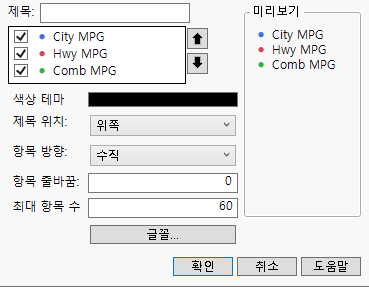
제목
범례의 이름입니다.
체크박스
범례의 항목을 표시하거나 숨깁니다. JMP에서는 중복된 것으로 보이는 항목을 숨기지만 사용자가 해당 항목을 선택하여 표시할 수 있습니다. 범례에 많은 수의 항목이 포함된 경우 그래프를 위한 충분한 공간을 확보하기 위해 그래프 빌더 창에서 일부 항목을 숨길 수 있습니다. 그러나 모든 항목이 여기에 나타나므로 표시할 항목을 선택할 수 있습니다. 모든 항목을 선택하거나 선택 취소하려면 마우스 오른쪽 버튼을 클릭하고체크박스 전환을 선택합니다.
위쪽/아래쪽 화살표
범례 항목의 순서를 변경합니다.
색상 테마
다른 색상 테마를 선택합니다. 색상 테마에 대한 자세한 내용은 JMP 사용의 그래프의 색상 테마 생성에서 확인하십시오.
제목 위치
범례 제목을 범례 항목의 왼쪽 또는 위쪽에 배치합니다.
항목 방향
범례를 가로 또는 세로로 표시합니다.
항목 줄바꿈
범례 길이를 n개 항목(세로로 표시하는 경우) 또는 범례 너비를 n개 항목(가로로 표시하는 경우)으로 설정합니다.
글꼴
글꼴 유형, 스타일 및 크기를 변경합니다.
미리보기
범례에 대한 변경 사항을 표시합니다.
확인
범례에 대한 변경 사항을 커밋합니다.
취소
범례에 대한 변경 사항을 취소합니다.
도움말
온라인 도움말을 엽니다.
이산형 또는 연속형 범례 항목
범례에는 이산형 값이 나열되거나 연속형 값의 척도가 표시될 수 있습니다.
• 이산형 범례는 범주형 변수의 수준 또는 변수 목록을 포함할 수 있습니다.
• 연속형 범례는 숫자 값 범위에 대한 색상 강도 척도를 설명합니다.
범례의 항목을 마우스 오른쪽 버튼으로 클릭하면 다음 옵션이 표시됩니다.
선 색상
(이산형 범례만 해당) 항목과 연결된 요소의 색상을 변경합니다.
표식
항목과 연결된 표식 유형을 변경합니다.
표식 크기
항목과 연결된 표식의 크기를 변경합니다.
패턴 또는 스타일
항목과 연결된 요소의 채우기 또는 패턴을 변경합니다.
선 너비
항목과 연결된 선의 너비를 변경합니다.
채우기 색상
항목에 색상을 할당합니다.
테마별 색상
색상 테마의 수준별로 여러 등고선에 색상을 적용합니다. 이 옵션은 밀도 등고선의 선 색상 및 채우기 색상을 설정합니다.
투명도
표식 또는 라벨의 투명도를 변경합니다. 그래프에 표식(점)을 그리려면 투명도 수준을 입력합니다. 불투명도 범위는 0(투명)에서 1(불투명) 사이입니다.
그래디언트
(연속형 범례만 해당) 그래디언트 설정을 변경합니다. 자세한 내용은 그래디언트 설정에서 확인하십시오.
밀도 그래디언트
(등고선 요소만 해당) 그래디언트 색상을 변경합니다.
흰색까지 점점 흐리게
가장 높은 밀도 등고선에 채우기 색상을 사용하고 밀도가 낮을수록 흰색으로 점점 흐리게 표시됩니다.
회색까지 점점 흐리게
가장 높은 밀도 등고선에 채우기 색상을 사용하고 밀도가 낮을수록 회색으로 점점 흐리게 표시됩니다.
전체 색상
밀도 등고선에 전체 색상을 제어하는 사전 정의되거나 사용자 정의된 색상 테마를 사용합니다.
그래디언트 투명도
(등고선 요소만 해당) 그래디언트의 투명도를 변경합니다.
없음
밀도 등고선의 모든 수준에 대해 하나의 투명도 수준을 사용합니다.
선형
밀도 등고선의 밀도가 낮을수록 서서히 투명해집니다.
되돌리기
기본 설정을 복원합니다.
그래디언트 설정
"그래디언트 설정" 창에서 그래디언트 범례의 다양한 요소를 변경할 수 있습니다.
그림 3.46 그래디언트 설정 창
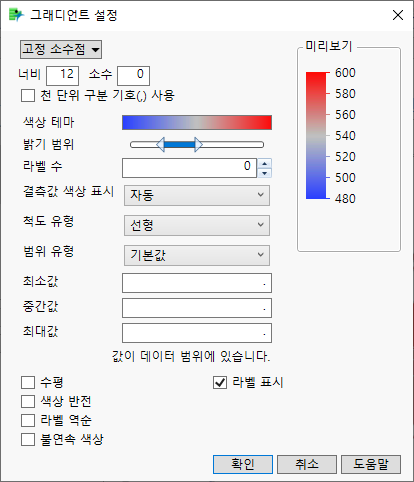
범례의 라벨 형식을 지정하려면 창 왼쪽 상단의 "너비" 및 "소수" 상자 메뉴와 천 단위 구분 기호(,) 사용 체크박스를 사용합니다.
색상 테마
색상 테마를 변경하거나 사용자 색상 테마를 정의합니다. 색상 옵션에 대한 자세한 내용은 JMP 사용의 그래프의 색상 테마 생성에서 확인하십시오.
밝기 범위
그래디언트 색상에 대한 강도 범위를 설정합니다.
라벨 수
범례의 라벨 수를 지정합니다. 값이 0이면 기본 라벨 수가 제공됩니다.
결측값 색상 표시
범례에 결측값 색상을 표시할지 여부를 지정합니다. "자동"은 결측값이 있는 경우에만 색상을 표시하고, "끄기"는 색상을 표시하지 않으며, "켜기"는 항상 색상을 표시합니다.
척도 유형
그래디언트 색상에 대한 척도를 설정합니다. "최대값" 옵션 아래에 척도 유형에 대한 설명이 있습니다.
선형
척도가 "최소값"과 "중간값" 사이 및 "중간값"과 "최대값" 사이에서 조각별 선형입니다. 이 옵션이 기본 척도입니다.
분위수
척도가 범례가 나타내는 변수의 분위수에 대해 조각별 선형입니다.
표준편차
범례 범위는 표준편차 증분에 의해 결정된 평균으로부터의 오프셋으로 분할됩니다. 척도가 이러한 오프셋 설정 사이에서 조각별 선형입니다. 오프셋 수는 "라벨 수"에 의해 결정됩니다.
로그
척도가 범례가 나타내는 값의 로그에 대해 선형입니다.
로그 오프셋
척도가 범례가 나타내는 값의 상용 로그 오프셋에 대해 선형입니다.
사용자 정의
연속형 변수가 중첩 변수로 사용되는 경우 그래디언트에 대한 계급 값을 사용자 정의할 수 있습니다.
범위 유형
범례 값의 범위를 설정합니다.
기본값
"최소값" 및 "최대값"에 값을 지정하는 경우를 제외하고 최소값과 최대값은 데이터 범위를 포함하고 적절하게 반올림된 값으로 선택됩니다.
정확 데이터 범위
최소값과 최대값은 데이터의 정확한 최소값 및 최대값이거나, "최소값"과 "최대값"에 지정하는 값입니다.
가운데 90%
최소값과 최대값은 각각 5번째 분위수 및 95번째 분위수이거나, "최소값"과 "최대값"에 지정하는 값입니다. 이 옵션은 이상치의 영향을 받지 않습니다.
최소값, 중간값, 최대값
범례 척도에 사용할 최소, 중간 및 최대 값을 지정합니다.
참고: 이러한 값은 "범위 유형" 값을 재정의할 수 있습니다.
수평
범례 방향을 가로로 변경합니다.
색상 반전
색상 구성의 색상 순서를 반대로 적용합니다.
척도 반전
색상 테마의 척도를 반대로 적용합니다.
불연속 색상
색상 구성을 연속 그래디언트에서 불연속 색상이 있는 계단식 그래디언트로 변경합니다.
라벨 표시
범례의 라벨을 표시하거나 숨깁니다.