범주형 변수의 수준 정렬
JMP에서는 다음 규칙에 따라 범주형 변수의 수준을 정렬합니다.
• 수치형(명목형) 데이터는 숫자순으로 정렬됩니다.
– 숫자 주위의 공백을 비교하여 "vt 1"이 "vt1" 앞에 정렬됩니다.
• 숫자로만 구성된 문자 데이터는 숫자순으로 정렬됩니다.
• 문자 데이터는 다음을 제외하고 사전순으로 정렬됩니다.
– 월과 요일은 시간순입니다.
– 등급은 다음과 같이 낮은 것부터 순서대로 정렬됩니다.
낮음-높음: 매우 낮음, 낮음, 중간 낮음, 중간, 중간 높음, 높음, 매우 높음
합치: 매우 비동의, 비동의, 보통, 관심 없음, 동의, 매우 동의
나쁨-좋음: 실패, 부족, 매우 나쁨, 나쁨, 조금 나쁨, 허용 가능, 평균, 조금 좋음, 좋음, 매우 좋음, 우수, 최상
– 문자 접두사와 숫자 접미사가 있는 문자 데이터는 먼저 접두사별로 정렬된 후 접미사별로 정렬됩니다. 예를 들어 lot 1 ~ 12는 "lot1", "lot2", "lot3",..."lot10", "lot11", "lot12" 순서로 정렬됩니다.
– 숫자 접미사가 "0"으로 시작하는 경우 접미사별 숫자 순서를 따르지 않습니다. "lot1"이 "lot02" 뒤에 정렬됩니다.
참고: 위의 규칙은 범주형 축이 있는 그래프에만 적용됩니다.
그래프 축에서 범주형 변수 수준의 순서를 변경하려는 경우 축의 수준을 클릭한 채로 있으면 편집 모드로 전환됩니다. 각 라벨 주위에 상자가 표시된 편집 모드에서 하나 이상의 라벨을 드래그(여러 항목을 선택하려면 Shift 키를 누른 채 클릭)하여 재배열할 수 있습니다. 라벨을 재배열하면 "값 순서" 열 특성이 업데이트됩니다. 라벨을 편집할 수도 있습니다. 이 경우 "값 라벨" 열 특성이 업데이트됩니다. 편집 모드를 종료하려면 Esc 키를 누릅니다.
다른 모든 순서화 규칙보다 우선하는 "값 순서" 열 특성을 사용하여 축에서 범주형(명목형 또는 순서형) 변수의 수준을 정렬할 수도 있습니다. 순서를 변경하려면 다음 중 하나를 수행할 수 있습니다.
• "값 순서" 열 특성을 사용하여 의도한 대로 값을 정렬할 수 있습니다. "값 순서" 열 특성에 대한 자세한 내용은 JMP 사용의 값 순서에서 확인하십시오.
• 수치형 변수의 값을 사용합니다. 그래프 빌더에서 범주형 축을 마우스 오른쪽 버튼으로 클릭하고 정렬 기준을 선택합니다.
• 임의 수치형 변수의 값을 사용합니다. 그래프 빌더의 영역에서 범주형 변수 옆에 있는 수치형 변수를 사다리꼴 모양이 나타날 때까지 드래그한 후 변수를 놓습니다. 축 라벨이 "<범주형 변수>이(가) <수치형 변수>을(를) 기준으로 정렬되었습니다."로 변경됩니다. 자세한 내용은 수치형 변수를 사용하여 범주형 변수의 수준을 정렬하는 예에서 확인하십시오.
다음과 같이 수준 또는 통계량의 순서를 변경합니다.
1. 축 라벨을 마우스 오른쪽 버튼으로 클릭하고 정렬 기준을 선택합니다.
2. 오름차순 또는 내림차순 옵션 중 하나를 선택하거나, 기타를 선택하여 숫자 열을 선택합니다.
변수의 "순서 통계량"(이 옵션 앞에 변수 이름이 접두사로 사용됨) 또는 범주형 변수의 각 수준에 있는 관측값 수(개수)를 기준으로 정렬할 수 있습니다.
3. 기본 순서화 통계량은 평균입니다. 다른 통계량을 사용하려면 축 라벨을 마우스 오른쪽 버튼으로 클릭하고 순서 통계량을 선택합니다.
참고: 다른 수치형 변수를 사용하여 수치형 변수의 값을 정렬하려고 하면 JMP에서 변수를 병합합니다. 자세한 내용은 축에서 변수 병합에서 확인하십시오.
수치형 변수를 사용하여 범주형 변수의 수준을 정렬하는 예
수치형 변수를 사용하여 명목형 또는 순서형 변수를 정렬하기 위해 차량 유형 데이터를 예로 들겠습니다. 차량 유형을 의미 있는 순서로 배열하려고 합니다.
1. 도움말 > 샘플 데이터 폴더를 선택하고 Cars.jmp를 엽니다.
2. 그래프 > 그래프 빌더를 선택합니다.
3. Size를 선택하여 X 영역으로 드래그합니다.
이 변수는 차량 유형을 나타냅니다. 소형(comp), 대형(hev), 경차(lt), 중형(med), 미니(mini), 다목적(mpv), 픽업 트럭(pu) 및 밴(van)의 8개 수준이 X 축에 사전순으로 나열됩니다. 수준이 사전순으로 나열되어 있으므로 의미 있는 방식으로 정렬되지 않았습니다. 예를 들어 hev가 mini와 lt 앞에 나옵니다. Wt(중량)를 기준으로 수준을 정렬하려고 합니다.
4. Wt를 선택하여 X 축 가운데로 드래그합니다. X 축 바로 위에 놓습니다. 변수를 놓기 전에 파란색 사변형이 나타납니다.
그림 3.19 Wt와 Size 병합

이제 Size 수준은 수준에 있는 모든 차량의 평균 Wt에 따라 오름차순으로 배열됩니다. mini(미니)와 lt(경차)가 hev(대형) 앞에 정렬되어 있습니다. 축 라벨이 업데이트되어 순서화 변수가 사용 중임을 나타냅니다.
다음으로 Size가 실제로 Wt에 따라 정렬되었는지 확인합니다.
5. Wt를 선택하여 Y 영역으로 드래그합니다.
6. "요약 통계량" 목록에서 평균을 선택합니다.
그림 3.20 Wt를 기준으로 오름차순 정렬된 Size의 예
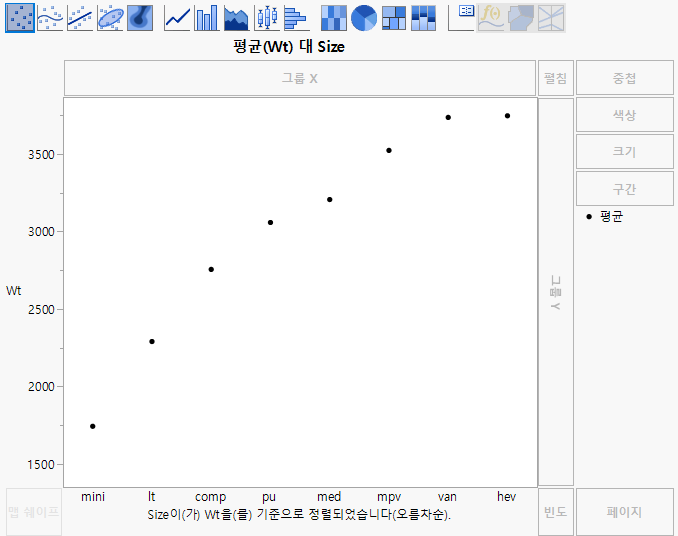
평균 Wt가 왼쪽에서 오른쪽으로 증가하는 것을 볼 수 있습니다.
순서를 오름차순에서 내림차순으로 변경합니다.
7. X 영역을 마우스 오른쪽 버튼으로 클릭하고 정렬 기준 > Wt, 내림차순을 선택합니다.
이제 Size 수준이 평균 Wt의 내림차순으로 배열됩니다. 오른쪽 대퇴부 하중(R Leg)이 차량 중량에 따라 감소하는지 확인할 수 있습니다.
8. Y 영역에서 Wt를 마우스 오른쪽 버튼으로 클릭하고 제거를 선택합니다.
9. R Leg를 선택하여 "Y" 영역으로 드래그합니다.
10. "요약 통계량" 목록에서 없음을 선택합니다.
이렇게 하면 평균이 모든 개별 관측값에 대한 점으로 대체됩니다.
11. 평활기 요소  를 클릭합니다.
그림 3.21 Wt를 기준으로 내림차순 정렬된 R Leg의 예
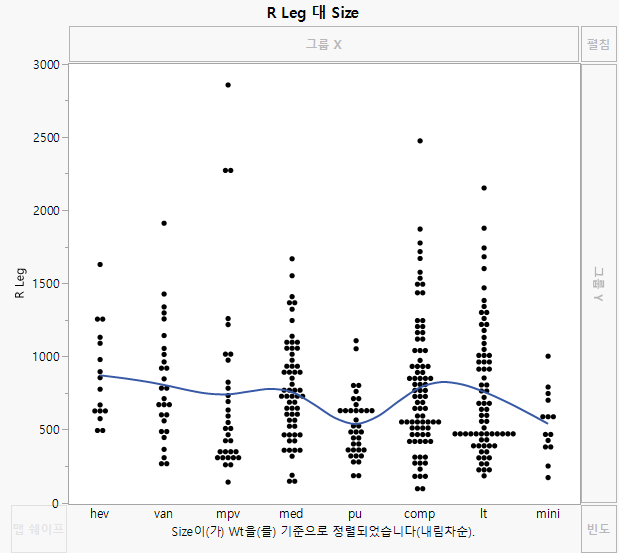
R Leg는 중량과 관련이 없는 것 같습니다.
기본 순서화 통계량은 평균입니다. 다른 통계량을 사용하려면 X 영역을 마우스 오른쪽 버튼으로 클릭하고 순서 통계량을 선택한 후 원하는 통계량으로 변경합니다.