정상점 찾기 모형 보고서
이 섹션에는 함수 데이터 탐색기 플랫폼에서 정상점 찾기 모형을 적합시킬 때 사용할 수 있는 보고서가 포함되어 있습니다.
"함수 데이터 탐색기"의 빨간색 삼각형 메뉴에서 모형 > 정상점 찾기를 선택하면 초기 "정상점 찾기" 보고서가 표시됩니다. 이 보고서에는 "편집기" 탭과 "요약" 탭이 있습니다. "편집기" 탭의 대화식 인터페이스는 정상점을 자동 또는 수동으로 찾고 제거할 수 있는 옵션을 제공합니다. "요약" 탭에는 정상점 요약 테이블이 포함되어 있습니다. 정상점 찾기 인터페이스에서 변경하면 정상점 요약 테이블이 업데이트됩니다.
편집기 탭
"편집기" 탭에는 데이터에서 정상점을 찾고 제거할 수 있는 옵션이 포함되어 있습니다.
그림
"그림" 섹션에는 단일 보기 탭과 다중 보기 탭이 있습니다. 단일 보기 탭에는 한 번에 하나의 함수가 표시됩니다. 표시할 함수를 대화식으로 선택할 수 있는 드롭다운 메뉴와 화살표가 그래프 위에 있습니다. 검증 데이터 집합을 지정한 경우 첫 번째 드롭다운 메뉴를 사용하면 표시된 그림의 출처가 훈련 데이터 집합인지 아니면 검증 데이터 집합인지 선택할 수 있습니다. 두 번째 드롭다운 메뉴와 화살표를 사용하면 다양한 함수를 볼 수 있습니다.
다중 보기 탭에는 최대 20개의 그림으로 구성된 격자에 여러 함수가 표시됩니다. 이 보기를 사용하면 각 함수의 정상점을 쉽게 비교하고 대조할 수 있습니다. 표시할 그림을 대화식으로 선택할 수 있는 드롭다운 메뉴와 화살표가 격자 위에 있습니다. 검증 데이터 집합을 지정한 경우 첫 번째 드롭다운 메뉴를 사용하면 표시된 그림의 출처가 훈련 데이터 집합인지 아니면 검증 데이터 집합인지 선택할 수 있습니다. 함수가 20개를 초과하는 경우 두 번째 드롭다운 메뉴와 화살표를 사용하여 다양한 그림 그룹을 표시할 수 있습니다.
정상점
"정상점" 섹션에는 개별 함수의 정상점에 대한 정보가 표시됩니다. "정상점" 테이블은 처음에 비어 있지만 "추가" 버튼을 사용하여 정상점을 수동으로 추가하거나 "자동 정상점 감지"를 선택하면 채워집니다. "정상점" 테이블이 채워지면 함수의 각 정상점에 대한 행이 표시됩니다. 화살표를 사용하여 서로 다른 여러 함수의 정상점 정보를 볼 수 있습니다. 테이블의 열에는 다음 정보가 포함됩니다.
ID
숫자 식별자를 사용하여 지정된 함수의 각 정상점을 식별합니다.
시작
가로 축에서 정상점이 시작되는 값을 식별합니다. 이 값은 정상점 하한입니다.
끝
가로 축에서 정상점이 끝나는 값을 식별합니다. 이 값은 정상점 상한입니다.
위치
가로 축에서 정상점이 발생하는 값을 식별합니다.
높이
정상점에서 반응의 값을 식별합니다.
"정상점" 섹션에는 개별 정상점을 추가하거나 제거할 수 있는 두 개의 버튼이 있습니다.
추가 버튼
가로 축 중심에서 함수에 새 정상점을 추가합니다. 그런 다음 "업데이트" 섹션에서 시작 값과 끝 값을 변경하여 정상점을 미세하게 조정할 수 있습니다.
제거 버튼
해당 함수에 대해 선택된 정상점을 제거합니다. 이 옵션은 개별 정상점을 한 번에 하나씩 제거할 때 유용합니다. 모든 함수에서 정상점을 제거하려면 자동 정상점 제거의 내용을 참조하십시오.
업데이트
"업데이트" 섹션에는 선택한 단일 정상점의 정보가 표시된 테이블이 있습니다. 이 섹션을 사용하면 자동 또는 수동으로 생성된 선택한 정상점의 시작, 끝 또는 위치를 수동으로 변경할 수 있습니다.
명령
"명령" 섹션에는 다음 두 옵션이 포함되어 있습니다.
자동 정상점 감지
CWT(연속 소파동 변환)를 사용하여 모든 함수에서 정상점을 식별합니다. 이 작업은 2단계 프로세스로 수행됩니다. 먼저 CWT를 사용하여 정상점 위치를 식별합니다. 그런 다음 역 데이터에 두 번째 CWT를 적용하여 정상점 경계를 나타내는 잠재적 계곡점을 식별합니다. 최종 정상점 경계는 각 정상점의 왼쪽과 오른쪽에 가장 가까운 계곡점을 찾아 선택합니다. 계곡점이 발견되지 않으면 데이터의 가장자리가 정상점 경계로 식별됩니다(해당하는 경우). 정상점 경계는 "정상점" 테이블에 보고됩니다.
자동 정상점 제거
모든 함수에서 지정된 임계 아래의 정상점을 제거합니다. 이 옵션을 선택하면 임계값을 지정하는 창이 표시됩니다.
단계
"단계" 섹션에는 "정상점 찾기" 보고서에서 자동 또는 수동 단계를 수행할 때마다 업데이트되는 목록이 있습니다. 여기에는 정상점 찾기, 정상점 경계 업데이트 및 정상점 제거가 포함됩니다. 가장 최근 단계를 제거하려면 "단계" 개요 아래의 마지막 단계 제거 버튼을 클릭합니다.
요약 탭
"요약" 탭에는 데이터의 각 함수에 대한 정상점 요약이 포함된 "정상점 요약" 테이블이 있습니다.
배치 ID
ID 열의 수준입니다.
정상점 수
해당 함수의 정상점 수입니다.
AUC <k>
정상점 <k>의 곡선 아래 면적입니다. AUC 요약은 지정된 정상점 하한 및 상한에 대해 사다리꼴 공식을 사용하여 경험적으로 계산됩니다.
너비 <k>
끝 값에서 시작 값을 뺀 값으로 계산되는 정상점 <k>의 너비입니다.
위치 <k>
가로 축에서 정상점 <k>의 위치입니다.
높이 <k>
정상점 <k>에서 반응의 값입니다.
HH 너비 <k>
정상점 <k>의 절반 높이 너비입니다. 절반 높이의 정상점 너비는 정상점 위치에서 시작하여 정상점의 왼쪽과 오른쪽에서 Y 값이 정상점 Y 값/2보다 작거나 같은 첫 번째 입력 값을 반복적으로 찾아 계산합니다.
Rs(reference, k)
Rs(해상도) 지표입니다. 이 값은 기준 정상점과 정상점 <k> 사이의 해상도이며 다음과 같이 계산됩니다.
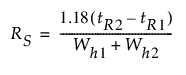
tR1 = 기준 정상점의 X 위치
tR2 = 관심 정상점의 X 위치
Whk = 정상점 <k>의 절반 높이에서 정상점 너비(HH 너비 <k>)
PD(reference, k)
PD(정상점 거리) 지표는 가로 축에서 정상점 <k>와 기준 정상점 사이의 거리입니다.
팁: "정상점 요약"의 빨간색 삼각형 메뉴에서 기준 정상점을 설정합니다.
정상점 요약 옵션
"정상점 요약"의 빨간색 삼각형 메뉴에는 다음 옵션이 포함되어 있습니다.
정상점 요약 사용자 정의
"정상점 요약" 테이블에 표시되는 기준 정상점과 요약 통계량을 선택할 수 있는 창을 엽니다.
요약 저장
"정상점 요약" 테이블에 지정된 요약 통계량을 새 데이터 테이블에 저장합니다.