 신뢰도 블록 다이어그램 플랫폼 옵션
"신뢰도 블록 다이어그램"의 빨간색 삼각형 메뉴에는 신뢰도 블록 다이어그램 창에 대한 다음 옵션이 포함되어 있습니다.
저장, 다른 이름으로 저장
신뢰도 블록 다이어그램을 저장하거나, 기존 신뢰도 블록 다이어그램을 새 이름으로 JSL(JMP 스크립트 언어) 스크립트에 저장할 수 있습니다. 이 스크립트 파일은 JMP에서 열 때 자동으로 실행됩니다. 자동 실행 스크립트에 대한 자세한 내용은 Scripting Guide의 “Advanced Note: Auto-Submit”에서 확인하십시오.
참고: "저장" 및 "다른 이름으로 저장" 빨간색 삼각형 옵션은 파일 > 저장 및 파일 > 다른 이름으로 저장과 동일합니다. 편의를 위해 빨간색 삼각형 메뉴에서 사용할 수 있습니다.
RSS 다이어그램으로 내보내기
활성 다이어그램에 대한 수리 가능 시스템 시뮬레이션 스크립트를 파일에 저장할 수 있습니다. 파일을 열어 수리 가능 시스템 시뮬레이션 플랫폼을 사용하여 시스템의 신뢰성을 시뮬레이션할 수 있습니다. 자세한 내용은 수리 가능 시스템 시뮬레이션에서 확인하십시오.
설계 다이어그램 표시
설계 비교 표시를 선택한 경우 이 옵션을 사용하여 작업 영역에서 시스템 다이어그램을 표시하거나 숨길 수 있습니다.
설계 비교 표시
선택한 시스템 다이어그램에 대한 "분포 중첩" 프로파일러 및 "잔존 수명 분포 중첩" 프로파일러를 표시합니다. 자세한 내용은 설계 비교 표시에서 확인하십시오.
부품 분포 설정 가져오기
데이터 테이블에서 시스템 다이어그램에 대한 구성 설정을 가져올 수 있습니다. 테이블에는 다이어그램 범주, 다이어그램 이름, 부품 이름, 분포 및 하나 이상의 모수에 대한 열이 포함되어야 합니다. 모수의 수는 지정된 분포에 따라 달라집니다.
참고: 가져온 테이블의 문자열은 시스템 다이어그램의 문자열과 정확히 매칭되어야 합니다.
부품 분포 설정 내보내기
시스템 다이어그램에 대한 구성 설정을 데이터 테이블로 내보낼 수 있습니다. 테이블에는 다이어그램 범주, 다이어그램 이름, 부품 이름, 분포 및 모수에 대한 열이 포함됩니다. 포함되는 모수는 지정된 분포에 따라 다릅니다.
새 설계 항목
"설계" 패널에 새 설계 다이어그램을 추가할 수 있습니다. 자세한 내용은 새 설계 항목 추가에서 확인하십시오.
새 라이브러리 항목
"라이브러리" 패널에 새 항목을 추가할 수 있습니다. "라이브러리" 패널을 사용하면 여러 시스템 설계에 사용할 하위 시스템 다이어그램을 생성할 수 있습니다. 자세한 내용은 새 라이브러리 항목 추가에서 확인하십시오.
참고: 라이브러리 항목은 JSL 파일의 설계 패널에 포함된 다이어그램에서만 사용할 수 있습니다. 다른 JSL 파일의 다른 다이어그램에서는 사용할 수 없습니다.
 설계 비교 표시
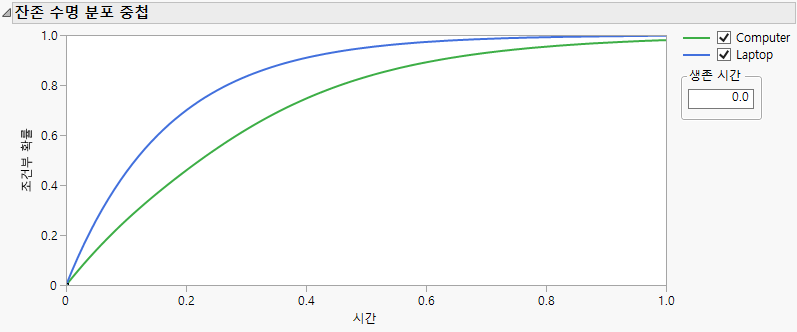
"설계 비교 표시" 옵션은 "분포 중첩" 그림과 "잔존 수명 분포 중첩" 그림을 표시합니다. 이러한 그림은 작업 영역의 시스템 다이어그램 아래에 나타납니다. 자세한 내용은 Figure 12.12 및 Figure 12.13에서 확인하십시오.
• "분포 중첩" 그림에는 "설계" 패널의 각 설계에 대한 시스템 고장 확률이 표시됩니다.
• "잔존 수명 분포 중첩" 그림에는 시스템이 지정된 시간까지 생존했다는 가정하에 "설계" 패널의 각 설계에 대한 조건부 고장 확률이 표시됩니다. 그림 오른쪽의 상자에 생존 시간을 입력합니다. 또는 원점의 작은 직사각형을 선택하고 오른쪽으로 드래그하면 생존 시간이 동적으로 설정됩니다.
체크박스를 사용하여 그림에 표시되는 설계를 선택할 수 있습니다. 이렇게 하면 설계 부분집합의 고장 확률을 비교할 수 있습니다.
팁: 작업 영역에서 시스템 다이어그램을 숨기려면 "신뢰도 블록 다이어그램"의 빨간색 삼각형을 클릭하고 설계 다이어그램 표시를 선택 취소합니다. 또는 설계 비교를 더 많이 표시하려면 수평 분할 도구 위치를 위쪽으로 조정합니다.
그림 12.12 분포 중첩 예
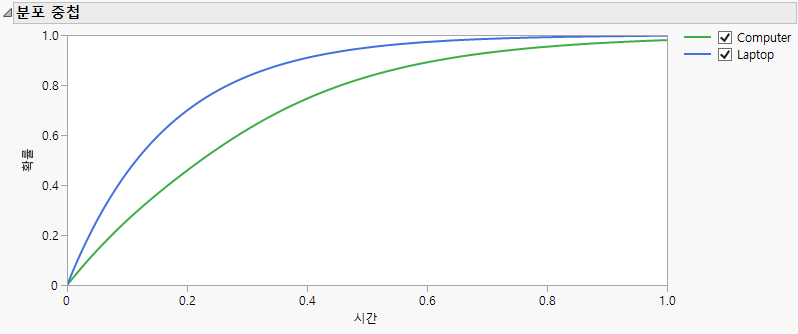
그림 12.13 잔존 수명 분포 중첩 예
 새 설계 항목 추가
"새 설계 항목" 옵션은 "설계" 패널 목록에 새 시스템 설계를 추가합니다.
• "신뢰도 블록 다이어그램"의 빨간색 삼각형을 클릭하고 새 설계 항목을 선택합니다.
• "새 다이어그램 X"라는 설계가 "설계" 패널 목록에 추가됩니다. 여기서 X는 다이어그램 이름을 식별하는 숫자입니다.
• 설계 이름을 지정하려면 라벨을 선택하고 이름을 입력합니다.
• 셰이프 도구 모음을 사용하여 시스템 다이어그램을 그립니다. 자세한 내용은 신뢰도 블록 다이어그램 플랫폼의 예에서 확인하십시오.
팁: 다른 블록 다이어그램 템플릿에서 다이어그램 본문을 복사하여 붙여 넣을 수도 있습니다. "시작" 및 "끝" 셰이프는 복사되지 않습니다. 다이어그램을 붙여 넣은 후 "시작" 및 "끝" 셰이프를 다시 연결해야 합니다.
• 부품을 구성합니다.
• 파일을 저장합니다.
시스템 다이어그램 창에 설계를 표시하고 프로파일러 패널을 보려면 "설계" 패널에서 해당 아이콘을 두 번 클릭합니다.
 새 라이브러리 항목 추가
"새 라이브러리 항목" 옵션은 "라이브러리" 패널 목록에 새 하위 시스템을 추가합니다.
팁: "설계" 패널의 시스템 설계를 "라이브러리" 패널로 드래그하면 라이브러리에 하위 시스템으로 추가됩니다.
• "신뢰도 블록 다이어그램"의 빨간색 삼각형을 클릭하고 새 라이브러리 항목을 선택합니다.
• "새 다이어그램 X"라는 하위 시스템이 "라이브러리" 패널 목록에 추가됩니다. 여기서 X는 다이어그램 이름을 식별하는 숫자입니다.
• 하위 시스템 이름을 지정하려면 라벨을 선택하고 이름을 입력합니다.
• 셰이프 도구 모음을 사용하여 하위 시스템 다이어그램을 그립니다.
• 부품을 구성합니다.
• "시작" 블록에서 "끝" 블록까지 이어지는 연결을 생성합니다.
• 파일을 저장합니다.