JMP Live에 보고서 공유
참고: JMP Live 17 또는 18에 게시하려면 JMP 17.0 이상을 사용해야 합니다. 사용 중인 JMP Live 버전을 확인하려면 JMP Live에 로그인하고  을 클릭합니다.
JMP Live는 JMP 보고서 또는 데이터를 비공개로 호스트하고 공유하기 위해 조직에서 구매하거나 사용이 허가된 웹 기반 소프트웨어입니다. JMP가 없는 동료와도 JMP Live 보고서 또는 데이터를 공유할 수 있습니다.
데이터 접근성 관련 참고 사항
게시된 보고서에 표시되는 데이터는 대화식 HTML 형식과 JMP 데이터 테이블 형식으로 존재합니다. 다운로드 권한을 비활성화하면 JMP Live 게시물에 액세스할 수 있는 모든 사용자가 JMP 데이터 테이블 형식의 데이터를 다운로드할 수 없게 되지만 XML 형식의 데이터가 포함된 HTML은 가져올 수 있습니다. 다운로드 권한을 활성화하면 JMP Live 또는 JMP Public 페이지에 액세스할 수 있는 사용자가 두 가지 방법 중 하나로 데이터를 가져올 수 있습니다. JMP 형식은 JMP Live 또는 JMP Public 페이지에 액세스할 수 있고 JMP 소프트웨어 또는 JMP 파일을 읽는 방법을 알고 있는 타사 소프트웨어에 대한 별도의 라이선스가 있는 사용자에게 유용하지만 악의적인 사용자가 웹 브라우저를 사용하여 데이터에 액세스할 수 있습니다.
JMP Public
JMP Public은 JMP Live를 기반으로 한 웹 사이트로, 누구나 JMP 콘텐츠를 다른 사람과 공유할 수 있습니다.
JMP Public에 등록
JMP Public에 게시물을 게시하려면 먼저 SAS 프로파일을 사용하여 등록하고 로그인해야 합니다.
1. 브라우저에서 https://public.jmp.com으로 이동합니다.
지원되는 브라우저는 Chrome, Firefox, Safari 및 Edge입니다.
2. 오른쪽 상단에서 Sign in을 클릭합니다.
3. SAS 프로파일이 있으면 해당 자격 증명을 사용하여 로그온한 다음 Submit를 클릭합니다.
4. SAS 프로파일이 없으면 다음을 수행합니다.
a. 프로파일 생성을 클릭합니다. 양식을 완성하고 Create profile을 클릭합니다.
b. 전자 우편의 지침을 따라 암호를 설정하고 프로파일을 활성화합니다.
JMP Live 서버에 연결 추가
JMP Live에 게시하려면 먼저 JMP Live 서버에 연결을 추가해야 합니다.
참고: 첫 번째로 추가한 연결이 기본 연결이 됩니다. 기본 연결은 다른 연결을 명시적으로 지정하지 않은 모든 대화식 게시 및 스크립트에 사용됩니다. 연결을 더 추가할 경우 기본 연결을 변경할 수 있습니다.
1. JMP에서 파일 > 게시 > 연결 관리를 선택합니다.
2. 새로 추가를 클릭합니다.
3. https://jmpliveserver.com과 같은 형식으로 JMP Live URL을 입력합니다.
4. (선택 사항) 연결을 식별하는 기본 이름을 업데이트합니다.
5. (선택 사항) JSL을 사용하여 JMP Live 보고서를 생성하려면 API 키를 입력합니다. 자세한 내용은 Scripting Guide의 “Get an API Key”에서 확인하십시오.
6. 다음을 클릭합니다.
7. 사용자 이름과 암호를 사용하여 JMP Live 서버에 로그인합니다.
8. 연결이 성공적으로 생성되면 저장을 클릭합니다.
"연결 선택" 아래에 서버 이름이 나타납니다.
9. 종료를 클릭합니다.
JMP 보고서 생성 및 게시
1. JMP에서 보고서를 생성합니다.
팁: 보고서에 로컬 데이터 필터가 포함된 경우 게시하기 전에 열을 추가하십시오. 그렇지 않으면 로컬 데이터 필터가 활성 상태 대신 정적 상태가 됩니다. 열을 추가하려면 로컬 데이터 필터에서 열을 선택하고 "추가" 아이콘을 클릭하십시오.
2. 파일 > 게시 > JMP Live에 보고서 게시 또는 JMP Public에 보고서 게시를 선택합니다.
– (JMP Live만 해당) JMP Live 서버 연결을 추가하지 않은 경우 지금 추가합니다. 자세한 내용은 JMP Live 서버에 연결 추가에서 확인하십시오.
– JMP Live 또는 JMP Public에 로그인해야 할 수 있습니다.
팁: Ctrl+Shift+U(Windows) 또는 Command+Option+U(Apple macOS) 바로 가기 키를 사용하여 JMP Live에 보고서를 빠르게 게시할 수 있습니다.
그림 11.4 보고서 선택
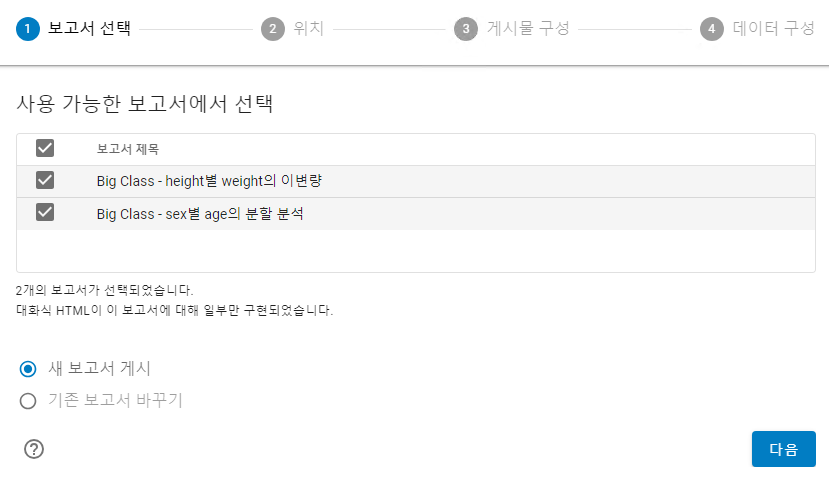
3. 게시할 보고서를 선택합니다.
팁: 열려 있는 모든 보고서를 선택하려면 보고서 제목 상자를 선택합니다. 보고서를 바꿀 경우에는 보고서를 하나만 선택해야 합니다.
4. 수행할 작업을 선택합니다.
– 새 보고서 게시
5. 다음을 클릭합니다.
새 보고서 게시
그림 11.5 보고서 게시 위치 선택
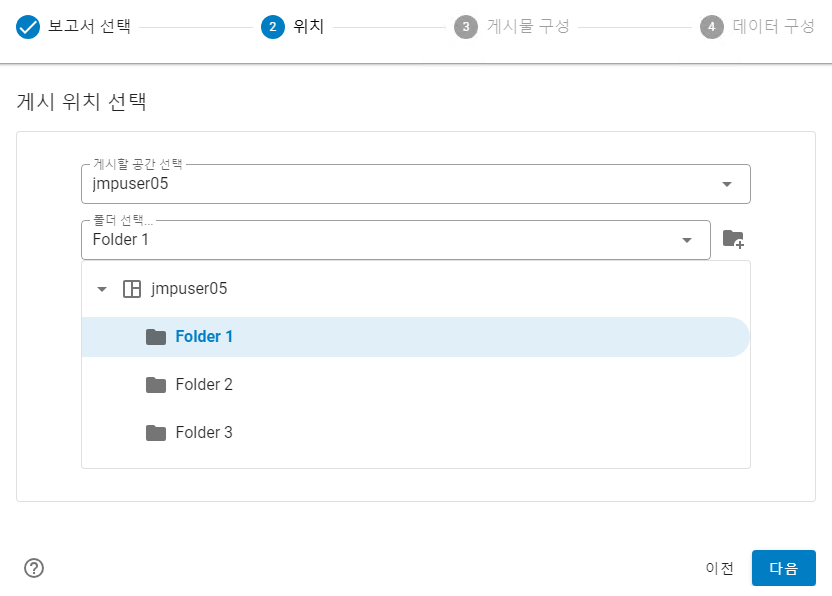
1. 보고서를 게시할 공간을 선택합니다. 공간을 찾으려면 공간 이름을 입력합니다.
참고: 게시 권한이 있는 공간만 표시됩니다.
2. 목록에서 기존 폴더를 선택하거나, 텍스트를 입력하여 보고서를 게시할 폴더를 찾습니다.
참고: 게시 권한이 있는 폴더만 표시됩니다.
팁: 새 폴더를 생성하려면 폴더를 생성할 공간 또는 폴더를 클릭하고 폴더 생성  을 클릭합니다.
3. 다음을 클릭합니다.
그림 11.6 보고서 업데이트 옵션
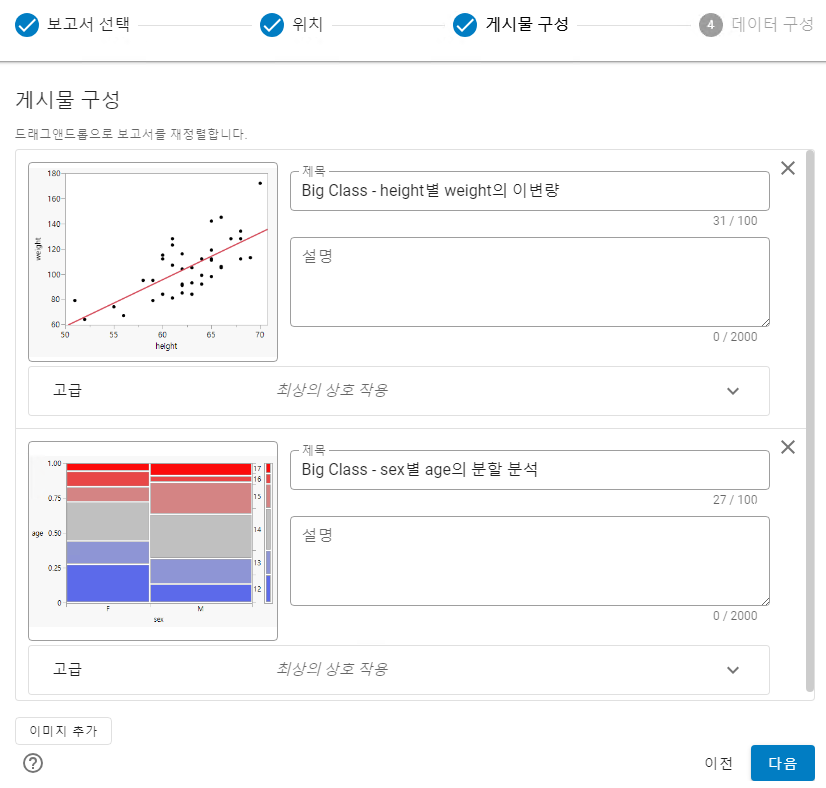
4. (선택 사항) 다음을 수행할 수 있습니다.
– 각 보고서의 제목을 업데이트합니다.
– 클릭 후 드래그하여 보고서 순서를 이동합니다.
– 설명, 이미지를 추가하거나 고급 옵션을 설정합니다. 자세한 내용은 보고서 옵션에서 확인하십시오.
5. 다음을 클릭합니다.
그림 11.7 데이터 업데이트 옵션 및 게시
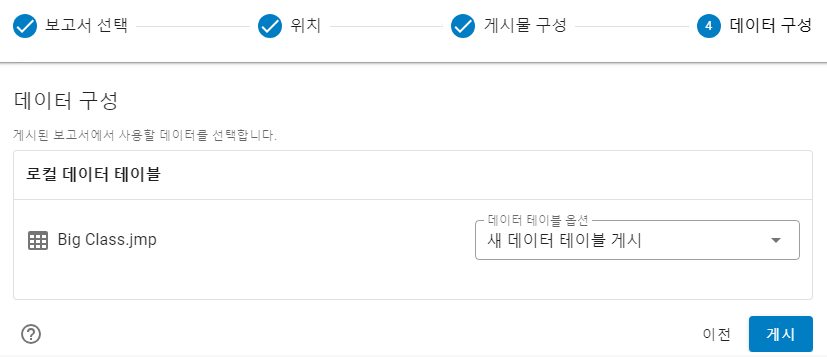
6. 새 데이터 테이블을 게시할지, 아니면 기존 JMP Live/Public 데이터 테이블을 사용하거나 업데이트할지 선택합니다. JMP에서는 현재 게시할 공간에 있는 항목을 기반으로 이 옵션을 채웁니다.
– 로컬 데이터 테이블의 정확한 복사본이 있는 경우 해당 데이터 테이블을 사용하도록 옵션이 설정됩니다.
– 기존 데이터 테이블을 변경한 경우 해당 테이블을 업데이트하도록 옵션이 설정됩니다. 이 데이터 테이블을 사용하는 다른 보고서도 새 데이터를 사용하도록 업데이트됩니다.
참고:
– 기존 데이터를 사용하려면 데이터 다운로드 권한이 있어야 합니다.
– JMP Live의 기존 데이터에 새로 고침 또는 가져오기 스크립트가 설정된 경우 이러한 테이블을 수동으로 업데이트할 수 없으므로 기존 테이블을 사용하는 옵션만 가능합니다.
7. 게시를 클릭합니다.
그림 11.8 새 보고서 생성에 대한 게시 상태
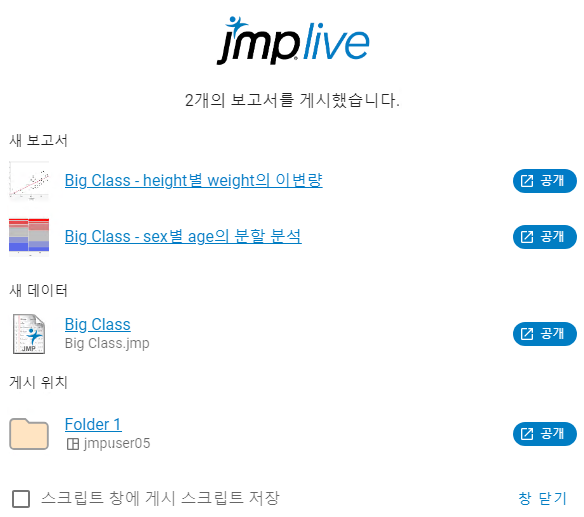
8. (선택 사항, JMP Live만 해당) 프로세스를 JSL 스크립트로 저장하려면 스크립트 창에 게시 스크립트 저장을 선택합니다.
9. "열기" 링크를 클릭하여 JMP Live를 시작하거나 창 닫기를 클릭합니다.
그림 11.9 JMP Live 폴더에 게시된 보고서
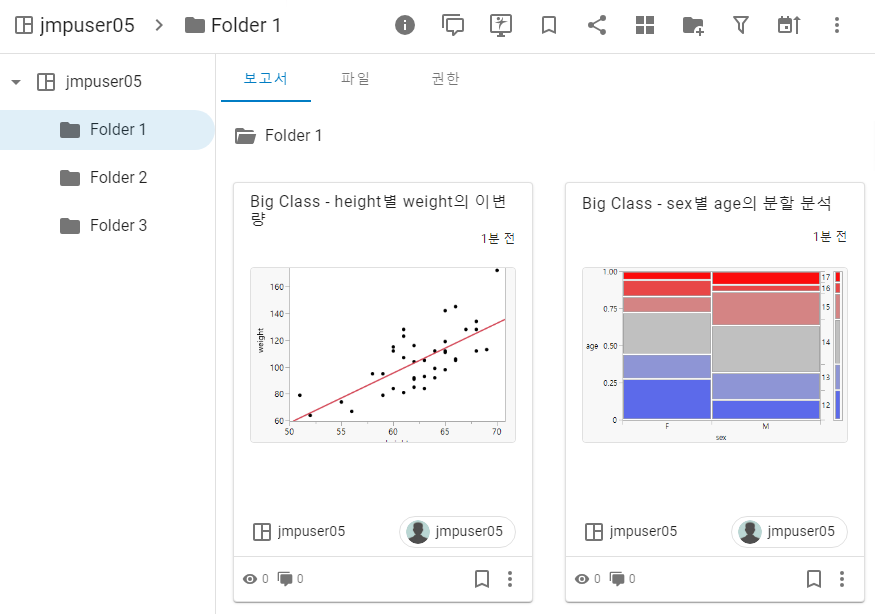
참고: 게시물을 볼 수 있는 사람은 공간 및 폴더 권한에 따라 결정됩니다. 자세한 내용은 JMP Live 도움말에서 확인하십시오. JMP Live에서 > 도움말을 클릭합니다.
기존 보고서 바꾸기
그림 11.10 기존 게시물 선택
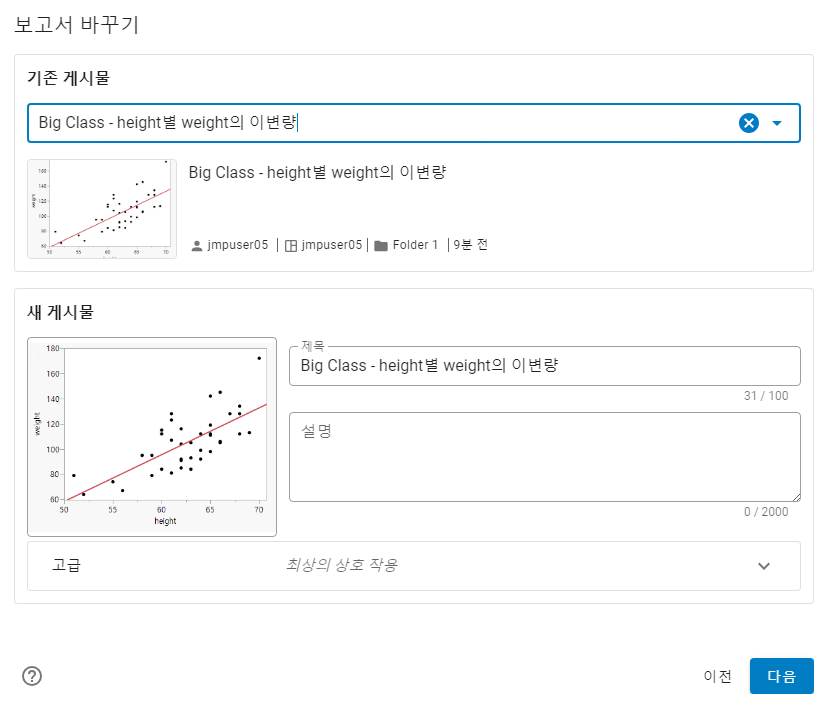
참고: 업데이트 권한이 있는 게시물만 표시됩니다.
1. 목록에서 기존 게시물을 선택하거나 텍스트를 입력하여 게시물을 찾습니다.
2. 다음을 클릭합니다.
그림 11.11 데이터 게시 방법 선택
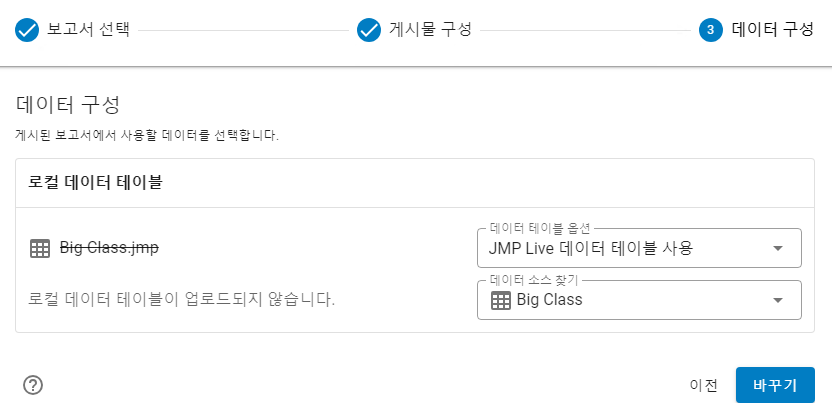
3. 새 데이터 테이블을 게시할지, 아니면 기존 JMP Live/Public 데이터 테이블을 사용하거나 업데이트할지 선택합니다. JMP에서는 현재 게시할 공간에 있는 항목을 기반으로 이 옵션을 채웁니다.
– 로컬 데이터 테이블의 정확한 복사본이 있는 경우 해당 데이터 테이블을 사용하도록 옵션이 설정됩니다.
– 기존 데이터 테이블을 변경한 경우 해당 테이블을 업데이트하도록 옵션이 설정됩니다. 이 데이터 테이블을 사용하는 다른 보고서도 새 데이터를 사용하도록 업데이트됩니다.
참고:
– 기존 데이터를 사용하려면 데이터 다운로드 권한이 있어야 합니다.
– JMP Live의 기존 데이터에 새로 고침 또는 가져오기 스크립트가 설정된 경우 이러한 테이블을 수동으로 업데이트할 수 없으므로 기존 테이블을 사용하는 옵션만 가능합니다.
4. 바꾸기를 클릭합니다.
그림 11.12 게시물 교체에 대한 게시 상태
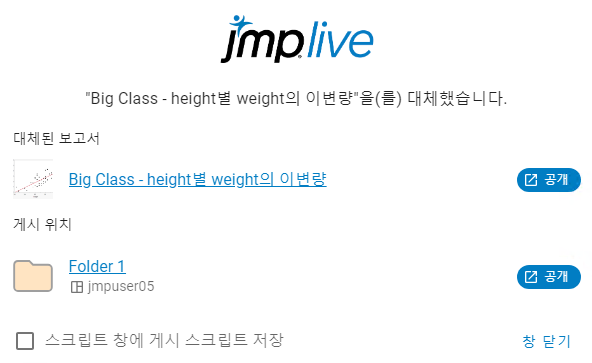
5. (선택 사항, JMP Live만 해당) 프로세스를 JSL 스크립트로 저장하려면 스크립트 창에 게시 스크립트 저장을 선택합니다.
6. "열기" 링크를 클릭하여 JMP Live를 시작하거나 창 닫기를 클릭합니다.
그림 11.13 JMP Live 폴더에 게시된 보고서
참고: 게시물을 볼 수 있는 사람은 공간 및 폴더 권한에 따라 결정됩니다. 자세한 내용은 JMP Live 도움말에서 확인하십시오. JMP Live에서 > 도움말을 클릭합니다.
보고서 옵션
설명
(선택 사항) 게시물 썸네일에 나타나는 보고서 설명을 추가합니다.
고급
대화식 보고서의 경우 데이터 게시를 선택합니다. 이 옵션을 선택 취소하면 정적 보고서가 됩니다. 이 옵션을 선택하면 보고서에 사용된 데이터와 보고서의 JSL 스크립트가 게시됩니다.
팁: 중요한 데이터를 공유하지 않으려면 데이터 게시를 해제합니다.
최상의 상호 작용
보고서의 지원되는 모든 요소가 완전히 대화식입니다.
최상의 성능
이미지와 그래프는 대화식이 아니지만 보고서의 나머지 부분에서 지원되는 데이터는 대화식입니다. 데이터 집합이 큰 경우 이 옵션을 선택하여 보고서의 응답성을 높일 수 있습니다.
경고 활성화됨
(관리도를 지원하는 플랫폼에만 적용 가능) 보고서에 관리도 경고가 있을 때 관련 당사자에게 알립니다. 관련 당사자에는 경고가 활성화된 구독자 또는 그룹이 포함될 수 있습니다.
이미지 추가
이미지를 보고서로 추가합니다.
삭제 아이콘 
보고서를 제거합니다.