가리키기 라벨의 이름 및 값 업데이트
JMP 그래프의 요소(예: 점, 막대 등)를 커서로 가리키면 가리키기 라벨에 해당 요소에 대한 내용이 표시됩니다. 기본적으로 가리키기 라벨에는 격자에 있는 이름 및 값 쌍이 포함됩니다. 이 값은 데이터 테이블에서 가져온 것일 수도 있고, 임의의 계산 또는 JSL 표현식일 수도 있습니다. Gridlet을 사용하여 이러한 이름 또는 값을 사용자 정의할 수 있습니다. 예를 들어 다음과 같은 작업을 수행할 수 있습니다.
• 이름과 관련 값을 제거합니다.
• 이름과 관련 값을 추가합니다.
• 이름을 변경합니다.
• 이름 스타일(예: 굵은 글꼴) 또는 값 스타일(예: 소수 자릿수)을 변경합니다.
팁: 가리키기 라벨 격자 항목을 사용자 정의하는 또 다른 방법은 라벨을 사용하는 것입니다. 자세한 내용은 JMP 데이터 테이블의 이미지를 가리키기 라벨에 추가에서 확인하십시오.
가리키기 라벨의 이름 및 값 업데이트의 예
이 예에서는 그래프를 생성하고 Gridlet을 사용하여 가리키기 라벨의 내용을 업데이트합니다.
원래 그래프 생성
1. 도움말 > 샘플 데이터 폴더를 선택하고 Movie Inventory.jmp를 엽니다.
이 데이터는 영화 대여 데이터를 보여 줍니다.
2. 그래프 > 그래프 빌더를 선택합니다.
3. Length를 선택하여 Y 영역으로 드래그합니다.
4. Year를 선택하여 X 영역으로 드래그합니다.
5. 완료를 클릭합니다.
6. 34행의 점을 마우스로 가리킵니다(Figure 9.60).
그림 9.60 34행에 대한 초기 가리키기 라벨 내용
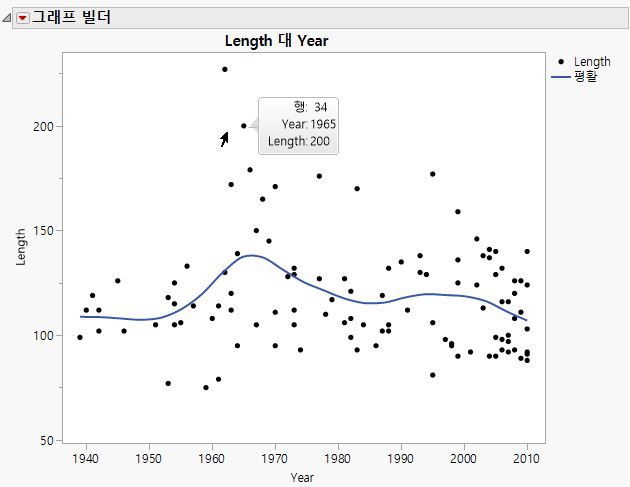
34행에 있는 데이터 점의 행 번호, 영화 제작 연도 및 영화 길이(분)가 표시됩니다. 가리키기 라벨에 나타나는 내용을 변경합니다.
• 행 번호 및 길이 항목을 제거합니다.
• 영화 이름 및 장르를 추가합니다.
• 영화 길이를 시간 및 분 단위로 표시하는 새 항목을 생성합니다.
• 장르 이름을 굵은 글꼴로 표시합니다.
이름 및 값 업데이트
1. 34행에 대한 가리키기 라벨을 마우스로 가리키고 고정  을 클릭합니다.
가리키기 라벨을 고정하면 변경 사항이 적용되는 것을 볼 수 있습니다.
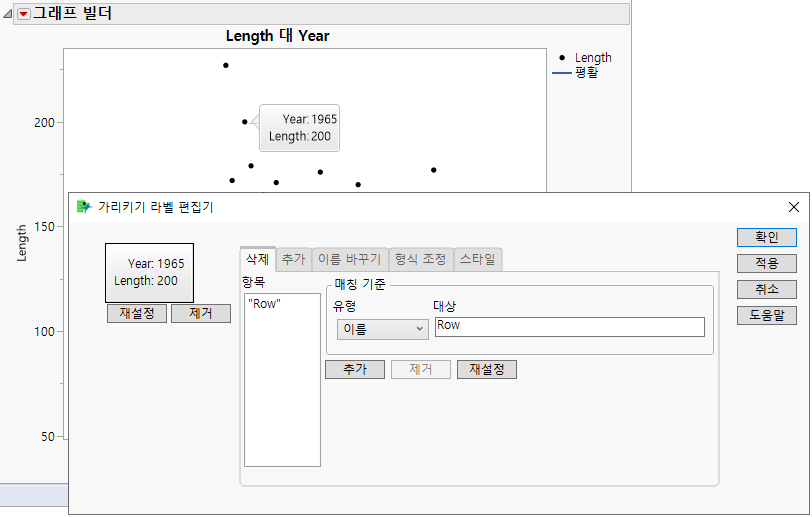
2. 가리키기 라벨을 마우스 오른쪽 버튼으로 클릭하고 편집을 클릭합니다.
3. 썸네일의 왼쪽에서 행을 클릭합니다.
4. "삭제" 탭에서 추가를 클릭합니다.
삭제할 항목 아래에 "행"이 나타납니다.
5. 적용을 클릭합니다.
그래프 창에서 가리키기 라벨의 행이 제거된 것을 확인할 수 있습니다.
그림 9.61 "행"이 제거된 가리키기 라벨
6. 썸네일 왼쪽에서 길이(제거하려는 다른 항목)를 클릭합니다.
7. "삭제" 탭에서 추가를 클릭합니다.
삭제할 항목 아래에 "길이"가 나타납니다.
8. 적용을 클릭합니다.
그래프 창에서 가리키기 라벨의 길이가 제거되어 연도만 남은 것을 확인할 수 있습니다.
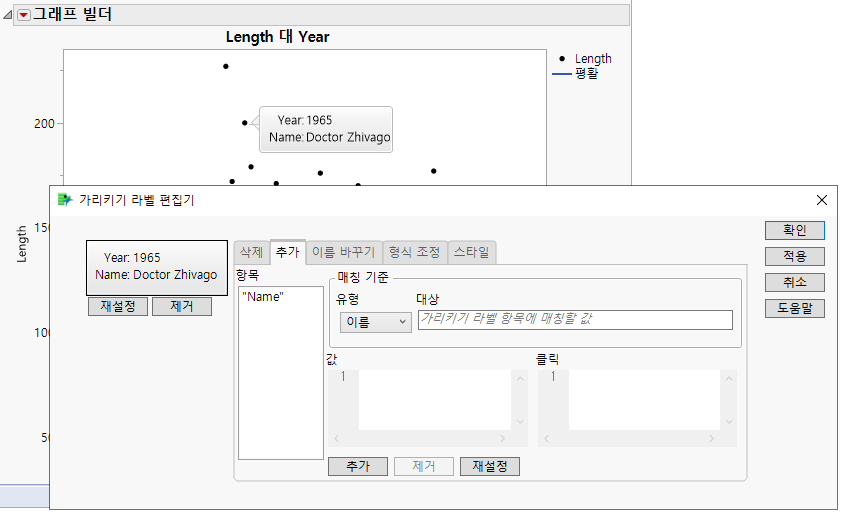
9. 영화 이름 및 장르를 추가합니다.
a. 추가 탭을 클릭합니다. "유형"이 이름으로 설정되어 있어야 합니다.
b. "유형"에 Name(추가하려는 이름)을 입력합니다.
c. "값"에 JSL 표현식 ":Name[local:_firstRow]"를 복사하여 붙여 넣습니다.
"Name"은 열 참조입니다. 대괄호는 지정된 인덱스에 대해 해당하는 열 값을 가져오도록 지정합니다. local:_firstRow는 HLEC(가리키기 라벨 실행 컨텍스트) 변수인 색인입니다. 자세한 내용은 Scripting Guide의 “Work with the Hover Label Execution Context”에서 확인하십시오.
d. 추가를 클릭하고 적용을 클릭합니다.
썸네일과 그래프 가리키기 라벨에 영화 이름이 추가됩니다.
그림 9.62 "Name"이 추가된 가리키기 라벨
e. "대상"에 Genre(추가하려는 두 번째 이름)를 입력합니다.
f. "값"에 JSL 표현식 ":Genre[local:_firstRow]"를 복사하여 붙여 넣습니다.
g. 추가를 클릭하고 적용을 클릭합니다.
썸네일과 그래프 가리키기 라벨에 영화 장르가 추가됩니다.
10. "Length" 데이터를 분 단위에서 시간 및 분 단위로 변환합니다.
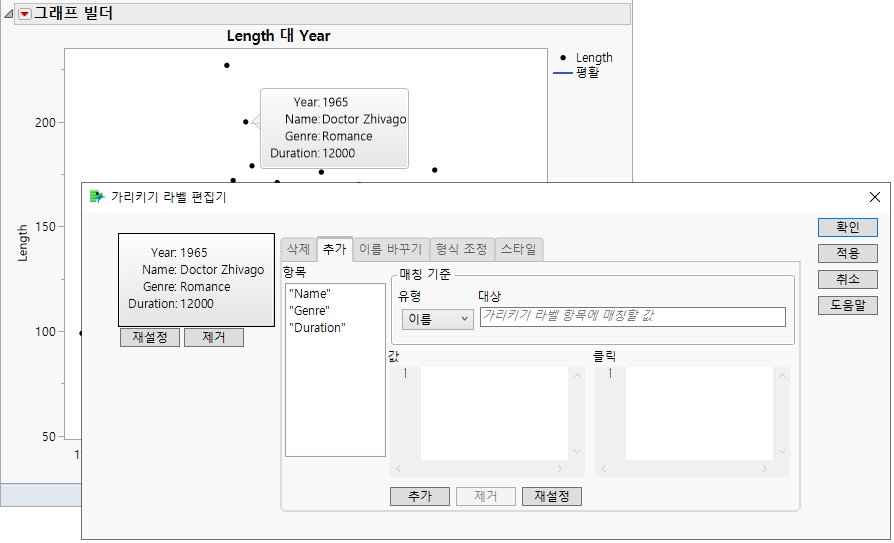
a. 추가 탭의 "대상" 상자에 Duration(추가하려는 새 가리키기 라벨의 이름)을 입력합니다.
b. "값"에 JSL 표현식 "local:_Length * 60"을 복사하여 붙여 넣습니다.
"local:_Length"는 격자 항목 "Lengh"의 값이 있는 HLEC 변수입니다. "Length"는 그래프에 있으므로 가리키기 라벨 컨텍스트에서 이 값에 액세스할 수 있습니다. 자세한 내용은 Scripting Guide의 “Work with the Hover Label Execution Context”에서 확인하십시오.
"* 60"은 "Duration"을 분 단위에서 초 단위로 변환합니다. 시간:분 형식을 적용하려면 "Duration"이 초 단위여야 합니다.
c. 추가를 클릭하고 적용을 클릭합니다.
썸네일과 그래프 가리키기 라벨에 "Duration" 라벨이 추가됩니다. 하지만 이 값의 형식을 올바르게 지정해야 합니다.
그림 9.63 "Duration"이 추가된 가리키기 라벨
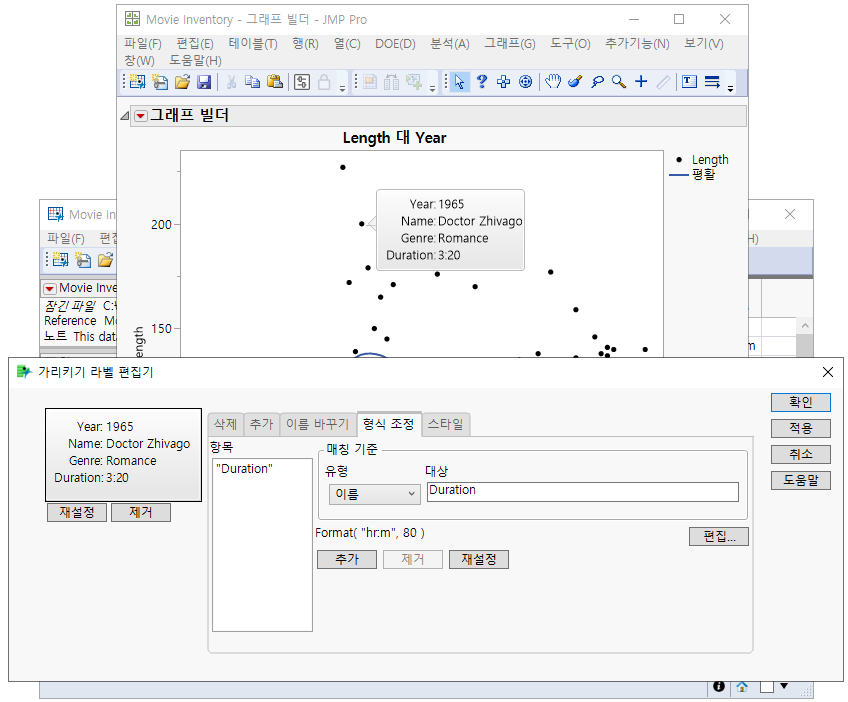
d. 형식 조정 탭을 클릭합니다.
e. "대상"에 Duration(형식을 조정하려는 가리키기 라벨 항목의 이름)을 입력합니다.
f. 편집을 클릭합니다.
g. "형식" 옆에서 기간 > hr:m을 선택하고 확인을 클릭합니다.
h. 추가를 클릭하고 적용을 클릭합니다.
가리키기 라벨에서 "Duration"이 시간 및 분 단위로 표시됩니다.
그림 9.64 시간 및 분 단위의 "Duration"이 포함된 가리키기 라벨
11. "Genre" 값을 굵게 표시합니다.
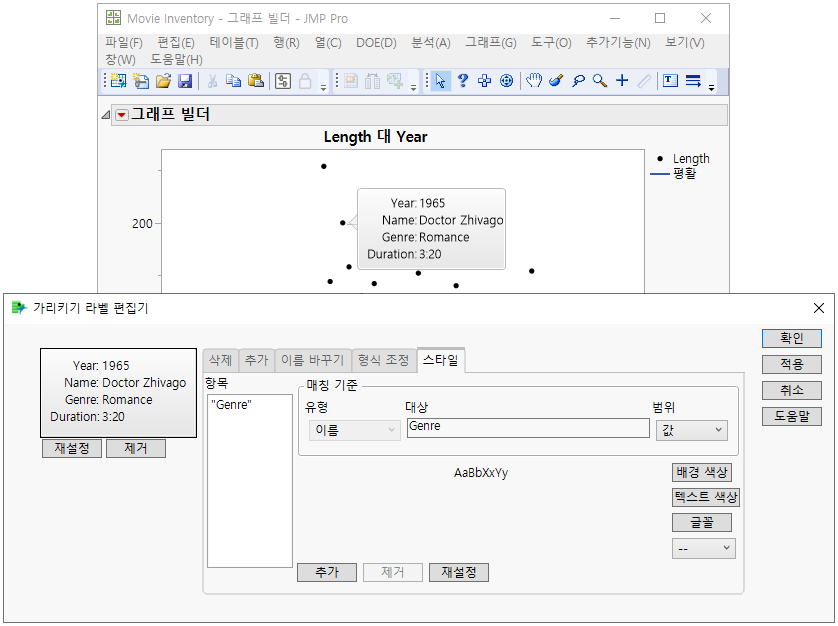
a. 스타일 탭을 클릭합니다.
b. "대상"에 Genre(굵게 표시하려는 가리키기 라벨 항목의 이름)를 입력합니다.
"범위"는 값으로 설정되어 있습니다. 그러면 "Genre"라는 이름 대신 "Genre" 값이 굵게 표시됩니다.
c. 글꼴을 클릭합니다.
d. "글꼴 스타일"에서 굵게를 클릭하고 확인을 클릭합니다.
e. 추가를 클릭하고 적용을 클릭합니다.
가리키기 라벨에서 "Genre" 값 "Romance"가 굵게 표시됩니다.
그림 9.65 "Genre" 값이 굵게 표시된 가리키기 라벨
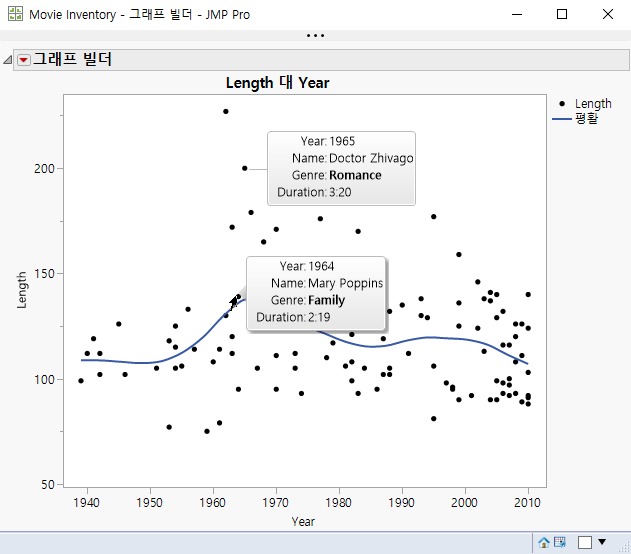
다른 라벨을 마우스로 가리키고 모두 업데이트되었는지 확인합니다.
그림 9.66 업데이트된 가리키기 라벨
데이터 테이블에서 라벨 사용
Gridlet 외에 데이터 테이블에서 열에 라벨을 추가하는 방법으로도 가리키기 라벨에 대한 몇 가지 기본 사용자 정의를 수행할 수 있습니다.
• 가리키기 라벨에 "행" 항목이 포함되어 있는 경우 라벨을 추가하는 방법으로 이를 열의 값으로 바꿀 수 있습니다.
• 라벨을 추가한 후 이 라벨을 그래프에 유지할 수 있습니다. 그래프에서 라벨의 위치를 이동할 수도 있습니다. 또한 태그 선을 추가하여 라벨을 해당 점에 연결할 수 있습니다.
예: 데이터 테이블의 라벨 사용
1. 도움말 > 샘플 데이터 폴더를 선택하고 Iris.jmp를 엽니다.
2. 그래프 > 그래프 빌더를 선택합니다.
3. Sepal length를 선택하여 Y 영역으로 드래그합니다.
4. Sepal width를 선택하여 X 영역으로 드래그합니다.
5. 완료를 클릭합니다.
6. 109행의 점을 마우스로 가리킵니다.
그림 9.67 109행에 대한 가리키기 라벨
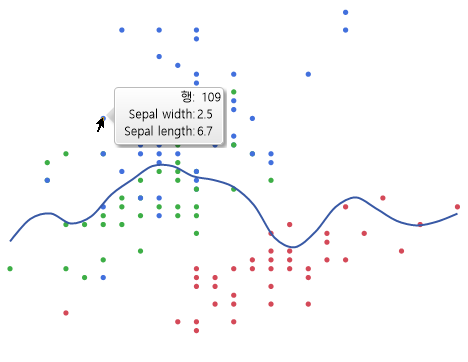
가리키기 라벨에 "행" 항목이 표시되는 것을 확인할 수 있습니다. 이 항목을 데이터 테이블의 "Species"라는 열과 해당 값으로 바꾸려고 합니다.
7. 데이터 테이블에서 "Species" 열을 마우스 오른쪽 버튼으로 클릭하고 라벨/라벨 해제를 선택합니다.
"열" 패널의 해당 열 이름 옆에 라벨 아이콘  이 표시됩니다.
8. 그래프 빌더에서 동일한 데이터 점을 마우스로 가리킵니다.
그림 9.68 "Species" 열을 보여 주는 가리키기 라벨
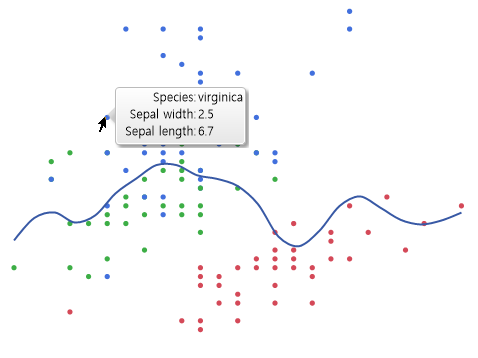
"행" 항목이 "Species" 열로 바뀌어 있음을 알 수 있습니다.
참고: 라벨 열을 여러 개 지정하면 가리키기 라벨에 해당 값들이 사전순으로 표시됩니다.
이제 일부 라벨을 그래프에 유지하려고 합니다.
9. 동일한 데이터 점을 클릭하여 강조 표시합니다.
10. 마우스 오른쪽 버튼으로 아무 곳이나 클릭하고 행 > 행 라벨을 선택합니다.
참고: 히스토그램에서는 오른쪽의 상자 그림 영역을 마우스 오른쪽 버튼으로 클릭합니다.
그림 9.69 그래프에 표시된 "Species" 라벨
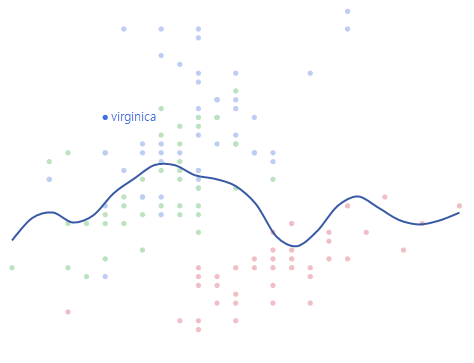
이 데이터 점에 대한 "Species" 값이 포함된 라벨이 그래프에 표시됩니다.
11. 라벨을 클릭한 채 드래그하여 위치를 이동합니다. 라벨과 점을 연결하는 태그 선이 추가됩니다.
그림 9.70 "Species" 라벨 위치 조정
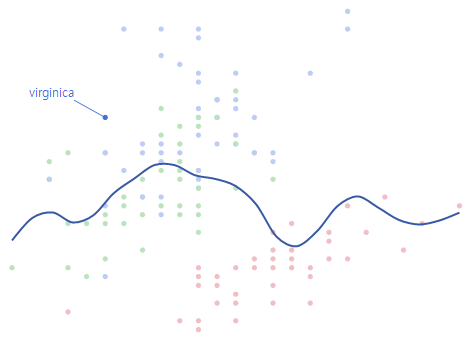
데이터 테이블에서 해당 행 번호 옆에 라벨 아이콘 이 표시됩니다.
해당 열 또는 행을 강조 표시하고 라벨/라벨 해제를 다시 선택할 때까지 해당 데이터는 라벨 표시 상태로 유지됩니다.