데이터 테이블에서 결측 데이터 패턴 보기
데이터 테이블에 결측 데이터가 포함된 경우 결측 데이터에 일정 패턴이 있는지 여부를 확인할 수 있습니다. 패턴은 데이터에 대한 정보를 얻는 데 도움이 될 수 있습니다.
결측 데이터의 패턴을 보려면 다음 단계를 수행하십시오.
1. 데이터 테이블이 열려 있는 상태에서 테이블 > 결측 데이터 패턴을 선택합니다.
2. 결측 데이터의 패턴을 확인할 열을 선택합니다.
3. 열 추가를 클릭합니다.
4. 결측값 코드를 결측값으로 간주하려면 결측값 코드 포함을 선택합니다.
5. 0 또는 1(결측값 표시자)이 포함된 열에 일관된 색상을 적용하려면 값 색상 특성 추가를 선택합니다.
예를 들어 비결측값은 항상 파란색으로 표시하고 결측값은 항상 빨간색으로 표시할 수 있습니다. 이렇게 하면 여러 열에 유사한 값이 포함될 수 있는 데이터 테이블의 경우에 특히 유용합니다.
6. 확인을 클릭합니다.
예: 결측 데이터의 패턴 보기
1. 도움말 > 샘플 데이터 폴더를 선택하고 Missing Data Pattern.jmp를 엽니다.
2. 테이블 > 결측 데이터 패턴을 선택합니다.
그림 4.18 결측 데이터 패턴 창
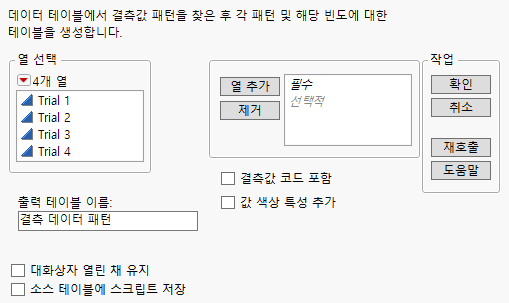
3. 모든 열을 강조 표시합니다.
참고: 빨간색 삼각형 메뉴의 옵션에 대한 자세한 내용은 열 필터 메뉴에서 확인하십시오.
4. 열 추가를 클릭합니다.
5. 확인을 클릭합니다.
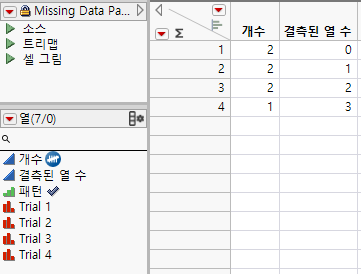
그림 4.19 결측 데이터 패턴 테이블
팁: 데이터의 트리맵 또는 셀 그림을 빠르게 생성하려면 테이블 패널에서 "트리맵" 또는 "셀 그림" 스크립트 옆의 녹색 삼각형을 클릭하십시오.
Figure 4.19에서는 다음과 같은 패턴을 보여 줍니다.
• 1행은 Trial 1, Trial 2, Trial 3 및 Trial 4의 모든 행에 결측값이 없는 인스턴스가 두 개 있음을 보여 줍니다.
• 2행은 소스 테이블에서 Trial 4 열에 한 개의 결측값이 있는 행이 두 개 있음을 보여 줍니다.
• 3행은 소스 테이블에서 Trial 3 및 Trial 4 열에 결측값이 있는 행이 두 개 있음을 보여 줍니다.
• 4행은 소스 테이블에서 Trial 2, Trial 3 및 Trial 4 열에 세 개의 결측값이 있는 행이 한 개 있음을 보여 줍니다.
개수 열에는 빈도 역할이 할당되어 있습니다. 이제 "결측 데이터 패턴" 데이터 테이블을 사용하여 분석을 실행하면 개수가 자동으로 빈도로 사용됩니다. 자세한 내용은 열에 사전 선택된 분석 역할 할당에서 확인하십시오.