반응 표면 설계의 예
반응 표면 설계 플랫폼을 사용하여 세 가지 요인에 대한 Box-Behnken 설계를 생성합니다. 목표값을 달성하는 설정을 찾기 위해 광범위한 요인 설정을 대상으로 실험하려고 합니다.
Box-Behnken 설계 구성
1. DOE > 전통적 설계 > 반응 표면 설계를 선택합니다.
2. 도움말 > 샘플 데이터 폴더를 선택하고 Design Experiment/Bounce Response.jmp를 엽니다.
3. "반응 표면 설계"의 빨간색 삼각형을 클릭하고 반응 불러오기를 선택합니다.
4. 도움말 > 샘플 데이터 폴더를 선택하고 Design Experiment/Bounce Factors.jmp를 엽니다.
5. "반응 표면 설계"의 빨간색 삼각형을 클릭하고 요인 불러오기를 선택합니다.
그림 12.4 타이어 트레드 설계의 반응 및 요인
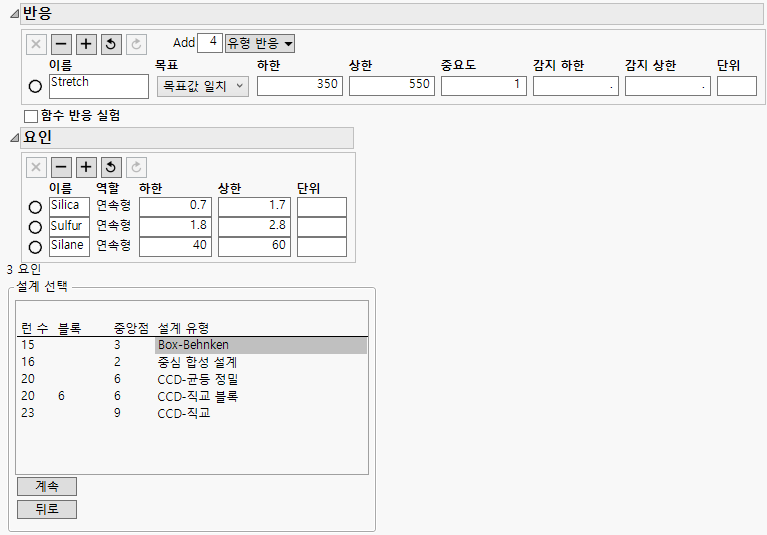
"반응" 섹션에 Stretch의 "목표"가 "목표값 일치"로 설정되어 있습니다.
"설계 선택" 패널에 가능한 설계가 나타납니다.
참고: step 6에서 "난수 시드값"을 설정하면 이 예에 표시된 것과 동일한 결과가 재현됩니다. 설계를 직접 구성할 때는 이 단계가 필요하지 않습니다.
6. (선택 사항) "반응 표면 설계"의 빨간색 삼각형을 클릭하고 난수 시드값 설정을 선택합니다. "12345"를 입력하고 확인을 클릭합니다.
7. 계속을 클릭하여 Box-Behnken 설계 선택을 유지합니다.
8. 테이블 생성을 클릭합니다.
이제 실험을 수행하고 데이터 테이블에 반응을 입력합니다.
실험 데이터 분석
1. 도움말 > 샘플 데이터 폴더를 선택하고 Design Experiment/Bounce Data.jmp를 엽니다.
Bounce Data.jmp 파일에 실험 결과가 포함되어 있습니다.
2. Model 스크립트를 실행합니다.
"모형 효과 생성" 목록의 주효과 뒤에 & RS가 표시됩니다. 이 접미사는 해당 주효과가 "표준 최소 제곱" 보고서에 "반응 표면" 보고서를 생성하는 반응 표면 효과임을 나타냅니다.
3. 실행을 클릭합니다.
그림 12.5 적합 결여 및 효과 검정 보고서
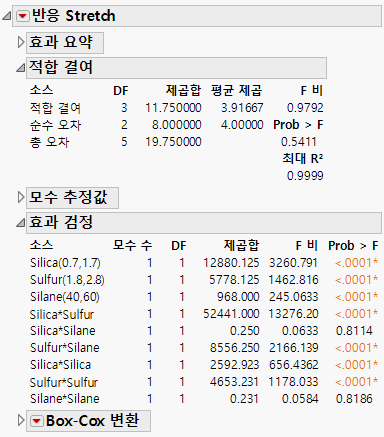
적합 결여를 나타내는 징후가 없고 "효과 검정" 보고서에 따르면 두 개의 고차항(Silica*Silane, Silane*Silane)을 제외한 모든 항의 p 값이 0.0001 미만입니다. Figure 12.5에 나오는 테이블을 해석하는 방법에 대한 자세한 내용은 선형 모형 적합의 "Lack of Fit" 및 "Effect Tests"에서 확인하십시오.
4. "반응 표면" 옆의 표시 아이콘을 클릭하여 보고서를 엽니다.
5. "정준 곡률" 옆의 표시 아이콘을 클릭합니다.
그림 12.6 반응 표면 보고서
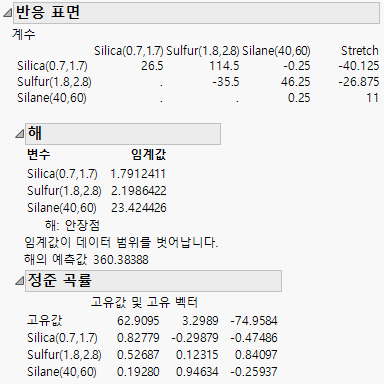
보고서의 첫 번째 부분으로 표시된 "계수" 테이블에는 추정된 모형 모수가 간략하게 요약되어 있습니다. 처음 세 열은 2차 항의 계수를 제공합니다. 마지막 열은 선형 항의 계수를 제공합니다. 예측 표현식을 전체적으로 표시하려면 "반응 Stretch"의 빨간색 삼각형에서 추정값 > 예측 표현식 표시를 선택합니다.
"해" 보고서는 단일 임계값이 발생하는 점의 좌표를 제공합니다. 이 경우 해당 점은 안장점(최대값도 아니고 최소값도 아닌 점)이며 설계 공간 범위를 벗어납니다.
"정준 곡률" 보고서는 효과의 고유값 및 고유 벡터를 표시합니다. 이러한 값은 표면 곡률의 특성과 방향에 대한 정보를 제공합니다. 큰 양의 고유값 62.9095는 양의 곡률을 나타내고 고유 벡터 값은 곡률이 주로 Silica 방향에 있음을 나타냅니다. 큰 음의 고유값 -74.9584는 음의 곡률을 나타내고 고유 벡터 값은 곡률이 주로 Sulfur 방향에 있음을 나타냅니다.
Figure 12.6에 나오는 반응 표면 분석 테이블에 대한 자세한 내용은 선형 모형 적합의 "Example of a Response Surface Model"에서 확인하십시오.
이제 예측 프로파일러 및 등고선 프로파일러를 사용하여 최적 설정을 찾습니다.
최적 설정 탐색
1. "예측 프로파일러"의 빨간색 삼각형을 클릭하고 최적화 및 만족도 > 만족도 최대화를 선택합니다.
그림 12.7 만족도가 최대화된 Bounce Data.jmp의 예측 프로파일러
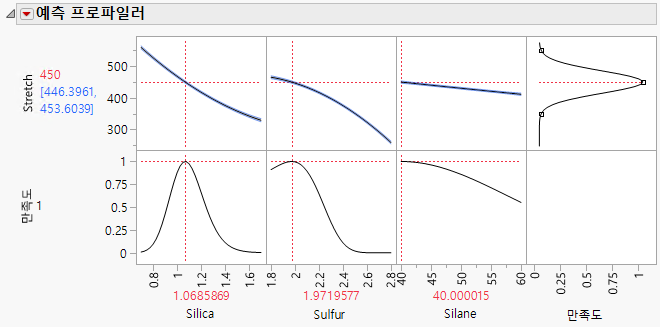
참고: 그림에 표시된 것과 최적 설정이 다를 수 있습니다. 예측 Stretch가 450인 점이 많이 있기 때문입니다.
반응을 지정할 때 목표는 하한과 상한이 각각 350, 550인 상태에서 목표값(450) 일치로 설정되었습니다. 이 목표는 설계 테이블로 이어지고 한계 값은 Stretch의 "반응 한계" 열 특성에 입력되었습니다. 이러한 반응 한계에서 만족도 함수가 구성됩니다(Figure 12.7의 오른쪽 위 셀). 자세한 내용은 "반응 한계"에서 확인하십시오.
만족도 함수를 최대화할 때 JMP는 예측 Stretch가 450이 되는 가능한 여러 요인 수준 설정 조합 중에서 하나를 식별합니다. Figure 12.7에서는 이러한 설정을 Silica = 1.069, Sulfur = 1.972, Silane = 40.000으로 나타냅니다. 이제 "등고선 프로파일러"를 사용하여 만족도 함수를 최대화하는 다른 점을 식별합니다.
예측 프로파일러에 대한 자세한 내용은 프로파일러의 "Profiler"에서 확인하십시오.
2. "반응 Stretch"의 빨간색 삼각형을 클릭하고 요인 프로파일링 > 등고선 프로파일러 를 선택합니다. Sulfur 값을 2.0으로 설정하고 목표값을 달성하려는 경우를 가정해 보겠습니다. 또한 Silane 및 Silica에 대해 선택한 설정이 예측 Stretch를 450(5 단위) 이내에 유지하도록 해야 합니다.
3. 세로 축에서 Sulfur 옆의 빨간색 삼각형을 클릭하고 Silane을 선택합니다.
그림 12.8 Bounce Data.jmp의 등고선 프로파일러
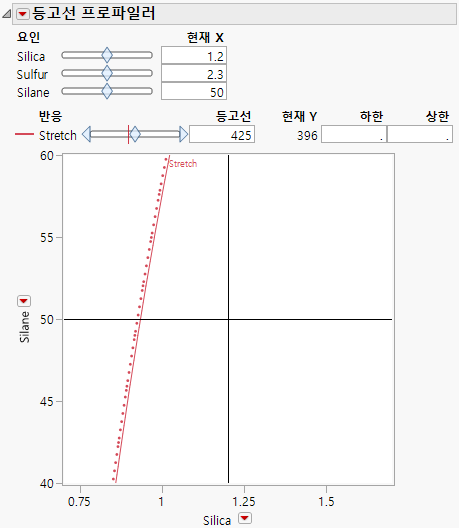
이 그림은 Stretch가 425이고 Sulfur가 2.3인 경우 Silane 및 Silica 값의 등고선을 보여 줍니다.
4. Sulfur의 현재 X를 2로 설정합니다.
5. Stretch의 등고선을 450으로 설정합니다.
6. Stretch의 하한 및 상한을 각각 445와 455로 설정합니다. Enter 키를 누릅니다.
그림 12.9 Silica 및 Silane의 최적 설정을 보여 주는 등고선 프로파일러
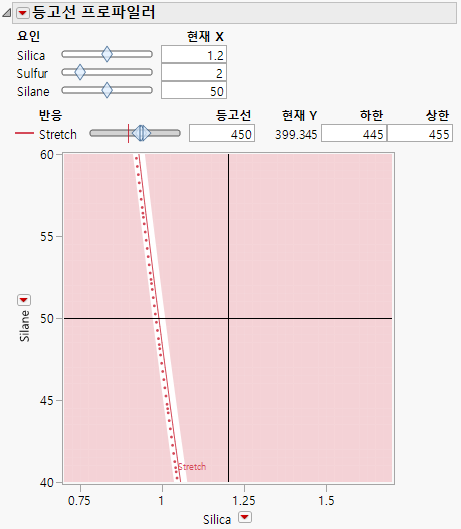
Silica 및 Silane 값의 음영 처리되지 않은 띠는 Sulfur가 2.0으로 설정된 경우 445에서 455 사이의 예측 Stretch를 제공합니다. 단색의 빨간색 곡선 위의 값은 예측 Stretch 값 450을 나타냅니다.
7. 그림에 나타나는 십자기호를 음영 처리되지 않은 띠로 드래그하여 실제적 관점에서 공정에 가장 적합한 Silica 및 Silane 설정을 찾습니다.
공정은 높은 수준보다 낮은 수준의 Silane에서 더 로버스트하다고 가정해 보겠습니다. 그러면 Figure 12.10의 설정을 고려할 수 있습니다.
그림 12.10 Silica 및 Silane의 특정 설정을 보여 주는 등고선 프로파일러
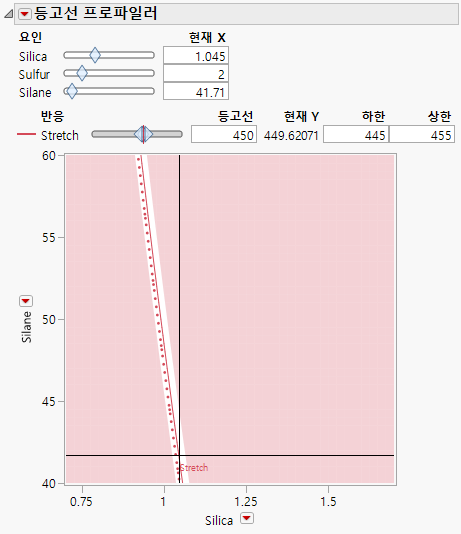
Sulfur = 2.0의 경우 십자기호로 식별된 요인 설정은 Silica = 1.045, Silane = 41.71입니다. 이 설정은 "현재 X" 아래에 표시됩니다. 이 설정에서 예측 Stretch는 449.62071이며 "현재 Y" 옆에 표시됩니다.
등고선 프로파일러에 대한 자세한 내용은 프로파일러의 "Contour Profiler"에서 확인하십시오.