 신뢰도 블록 다이어그램 플랫폼 옵션
"신뢰도 블록 다이어그램"의 빨간색 삼각형 메뉴에는 신뢰도 블록 다이어그램 창에 대한 다음 옵션이 포함되어 있습니다.
저장, 다른 이름으로 저장
신뢰도 블록 다이어그램을 JMP에서 열 때 자동으로 실행되는 JSL(JMP 스크립트 언어) 스크립트로 저장할 수 있습니다. "다른 이름으로 저장" 옵션을 사용하면 기존 신뢰도 블록 다이어그램을 새 이름으로 저장할 수 있습니다. 자동 실행 스크립트에 대한 자세한 내용은 Scripting Guide의 "Advanced Note: Auto-Submit"에서 확인하십시오.
참고: "저장" 및 "다른 이름으로 저장" 빨간색 삼각형 옵션은 파일 > 저장 및 파일 > 다른 이름으로 저장과 동일합니다. 편의를 위해 빨간색 삼각형 메뉴에서 사용할 수 있습니다.
RSS 다이어그램으로 내보내기
활성 다이어그램에 대한 수리 가능 시스템 시뮬레이션 스크립트를 파일에 저장할 수 있습니다. 파일을 열어 수리 가능 시스템 시뮬레이션 플랫폼을 사용하여 시스템의 신뢰성을 시뮬레이션할 수 있습니다. 자세한 내용은 "수리 가능 시스템 시뮬레이션"에서 확인하십시오.
설계 다이어그램 표시
설계 비교 표시를 선택한 경우 이 옵션을 사용하여 작업 영역에서 시스템 다이어그램을 표시하거나 숨길 수 있습니다.
설계 비교 표시
선택한 시스템 다이어그램에 대한 "분포 중첩" 프로파일러 및 "잔존 수명 분포 중첩" 프로파일러를 표시합니다. 자세한 내용은 설계 비교 표시에서 확인하십시오.
부품 분포 설정 가져오기
데이터 테이블에서 시스템 다이어그램에 대한 구성 설정을 가져올 수 있습니다. 테이블에는 다이어그램 범주, 다이어그램 이름, 부품 이름, 분포 및 하나 이상의 모수에 대한 열이 포함되어야 합니다. 모수의 수는 지정된 분포에 따라 달라집니다.
참고: 가져온 테이블의 문자열은 시스템 다이어그램의 문자열과 정확히 매칭되어야 합니다.
부품 분포 설정 내보내기
시스템 다이어그램에 대한 구성 설정을 데이터 테이블로 내보낼 수 있습니다. 테이블에는 다이어그램 범주, 다이어그램 이름, 부품 이름, 분포 및 모수에 대한 열이 포함됩니다. 포함되는 모수는 지정된 분포에 따라 다릅니다.
새 설계 항목
"설계" 패널에 새 설계 다이어그램을 추가할 수 있습니다. 자세한 내용은 새 설계 항목 추가에서 확인하십시오.
새 라이브러리 항목
"라이브러리" 패널에 새 항목을 추가할 수 있습니다. "라이브러리" 패널을 사용하면 여러 시스템 설계에 사용할 하위 시스템 다이어그램을 생성할 수 있습니다. 자세한 내용은 새 라이브러리 항목 추가에서 확인하십시오.
참고: 라이브러리 항목은 JSL 파일의 설계 패널에 포함된 다이어그램에서만 사용할 수 있습니다. 다른 JSL 파일의 다른 다이어그램에서는 사용할 수 없습니다.
 설계 비교 표시
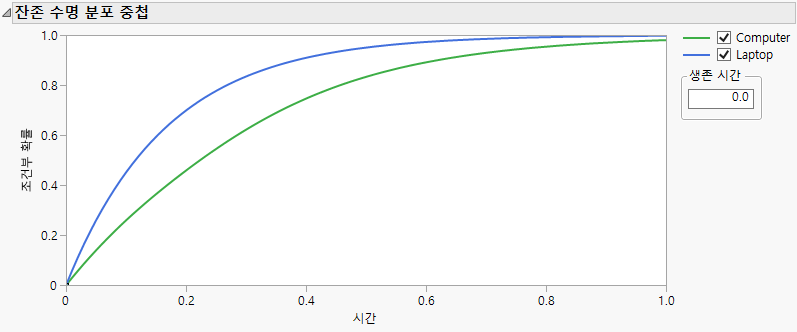
"설계 비교 표시" 옵션은 "분포 중첩" 그림과 "잔존 수명 분포 중첩" 그림을 표시합니다. 이러한 그림은 작업 영역의 시스템 다이어그램 아래에 나타납니다. 자세한 내용은 Figure 13.12 및 Figure 13.13에서 확인하십시오.
• "분포 중첩" 그림에는 "설계" 패널의 각 설계에 대한 시스템 고장 확률이 표시됩니다.
• "잔존 수명 분포 중첩" 그림에는 시스템이 지정된 시간까지 생존했다는 가정하에 "설계" 패널의 각 설계에 대한 조건부 고장 확률이 표시됩니다. 그림 오른쪽의 상자에 생존 시간을 입력합니다. 또는 원점의 작은 직사각형을 선택하고 오른쪽으로 드래그하면 생존 시간이 동적으로 설정됩니다.
체크박스를 사용하여 그림에 표시되는 설계를 선택할 수 있습니다. 이렇게 하면 설계 부분집합의 고장 확률을 비교할 수 있습니다.
팁: 작업 영역에서 시스템 다이어그램을 숨기려면 "신뢰도 블록 다이어그램"의 빨간색 삼각형을 클릭하고 설계 다이어그램 표시를 선택 취소합니다. 또는 설계 비교를 더 많이 표시하려면 수평 분할 도구 위치를 위쪽으로 조정합니다.
그림 13.12 분포 중첩 예
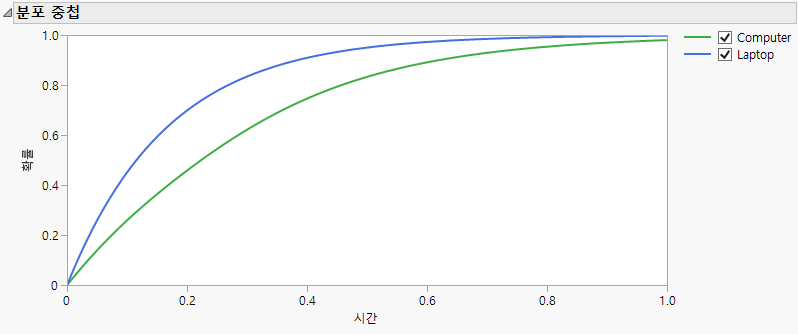
그림 13.13 잔존 수명 분포 중첩 예
 새 설계 항목 추가
"새 설계 항목" 옵션은 "설계" 패널 목록에 새 시스템 설계를 추가합니다.
• "신뢰도 블록 다이어그램"의 빨간색 삼각형을 클릭하고 새 설계 항목을 선택합니다.
• "새 다이어그램 X"라는 설계가 "설계" 패널 목록에 추가됩니다. 여기서 X는 다이어그램 이름을 식별하는 숫자입니다.
• 설계 이름을 지정하려면 라벨을 선택하고 이름을 입력합니다.
• 셰이프 도구 모음을 사용하여 시스템 다이어그램을 그립니다. 자세한 내용은 신뢰도 블록 다이어그램 플랫폼의 예에서 확인하십시오.
팁: 다른 블록 다이어그램 템플릿에서 다이어그램 본문을 복사하여 붙여 넣을 수도 있습니다. "시작" 및 "끝" 셰이프는 복사되지 않습니다. 다이어그램을 붙여 넣은 후 "시작" 및 "끝" 셰이프를 다시 연결해야 합니다.
• 부품을 구성합니다.
• 파일을 저장합니다.
시스템 다이어그램 창에 설계를 표시하고 프로파일러 패널을 보려면 "설계" 패널에서 해당 아이콘을 두 번 클릭합니다.
 새 라이브러리 항목 추가
"새 라이브러리 항목" 옵션은 "라이브러리" 패널 목록에 새 하위 시스템을 추가합니다.
팁: "설계" 패널의 시스템 설계를 "라이브러리" 패널로 드래그하면 라이브러리에 하위 시스템으로 추가됩니다.
• "신뢰도 블록 다이어그램"의 빨간색 삼각형을 클릭하고 새 라이브러리 항목을 선택합니다.
• "새 다이어그램 X"라는 하위 시스템이 "라이브러리" 패널 목록에 추가됩니다. 여기서 X는 다이어그램 이름을 식별하는 숫자입니다.
• 하위 시스템 이름을 지정하려면 라벨을 선택하고 이름을 입력합니다.
• 셰이프 도구 모음을 사용하여 하위 시스템 다이어그램을 그립니다.
• 부품을 구성합니다.
• "시작" 블록에서 "끝" 블록까지 이어지는 연결을 생성합니다.
• 파일을 저장합니다.