“因果处理”特质的更多示例
本例演示如何使用“拟合模型”平台中的“因果处理”特质来分析主管领导力(一个连续变量)对于工作满意度的影响。本例中的数据为模拟数据,代表了一项自评调查问卷的反馈,其中每位员工都回答了关于工作场所中的满意度、冲突和领导力的问题。领导力_平均值变量是衡量每位员工对其主管的满意度的指标。该得分在本例中被视为连续的处理变量。
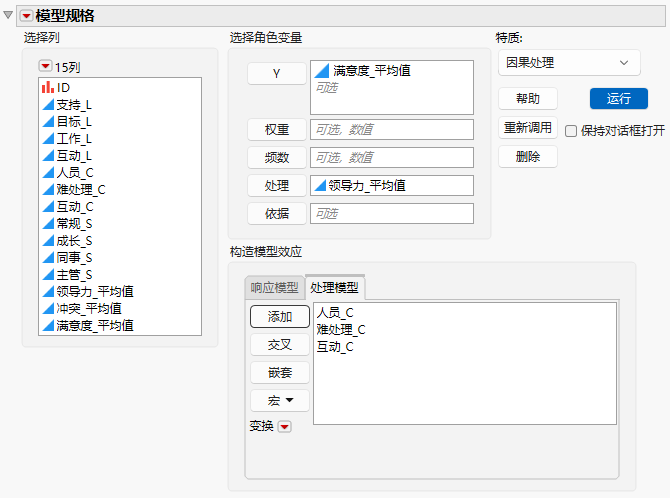
1. 选择帮助 > 样本数据文件夹,然后打开 Job Satisfaction.jmp。
2. 选择分析 > 拟合模型。
3. 从“选择列”列表中选择满意度_平均值,然后点击 Y。
4. 从“特质”列表中,选择因果处理。
5. 从“选择列”列表中选择领导力_平均值,然后点击处理。
6. 选择处理模型选项卡。
7. 从人员_C 一直选择到互动_C,然后点击添加.
图 14.8 显示“处理模型”选项卡的已完成“拟合模型”启动窗口
8. 点击运行。
“模型 1”报表显示两种建模方法的结果:采用比率调整的逆概率加权 (IPWR) 的边缘结构建模 (MSM) 以及广义倾向得分 (GPS) 建模。这两种模型均自动拟合。在使用连续变量的情况下,倾向得分是基于估计密度函数的一个函数。这两种方法都使用指定的处理模型来计算倾向得分,但倾向得分随后在每种方法中的使用方式不同。采用 IPWR 的 MSM 将稳定化的逆倾向得分作为权重来拟合响应模型;而 GPS 方法则将倾向得分函数用作固定效应来拟合响应模型。有关这些建模方法的详细信息,请参见“因果处理”特质的统计详细信息。
9. 在“拟合因果处理”报表的“模型启动”控制面板中,将处理水平最小值设置为 1,将处理水平最大值设置为 10,将处理水平增量设置为 1,然后点击执行。
随即显示“模型 2”报表,其中反映您已设置的“处理水平”参数。要专注于该报表,需删除“模型 1”报表。
10. 点击“模型 1”红色小三角菜单并选择删除拟合选项。
现在仅显示“模型 2”报表。在“因果效应分析”部分中,Figure 14.9 中的“按处理水平分组的预测潜在结果密度”图显示在“广义倾向得分模型结果”下方。在垂直轴上标记的处理(领导力_平均值)的每个潜在值处,显示给定 GPS 模型的条件下“预测的潜在结果”的分布。在处理水平的低值和高值处,“预测的潜在结果”分布非常集中。
图 14.9 “按处理水平分组的预测潜在结果密度”图
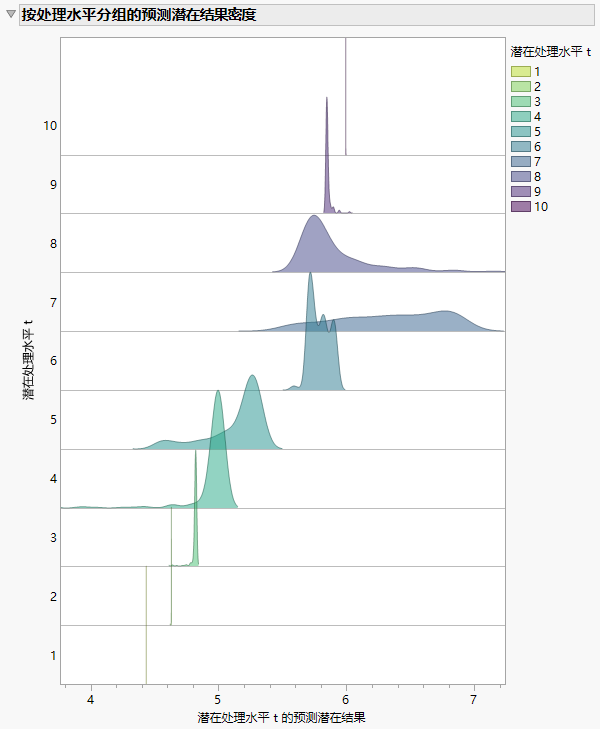
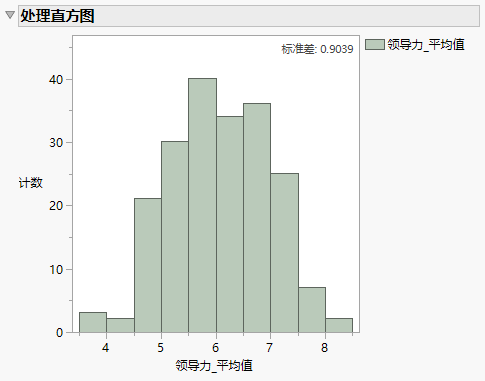
Figure 14.10 中的“处理直方图”显示:没有员工给他们的主管评分低于 3.5 或高于 9。支持度的这些区域缺少观测,这解释了为什么在处理的低值和高值处,预测方差会很小。当处理水平较低或较高时,模型是在进行外推,而非利用观测到的数据点提供的信息。
图 14.10 连续处理的处理直方图
11. 点击“拟合因果处理”红色小三角并选择显示提示和解释选项。
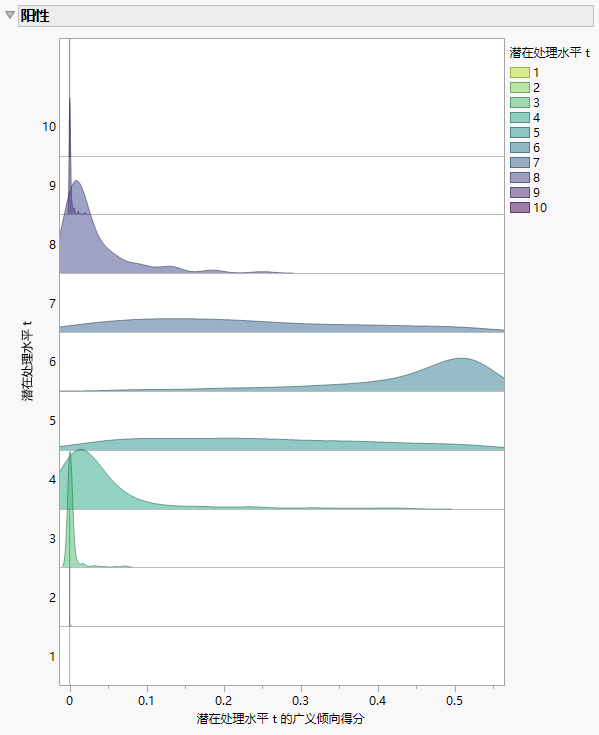
Figure 14.11 中的“正性”脊线图显示,许多密度曲线在 GPS 0 值附近出现峰值或聚集在一起。这意味着根据 GPS 模型,许多观测具有非常低的接受特定处理水平的估计倾向。考虑到处理空间的无限维度,这种现象在连续处理示例中很常见。不过,在这种情况下可能会违反正性假设。换句话说,可能存在协变量特征,其接受特定处理水平的概率为零。为了在违反正性假设时保持有效的因果推断,您可以考虑截断处理变量的范围,或将处理变量转换为二值型变量。在“拟合因果处理”红色小三角菜单中选择“显示提示和解释”选项后,“正性”图下方会显示有关连续处理情况下的正性假设的更多信息。
图 14.11 广义倾向得分脊线图
最终,使用“因果效应分析”部分来计算因果估计值。请参见因果效应分析了解有关如何执行这些计算的信息。假设您想知道,若每位员工都给主管打 7 分(而不是 5 分),平均工作满意度会如何变化。首先,请使用Figure 14.12 中显示的 MSM 结果来回答这个问题。使用这种建模方法,指定的平均处理效应为 1.03。在适当的因果假设下,您可以得出结论:平均而言,将领导力评为 7 分(而不是 5 分)会使自我评估的工作满意度提高 1.03 分。
图 14.12 “边缘结构模型结果”表

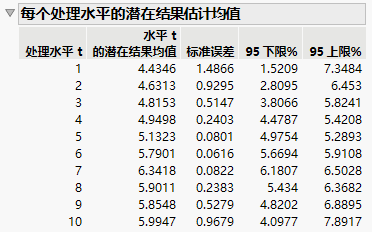
现在使用Figure 14.13 中所示的 GPS 模型结果回答同一个问题。“每个处理水平的潜在结果估计均值”表提供潜在结果均值的估计值。使用这种建模方法,ATE 估计值为 1.21。在适当的因果假设下,您可以得出结论:平均而言,将领导力评为 7 分(而不是 5 分)会使自我评估的工作满意度提高 1.21 分。
图 14.13 “广义倾向得分模型结果”表