JMP 报表的显示选项
右击展开图标 ( ) 可查看用于重新排列报表和分级显示级别的选项。
关闭
隐藏报表的这一部分。通过点击展开图标也可以完成该操作。
水平
若可用,则会使报表分级显示项在垂直和水平布局之间切换。
打开所有子级项
打开选定该选项所处的级别之下的所有分级显示级别,包括当前所处级别。
关闭所有子级项
关闭选定该选项所处的级别之下的所有分级显示级别,包括当前所处级别。
打开所有同类项
打开与分析窗口中当前的报表类型相同的所有报表。若同时分析若干变量,您经常希望同时打开许多同类型的报表。在对单个分析选定多个选项时,您可能也希望同时打开同类型的所有报表。
关闭所有同类项
关闭与分析窗口中当前的报表类型相同的所有报表。
关闭无子级项
关闭不具有子级的所有报表部分。通常在报表分级显示项的顶级使用该选项。这是一种快速查看报表的嵌套结构概览的方式。
分级显示关闭方向
指定当点击展开图标关闭时分级显示框的方向。可用选项包括“自动”、
“水平”或“垂直”,“自动”是默认方向。
追加项
显示一个子菜单,其列出了向报表追加结构项的方式。这些项包括文本、分级显示项标题栏、针对其他 JMP 文件和窗口的引用、所有打开的 JMP 文件的列表、URL 和脚本。
添加文本项
打开一个窗口,该窗口允许您最多添加六个文本项。您可以选择是文本项与项目符号一起出现还是最初显示为隐藏状态。
注意:您必须恰好在隐藏的文本框上点击才能使文本项可见。
添加分级显示项
打开一个窗口,该窗口允许您添加带标题的分级显示框。追加的分级显示框包含一个红色小三角菜单,其中列出了追加菜单项。
添加窗口引用
打开一个窗口,该窗口允许您选择一个打开的 JMP 窗口,将其作为链接添加到选定的分级显示框中。
添加文件引用
显示“打开数据文件”窗口,该窗口允许您选择一个文件,将其作为链接添加到选定的分级显示框中。
添加文件目录
显示“选择目录”窗口,该窗口允许您选择一个目录,将其作为链接添加到选定的分级显示框中。指向选定目录中每个文件的链接将追加至该分级显示框。
添加打开文件
显示“选择文件”窗口,该窗口支持您添加当前打开的文件。分级显示框包含指向该文件的链接。
添加 URL 引用
打开“创建至 URL 的链接”窗口,该窗口允许您添加“链接名称”和“URL”。URL 引用链接已添加至选定分级显示框。
添加脚本按钮
打开“添加脚本按钮”窗口,该窗口允许您将一个命名链接添加至选定的分级显示框。点击添加的链接将运行指定的脚本。
添加脚本框
在报表中添加一个空的交互式 JSL 脚本框。该脚本框还包含可用于查看和检验脚本输出的日志。
锁定
锁定和取消锁定某个记录。该选项决定是否可以修改该记录。可以通过右击该记录中的空白区来访问锁定。
编辑链接
显示“编辑记录中的链接”窗口,该窗口允许您编辑报表中的所有链接,例如通过添加窗口引用或添加打开的文件添加的链接。
替换
显示“查找内容”,该框可用于查找和替换链接文件路径中的字符串。
测试链接
测试报表中所有链接的文件路径。损坏的文件路径显示在日志中,可以通过从报表窗口中选择视图 > 日志来访问该日志。
文件列表
显示报表中链接到的所有文件的列表。该列表显示在 JSL 脚本编辑器中,便于脚本编写或选择。
调整为合适大小
调整分级显示框的大小以适应内部图表或报表的宽度。
显示属性
允许您更改报表中显示框的格式。属性包括字体、文本颜色、填充和对齐方式之类的图形坐标轴元素。请参见更改 JMP 报表中的显示框属性。
提示:通过使用选择工具选择一个或多个显示框并悬停在显示框上(直到出现弹出式属性编辑器)来直接更改报表中的某些属性。
编辑
显示包含以下选项的子菜单,这些选项将影响使用它们的分级显示级别的所有报表:
选择
突出显示该分级显示级别的所有报表。
撤销选择
撤销选择该分级显示级别的所有选定报表。
记录
在标题为“记录”的单独窗口中复制报表,这样您便可以编辑该报表或向它追加其他报表。请参见“创建记录”。
复制图片
将报表复制到剪贴板。您可以随后打开另一个应用程序并将报表粘贴至该应用程序。
分页符
插入分页符以便打印。
显示树状结构
打开一个窗口,其中显示构成报表的显示框。主要供操作或读取报表部分的 JSL 编程人员使用。请参见《Scripting Guide》中的“Show the Display Tree”。
恢复窗口大小
(仅当窗口大小已从其原始大小修改后才显示。)将选定窗口恢复为其原始大小。
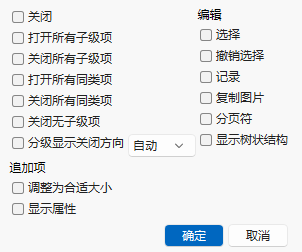
另一种访问这些选项的方法是按 Alt 键并右击展开图标 ()。这将显示一个窗口,如Figure 9.3 所示,其中包含选项的复选框,供您同时选择多个操作。您还可以通过相同的操作来访问红色小三角菜单选项。
图 9.3 分级显示框菜单项窗口