JMP 报表中的本地数据过滤器
“本地数据过滤器”将过滤器的作用域限定为您所在平台的输出。例如,假定您有关于 30 个不同的计算机和制药公司的利润的数据。您想要按公司类型检查利润。您可以运行某个分布,然后使用“本地数据过滤器”选项将“分布”平台中的结果范围缩小到公司的类型。
1. 选择帮助 > 样本数据文件夹,然后打开 Companies.jmp。
2. 选择分析 > 分布。
3. 选择利润 ($M) 并点击 Y,列。
4. 点击确定。
5. 点击“分布”红色小三角并选择本地数据过滤器。
6. 点击类型并点击添加 ( )。
)。
7. 在“类型”框中,点击 Pharmaceutical 仅查看其利润,然后点击 Computer 仅查看其利润。
图 9.4 显示医药公司利润的本地数据过滤器
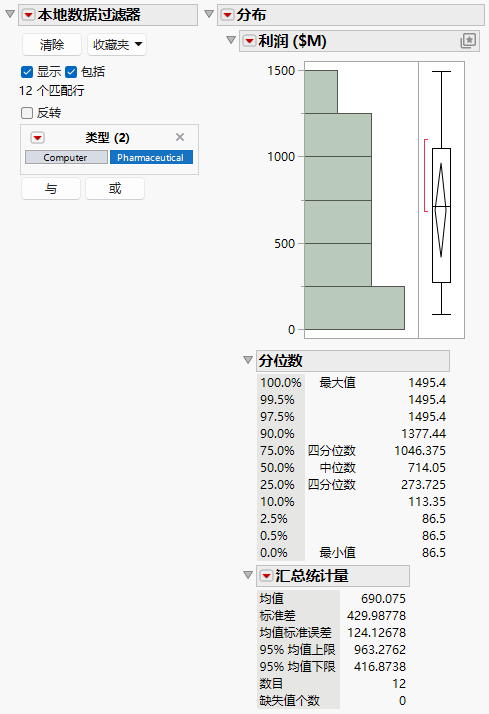
注意:变量旁边的红色小三角菜单包含反转选择和在复选框列表中显示值等选项。详细信息,请参见针对数据过滤器中的变量的红色小三角选项。
本地过滤
使用“本地数据过滤器”时,它仅在平台内过滤而不会像“数据过滤器”选项那样在数据表内过滤。例如,若您在“本地数据过滤器”中排除了行,这些行不会在数据表中排除。而且,若数据表中有行状态,它们也不受“本地数据过滤器”影响。
保存过滤器
您可以对“本地数据过滤器”编写脚本并加以保存,这样您就可以快速地再次访问您的过滤器设置。要保存过滤器,点击“本地数据过滤器”红色小三角并选择“保存脚本”选项之一。
计算排除行数目
每个变量水平的计数(包括排除行)默认都显示在“本地数据过滤器”中。要从计数中忽略排除行,请点击“本地数据过滤器”红色小三角并取消选择计算排除行数目。
Figure 9.5 显示了计数与忽略排除行之间的差异。计算排除行数目时,“本地数据过滤器”显示包含值“Computer”的 20 行。此外,还有 9 个“大”值。忽略排除行时,只有 16 行包含“Computer”。
图 9.5 计算排除行数目(左)和忽略排除行(右)
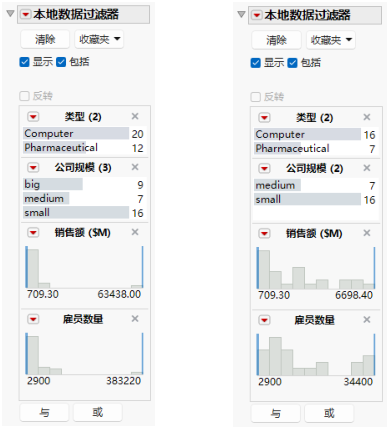
注意:当“显示选项”设置为“区组显示”(Figure 9.4)时不显示计数。
有关使用“本地数据过滤器”进行更高级的脚本编写的详细信息,请参见《Scripting Guide》中的“Define the Context of a Data Filter”。
使用“依据”组和子集报表
若您的分析使用了“依据”组或将使用了同一表的链接子集的报表合并在一起,则可以在所有不同的“依据”组和子集报表之间共享针对父表的“本地数据过滤器”。
在仪表板和应用程序中使用“本地数据过滤器”
您可以将“本地数据过滤器”合并到仪表板或应用程序中:
• 有关将“本地数据过滤器”与仪表板结合使用的示例,请参见“示例:创建 JMP 查询仪表板和插件”。
• 有关将“本地数据过滤器”与应用程序结合使用的示例,请参见《Scripting Guide》中的“Filtering Data in Separate Reports Using a Local Data Filter”。
放大时间序列数据
过滤完时间序列数据后,可以放大“本地数据过滤器”直方图以查看更小的时间增量。假定在直方图上选择了一年的数据。要查看该年内时间的更小增量,请从变量旁边的红色小三角中选择缩放到所选区域。从“本地数据过滤器”红色小三角中选择重置缩放以重置直方图。