Hilfe zur Installation von JMP Live
JMP Live-Komponenten müssen in dieser Reihenfolge installiert werden:
Erfahren Sie, wie Sie Ihre JMP Live-Installation verwalten:
JMP Pro installieren
Hinweis: Bevor Sie JMP Live installieren können, müssen Sie JMP Pro 18.2 installieren.
Um JMP Pro 18.2 zu installieren, doppelklicken Sie auf die Datei jmpprolive__1820__win.exe und folgen den Anweisungen auf dem Bildschirm. Diese Datei befindet sich in der Zip-Datei, die Sie von JMP heruntergeladen haben.
JMP Live-Datenbank installieren
Durch die Installation der JMP Live-Datenbank werden die PostgreSQL 14.11-Datenbank und eine dedizierte Datenbank für JMP Live ergänzt, inklusive Eigentümer-Login-Konto und Datenbankschema.
Hinweis: Bevor Sie fortfahren, stellen Sie sicher, dass die Berechtigungen der Windows-Ports den Zugriff auf alle Listening-Ports, die Sie für JMP Live-Datenbanken verwenden möchten, zulassen.
Wichtige Hinweise, bevor Sie fortfahren
|
•
|
Sie müssen als Windows Server-Administrator angemeldet sein, um die JMP Live-Datenbank zu installieren.
|
|
•
|
Wenn Sie JMP Live zum ersten Mal installieren, befolgen Sie die normale Installationsanleitung unter JMP Live-Datenbank installieren.
|
|
•
|
Wenn Sie JMP Live bereits installiert haben, befolgen Sie die Anweisungen unter Upgrade der PostgreSQL-Datenbank.
|
|
•
|
Wenn Sie bereits eine PostgreSQL-Datenbank Version 14 oder höher installiert haben, können Sie statt des Installationsprogramms für die JMP Live-Datenbank auch SQL verwenden. Siehe JMP Live mit einer bestehenden Datenbank installieren.
|
JMP Live-Datenbank installieren
|
1.
|
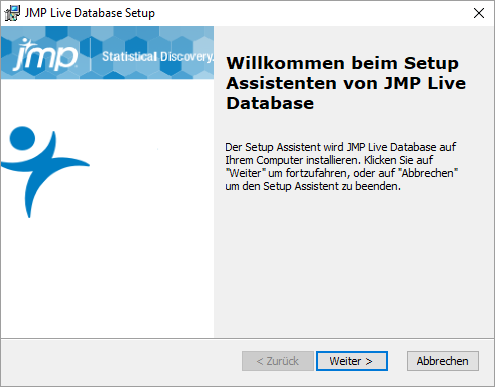
Doppelklicken Sie auf JMPLiveDatabase.msi.
|
Diese Datei befindet sich in der Zip-Datei, die Sie von JMP heruntergeladen haben.
Abbildung 1.1 Setup-Assistent für die JMP Live-Datenbank
|
2.
|
Klicken Sie auf Weiter.
|
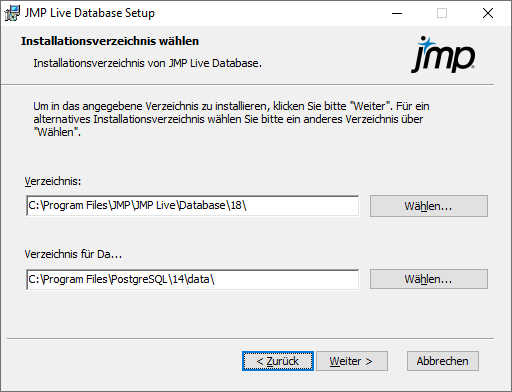
Abbildung 1.2 Installationsordner angeben
|
3.
|
Geben Sie an, wo die JMP Live-Datenbank und die PostgreSQL-Datenbank installiert werden sollen:
|
|
–
|
Klicken Sie auf Weiter, um den Standardspeicherort zu übernehmen.
|
|
–
|
Klicken Sie auf Durchsuchen, um den Standard-Installationsordner zu ändern.
|
Hinweis: Vergewissern Sie sich, dass Sie in dem Verzeichnis, in dem Sie die PostgreSQL-Datenbank installieren, ausreichend Platz haben.
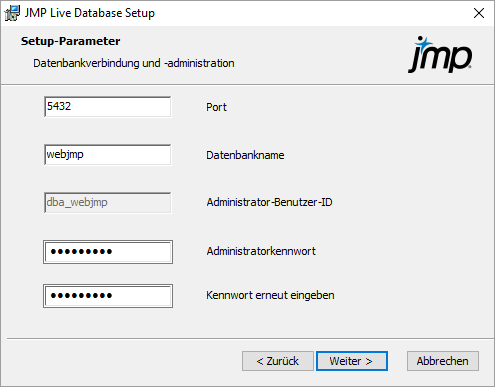
Abbildung 1.3 Datenbankparameter angeben
|
4.
|
Geben Sie diese Parameter ein:
|
Hinweis: Wenn Sie ein Upgrade ausführen, stellen Sie sicher, dass diese Parameter mit denen in Ihrer JMP Live-Umgebungsdatei übereinstimmen. Einzelheiten finden Sie unter (Optional) Erweiterte Einstellungen konfigurieren.
|
–
|
Port: Der TCP-Port, der von PostgreSQL für die Kommunikation mit anderen Datenbanken verwendet wird. Üblicherweise ist das Port 5432. Wenn Sie ein Upgrade von PostgreSQL 11 durchführen, muss sich dieser Port von der vorherigen Datenbank-Portnummer unterscheiden. In einem solchen Fall ist 5433 empfohlen.
|
|
–
|
Datenbankname: Der Name der Standard-Datenbank, die von JMP Live verwendet wird. Es ist empfehlenswert, hierfür die Einstellung webjmp beizubehalten. Die Administrator-Benutzerkennung ist dba_webjmp und kann nicht geändert werden.
|
|
–
|
Administratorkennwort: Das Administratorkennwort, standardmäßig Password1. Es wird unbedingt empfohlen, dieses Kennwort zu ändern.
|
Hinweis: Zulässige Zeichen sind A-Z, a-z, 0-9 und ;,/?:@&=+$#-_.!~*'().
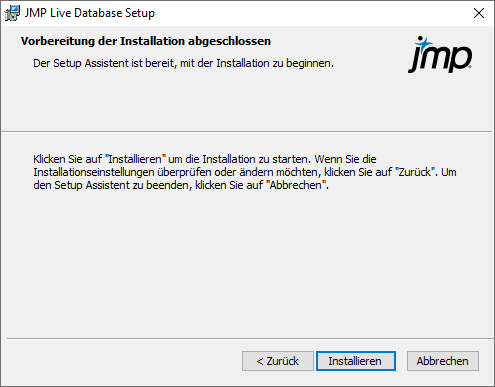
Abbildung 1.4 Installation der JMP Live-Datenbank starten
|
5.
|
Klicken Sie auf Installieren.
|
|
6.
|
Klicken Sie auf Fertigstellen, sobald das Installationsprogramm beendet ist.
|
|
7.
|
Starten Sie Ihren Rechner neu, bevor Sie JMP Live installieren, um zu gewährleisten, dass der PostgreSQL-Server startet. Mit dem pgAdmin-Tool können Sie prüfen, ob Ihre Datenbank gestartet wurde.
|
Hinweise zur Netzwerksicherheit
Während der Installation von JMP Live wird Ihrem Datenlaufwerk, das sich (standardmäßig) hier befindet: C:\Program Files\PostgreSQL\14\data, eine Netzwerkberechtigungsdatei mit dem Namen pg_hba.conf hinzugefügt. Diese Datei hat das von PostgreSQL geforderte Format. Die von JMP bereitgestellte Version gestattet den Netzwerkzugriff auf die Datenbank von außerhalb des installierten Rechners. Das ermöglicht die Verteilung der Datenbank außerhalb des Rechners, auf dem JMP Live installiert ist. Wenn Sie diese Art des Zugriffs nicht gestatten möchten, ist es wichtig, die Einstellungen in der Datei pg_hba.conf entsprechend zu ändern. Die Datei selbst enthält Anweisungen, wie Sie dazu vorgehen, Sie können jedoch auch auf der PostgreSQL-Website nach Informationen suchen.
Upgrade der PostgreSQL-Datenbank
Wenn Sie JMP Live installieren oder aktualisieren, ist es empfehlenswert, die neueste Version von PostgreSQL zu installieren, die mit JMP mitgeliefert wird. Um die PostgreSQL-Datenbank zu aktualisieren, befolgen Sie die Anweisungen zur Migration der Datenbank auf der PostgreSQL-Website. Im Allgemeinen umfasst die Vorgehensweise die folgenden Schritte:
|
1.
|
Nutzen Sie das Dienstprogramm pg_dump mit der Option Export large objects von Postgres, um eine Kopie der Datenbank zu speichern.
|
|
2.
|
Deinstallieren Sie die alte Version von PostgreSQL und achten Sie darauf, dass Sie das Datenverzeichnis beibehalten. Das geschieht standardmäßig.
|
|
3.
|
Installieren Sie die neue Version von PostgreSQL. Verwenden Sie den gleichen Datenspeicherort wie in der Vorgängerversion.
|
|
4.
|
Wenn Sie Ihre Daten nicht sehen, verwenden Sie das Dienstprogramm pg_restore von Postgres, um die alten Daten in die neue Datenbank zu laden.
|
JMP Live mit einer bestehenden Datenbank installieren
Wenn Sie bereits eine bestehende, kompatible Version von PostgreSQL installiert haben (14 oder höher) können Sie, statt die JMP Live-Datenbank zu installieren, die erforderliche Datenbank, das Schema und die erforderlichen Benutzerdaten selbst hinzufügen. Nutzen Sie dazu das pgAdmin-Tool oder ein anderes Datenbank-Tool, bei dem Abfragen verwendet werden können, und geben Sie folgenden SQL-Code ein:
CREATE USER dba_webjmp WITH CREATEDB CREATEROLE LOGIN ENCRYPTED PASSWORD 'Password1';
CREATE DATABASE webjmp WITH OWNER dba_webjmp;
\connect webjmp
CREATE SCHEMA IF NOT EXISTS webjmp AUTHORIZATION dba_webjmp;
CREATE SCHEMA IF NOT EXISTS keycloak AUTHORIZATION dba_webjmp;
Wenn Sie die Standardnamen ändern, müssen Sie auch die Namen in den Umgebungsdateien für JMP Live und JMPPool dort ändern, wo der Datenbankzugriff beschrieben ist. Siehe (Optional) Erweiterte Einstellungen konfigurieren.
Keycloak installieren
Hinweis: Installieren Sie die JMP Live-Datenbank unbedingt, bevor Sie Keycloak installieren, und installieren Sie JMP Live nach der Installation von Keycloak.
JMP Live nutzt Keycloak für die Verwaltung der Authentifizierung, etwa für das Identitätsmanagement und den Zugriff. Im Hintergrund werden Benutzer, die sich bei JMP Live anmelden, von Keycloak authentifiziert. Keycloak bietet föderiertes Single-Sign-on bei vielen verschiedenen Identitäts-Providern und ermöglicht Benutzern von JMP Live somit in vertrauter Weise Zugriff auf das Produkt.
Tipp: Die Installation von Keycloak ist unkompliziert. Der Großteil der benutzerspezifischen Anpassung für die Verbindung mit Identitäts-Providern erfolgt über Keycloak, nachdem es installiert und in Betrieb genommen wurde.
Keycloak aktualisieren
Wenn Sie ein Upgrade von JMP Live 17 auf Version 18.2 durchführen, müssen Sie diese Schritte ausführen:
|
1.
|
Stellen Sie sicher, dass Sie die Administrator- und Datenbankeinstellungen für die Version JMP Live 17 von Keycloak haben. Sie müssen die gleichen Einstellungen für die Version JMP Live 18.2 von Keycloak verwenden.
|
|
2.
|
Deinstallieren Sie die Version JMP Live 17 von Keycloak.
|
|
3.
|
(Optional, empfohlen) Benennen Sie das alte Keycloak-Verzeichnis um (Beispiel: Keycloak.old).
|
Standardmäßig befindet sich dieses Verzeichnis hier: C:\Program Files\JMP\Keycloak.
|
4.
|
Installieren Sie dann die Version JMP Live 18.2 von Keycloak.
|
Keycloak installieren
|
1.
|
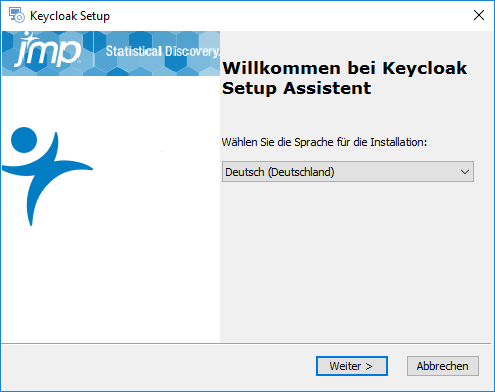
Doppelklicken Sie auf Keycloak.exe.
|
Diese Datei befindet sich in der Zip-Datei, die Sie von JMP heruntergeladen haben.
Abbildung 1.5 Ihre Setup-Sprache wählen
|
2.
|
Wählen Sie Ihre Setup-Sprache aus und klicken Sie dann auf Weiter.
|
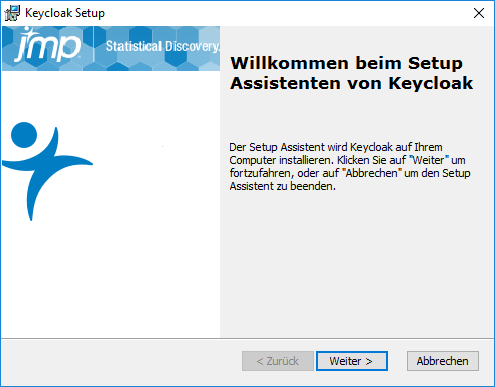
Abbildung 1.6 Willkommensfenster in Keycloak
|
3.
|
Klicken Sie auf Weiter.
|
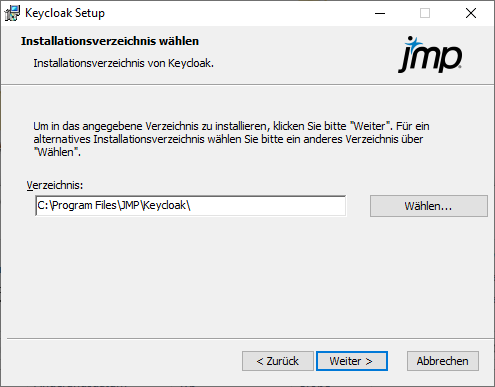
Abbildung 1.7 Speicherort für die Keycloak-Installation angeben
|
4.
|
Geben Sie an, wo Sie die Keycloak-Installationsdateien ablegen möchten, und klicken Sie dann auf Weiter.
|
Hinweis: Die Keycloak-Dateien werden in einem Unterordner im Installationsverzeichnis abgelegt. Dieser Unterordner kann nicht verschoben oder geändert werden.
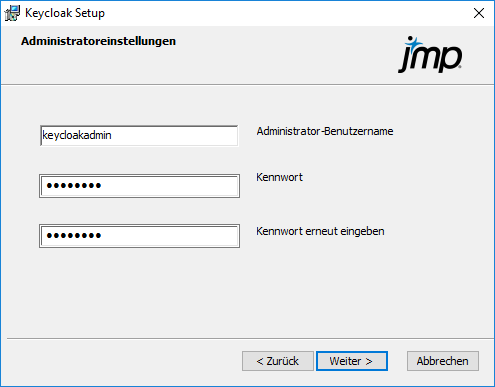
Abbildung 1.8 Keycloak-Administrator einrichten
|
5.
|
Geben Sie die Benutzerdaten für den Administrator an und klicken Sie dann auf Weiter.
|
Standardmäßig ist der Benutzername keycloakadmin und das Kennwort lautet password. Es wird empfohlen, das Kennwort zu ändern.
Abbildung 1.9 Speicherort für die Java-Installation angeben
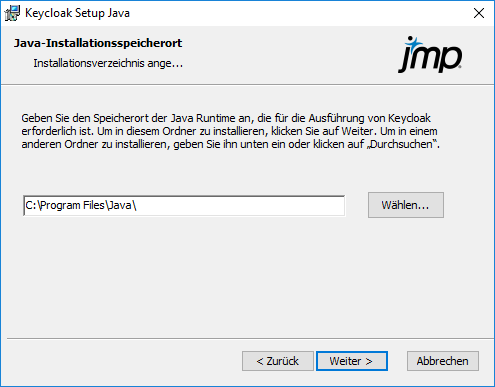
Während der Installation von Keycloak wird auch die Azul Java-Verteilung installiert. Wenn diese bei Ihnen bereits installiert ist, werden an Ihrer aktuellen Installation keine Änderungen vorgenommen.
|
6.
|
Geben Sie das Verzeichnis an, in dem Sie Java installieren möchten, und klicken Sie dann auf Weiter.
|
Hinweis: Das Installationsprogramm fügt den erweiterten Systemeinstellungen in Windows eine JAVA_HOME-Umgebungsvariable hinzu.
Abbildung 1.10 Ports und Dienste konfigurieren

|
7.
|
Geben Sie diese Keycloak-Details an:
|
|
–
|
HTTP-Port: Geben Sie den HTTP-Netzwerk-Port ein. Der Standardport ist 8888. Dieser Port muss für den Keycloak-Server offen sein.
|
|
–
|
HTTPS-Port: Geben Sie den HTTPS-Netzwerk-Port ein. Der Standardport ist 8443. Dieser Port muss für den Keycloak-Server offen sein.
|
|
–
|
Keycloak Host Name (DNS): Geben Sie den Hostnamen des Keycloak-Servers ein.
|
|
–
|
Keycloak als Windows-Dienst installieren: Wählen Sie diese Option aus, um Keycloak als Windows-Dienst zu installieren. Das bedeutet, dass Keycloak automatisch gestartet wird, und wenn der Rechner neu gestartet wird, wird Keycloak ebenfalls neu gestartet, so dass es stets läuft. Wenn Sie diese Option nicht auswählen, müssen Sie Keycloak beim ersten Mal und bei jedem Neustart des Rechners manuell starten. Diese Option ist standardmäßig ausgewählt, und es wird empfohlen, sie aktiviert zu lassen.
|
|
8.
|
Klicken Sie auf Weiter.
|
Abbildung 1.11 Keycloak-Zertifikate angeben

Keycloak benötigt SSL-Zertifikate für die Garantie der Authentizität Ihrer Organisation und um sichere Verbindungen zwischen Keycloak und Identitäts-Providern zu gestatten.
Vorsicht: Die Installation schlägt fehl, wenn Sie diese Zertifikate nicht angeben.
|
9.
|
Geben Sie den Speicherort der SSL-Zertifikate Ihrer Organisation an. Diese müssen von einem autorisierten Provider angefordert werden.
|
|
–
|
SSL-Zertifikate sind Textdateien mit kryptografischen Schlüsseln, die einem Browser und dem Webserver die sichere Kommunikation ermöglichen. Diese Schlüssel sind organisationsspezifisch und werden von Drittanbietern wie DigiCert, Symantec oder Network Solutions bereitgestellt. JMP Live kann ohne diese Zertifikate nicht ausgeführt werden.
|
|
–
|
Der öffentliche Schlüssel muss auf eine Datei mit dem Zertifikat, Zwischenzertifikat und Stammzertifikat zeigen, die in dieser Reihenfolge verkettet sind.
|
|
–
|
Die Datei mit dem privaten Schlüssel wird von dem Drittanbieter geliefert, der auch das Zertifikat mit dem öffentlichen Schlüssel bereitgestellt hat.
|
|
10.
|
Klicken Sie auf Weiter.
|
Abbildung 1.12 Datenbankparameter konfigurieren
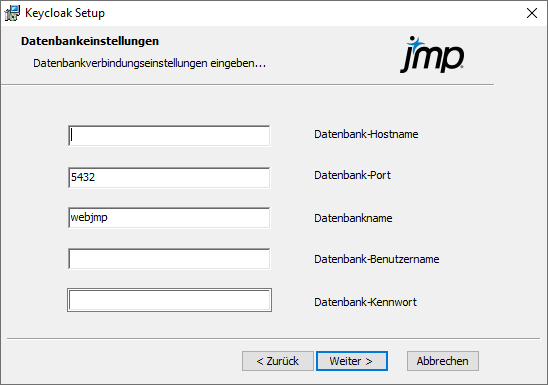
Keycloak speichert Informationen über Benutzer und Clients in einer Datenbank.
|
11.
|
Geben Sie die Datenbankinformationen an:
|
Hinweis: Die folgenden Informationen müssen denen entsprechen, die Sie bei der Installation der JMP Live-Datenbank eingegeben haben. Siehe JMP Live-Datenbank installieren.
|
–
|
Datenbank-Hostname: Geben Sie den Alias oder DNS-Namen des Rechners an, auf dem sich die JMP Live-Datenbank befindet.
|
|
–
|
Datenbank-Port: Geben Sie den Port an, auf dem die Datenbank hört.
|
|
–
|
Datenbankname: Geben Sie den Namen der JMP Live-Datenbank an.
|
|
–
|
Datenbank-Benutzername: Geben Sie den Benutzernamen des Datenbank-Administrators an.
|
|
–
|
Datenbank-Kennwort: Geben Sie das Kennwort des Datenbank-Administrators an.
|
|
12.
|
Klicken Sie auf Weiter.
|
Abbildung 1.13 Bereit für die Installation von Keycloak

|
13.
|
Klicken Sie auf Installieren, um fortzufahren.
|
Abbildung 1.14 Abschlussfenster

|
14.
|
Klicken Sie auf Fertigstellen.
|
Dieser Vorgang kann einige Minuten in Anspruch nehmen, da für Java und Keycloak getrennte Verfahren ausgeführt werden. Ihnen werden Fortschrittsanzeigen und eine Eingabeaufforderung angezeigt.
Wenn Sie angegeben haben, dass Keycloak als Windows-Dienst ausgeführt werden soll, müsste Keycloak nach Abschluss der Installation in Betrieb sein. Ansonsten starten Sie Keycloak mit dem folgenden Befehl manuell:
<Ihr Keycloak-Verzeichnis>\bin\kc.bat start --optimized
|
15.
|
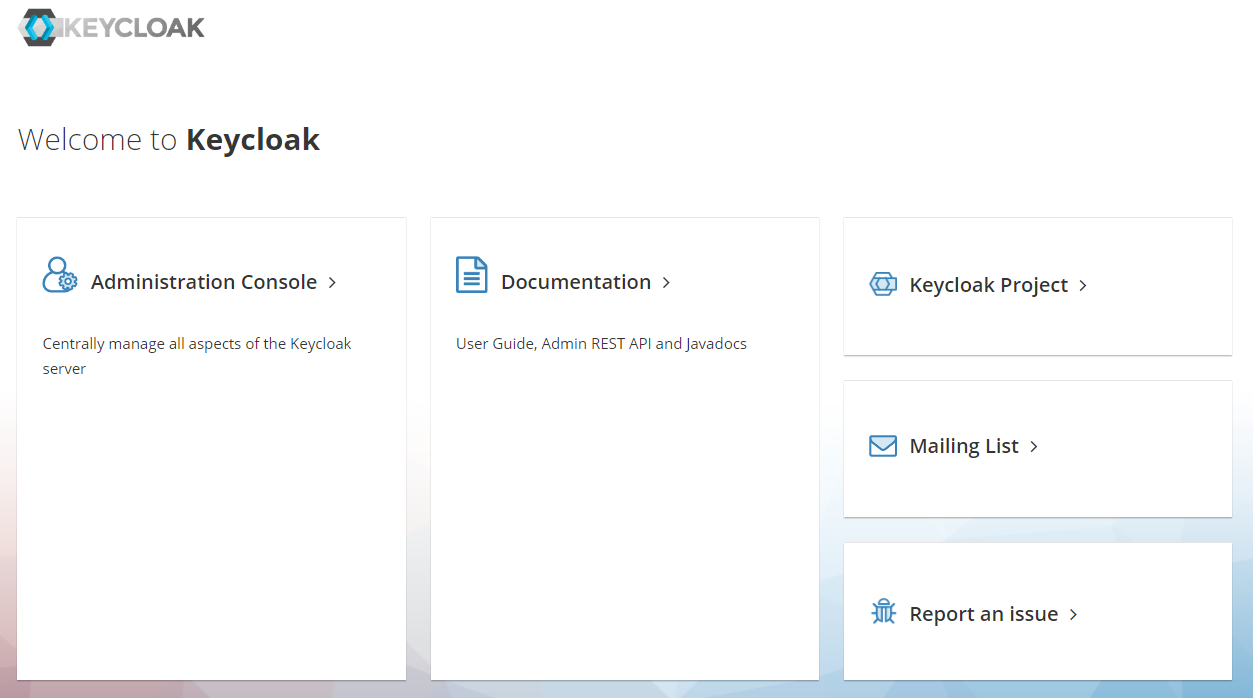
Öffnen Sie einen Browser und navigieren Sie zur Keycloak-Willkommensseite. Verwenden Sie dafür die HTTP- oder HTTPS-Ports, die Sie in Abbildung 1.10 angegeben haben. Wenn Sie einen Standardport gewählt haben, ist das http://localhost:8888/auth bzw. https://localhost:8443/auth.
|
Abbildung 1.15 Willkommensseite in Keycloak
|
16.
|
Klicken Sie auf die Administrationskonsole.
|
Abbildung 1.16 Allgemeine Optionen der Keycloak-Administrationskonsole
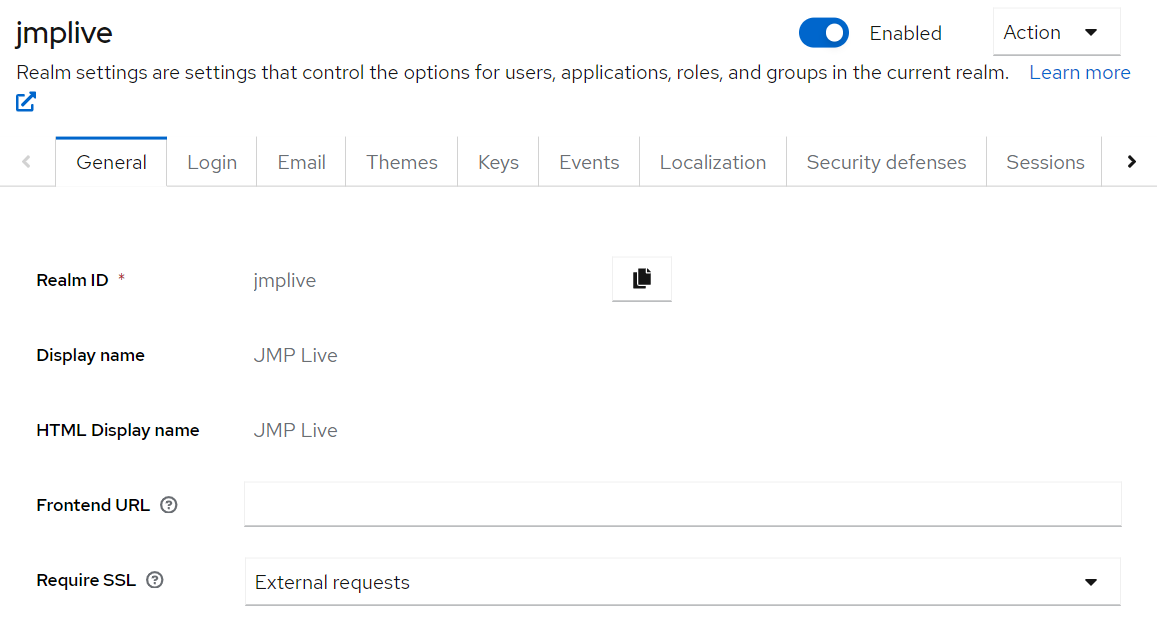
Nehmen Sie für die Einrichtung des Benutzerzugriffs das Keycloak-Handbuch zu Hilfe.
|
17.
|
Fahren Sie fort mit JMP Live installieren.
|
JMP Live installieren
Hinweis: Wenn Sie Regeln der Web Application Firewall (WAF) auf Ihre JMP Live-Instanz angewendet haben, müssen Sie die Regel SizeRestrictions_BODY deaktivieren, da JMP Live sonst nicht funktioniert.
|
1.
|
(Nur erforderlich, wenn Sie Windows Remote Desktop für die Installation von JMP Live verwenden, ansonsten fahren Sie mit Schritt 2 fort.) Stellen Sie sicher, dass die Option Keine temporären Ordner pro Sitzung verwenden aktiviert ist.
|
|
a.
|
Öffnen Sie auf Ihrem Windows-Rechner eine Befehlseingabe.
|
|
b.
|
Geben Sie cd %temp% ein.
|
Wenn Sie zu C:\Benutzer\<Benutzer-ID>\AppData\Local\Temp\2> gelangen, dann ist Keine temporären Ordner pro Sitzung verwenden deaktiviert. Sie müssen diese Option aktivieren, um mit der Installation von JMP Live fortzufahren.
Wenn Sie zu C:\Benutzer\<Benutzer-ID>\AppData\Local\Temp> gelangen, dann ist Keine temporären Ordner pro Sitzung verwenden aktiviert und Sie können mit der Installation von JMP Live fortfahren.
|
2.
|
Doppelklicken Sie auf JMPLive.exe.
|
Diese Datei befindet sich in der Zip-Datei, die Sie von JMP heruntergeladen haben.
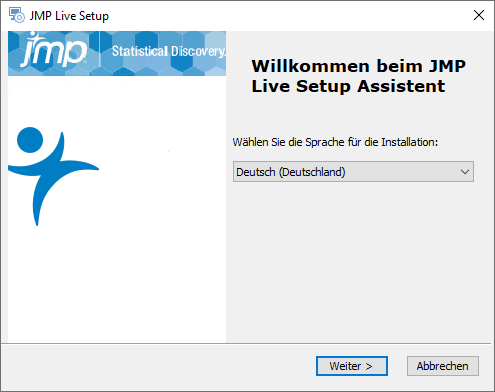
Abbildung 1.17 Ihre Setup-Sprache wählen
|
3.
|
Wählen Sie Ihre Setup-Sprache aus und klicken Sie dann auf Weiter.
|
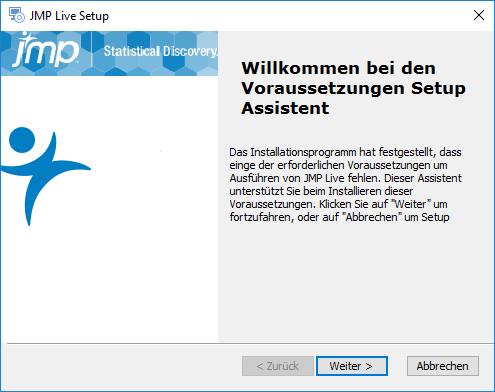
Abbildung 1.18 Setup-Assistent für JMP Live-Voraussetzungen
|
4.
|
Klicken Sie auf Weiter.
|
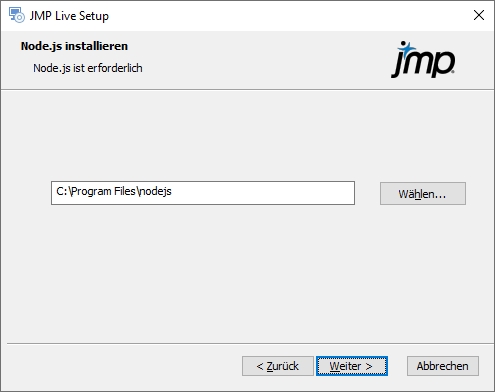
Abbildung 1.19 Wählen Sie den Installationspfad für Node.js
|
5.
|
Geben Sie an, wo Node.js installiert werden soll:
|
|
–
|
Klicken Sie auf Weiter, um den Standardspeicherort zu übernehmen (empfohlen).
|
|
–
|
Klicken Sie auf Durchsuchen, um den Standard-Installationsordner zu ändern.
|
Abbildung 1.20 Voraussetzungen für die Installation auswählen
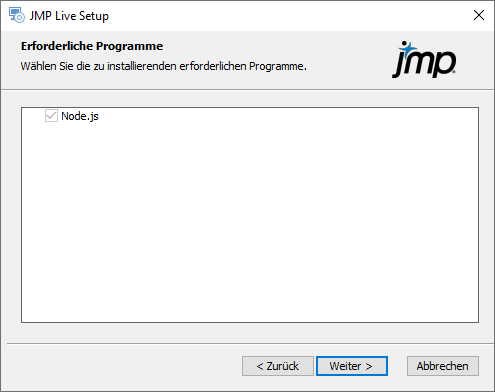
Node.js ist standardmäßig ausgewählt und muss installiert werden.
|
6.
|
Klicken Sie auf Weiter.
|
Abbildung 1.21 Setup-Assistent für JMP Live
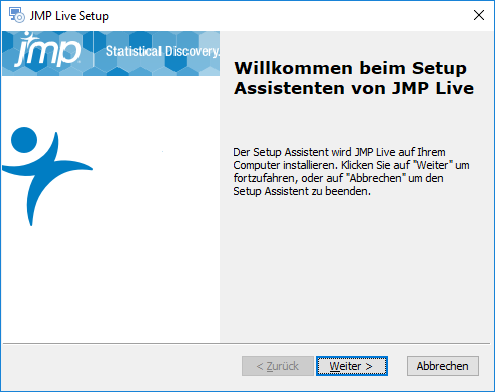
|
7.
|
Klicken Sie auf Weiter.
|
Abbildung 1.22 Installationsordner angeben
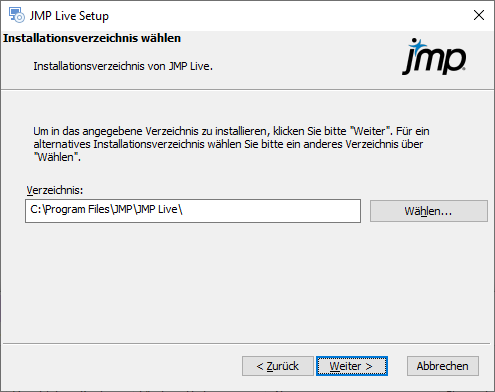
|
8.
|
Geben Sie an, wo JMP Live installiert werden soll:
|
|
–
|
Klicken Sie auf Weiter, um den Standardspeicherort zu übernehmen (empfohlen).
|
|
–
|
Klicken Sie auf Durchsuchen, um den Standard-Installationsordner zu ändern.
|
Wenn Sie den Standardspeicherort ändern, beachten Sie Folgendes:
|
–
|
Der geänderte Ordner enthält die JMP Live-Installationsdateien, doch PostgreSQL wird stets an seinem Standardspeicherort installiert.
|
|
–
|
Da JMP Live Protokollinformationen generieren kann, müssen Sie sicherstellen, dass am neuen Speicherort genügend freier Speicherplatz vorhanden ist. Empfohlen wird mindestens 1 Gigabyte.
|
Abbildung 1.23 Fenster für die Komponentenauswahl
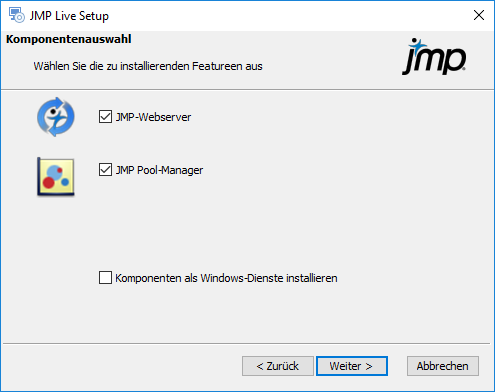
|
9.
|
Wählen Sie die Komponenten aus, die Sie auf diesem Rechner installieren möchten (Sie müssen mindestens eine auswählen):
|
|
–
|
Wenn Sie beide Komponenten auf diesem Rechner installieren möchten, lassen Sie beide ausgewählt.
|
|
–
|
Wenn Sie die Komponenten auf verschiedene Rechner verteilen möchten, wählen Sie die Komponente aus, die Sie auf diesem Rechner installieren möchten. Sie müssen das Installationsprogramm dann auch auf dem anderen Rechner ausführen, um dort die andere Komponente zu installieren.
|
Hinweis: Wenn Sie die Installation für die Worker-Pool-Architektur durchführen, wählen Sie die Komponente „JMP Pool-Manager“ aus und fahren mit Schritt 16 fort. Weitere Informationen finden Sie unter Infos zur Architektur und Authentifizierung von JMP Live.
|
10.
|
(Optional) Wählen Sie, ob Sie die ausgewählten Komponenten als Windows-Dienste installieren möchten.
|
Wenn Sie diese Option auswählen, beachten Sie Folgendes:
|
–
|
JMP Live läuft im Hintergrund, unabhängig davon, ob Sie angemeldet sind oder nicht.
|
|
–
|
Wird ein Rechner neu gestartet, werden die Dienste für JMP Live automatisch neu gestartet.
|
|
–
|
Informationen werden in Protokolldateien (Textdateien) und nicht in die Windows-Konsole geschrieben. Achten Sie darauf, dass für die Protokolldateien ausreichend Speicherplatz vorhanden ist und löschen Sie sie regelmäßig, um Speicherprobleme zu vermeiden. Die Protokolldateien werden (standardmäßig) hier gespeichert:
|
C:\Program Files\JMP\JMP Live\JMPLive\build\daemon\webjmpsvc.out.log
C:\Program Files\JMP\JMP Live\JMPPool\build\daemon\jmppoolsvc.out.log
Abbildung 1.24 Ports und Datenbankdetails angeben
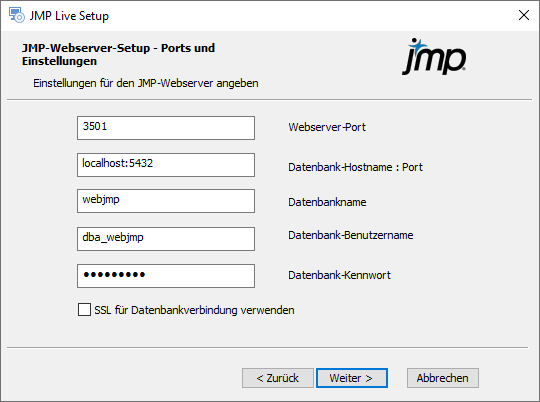
|
11.
|
Geben Sie die folgenden Einstellungen für den JMP-Webserver an:
|
|
–
|
Webserver-Port: Geben Sie den HTTPS-Port ein, der Requests von einem Browser annimmt. Standardmäßig ist für diesen Port 3501 eingestellt. Sie können Port 443 (den Standard-HTTPS-Port) angeben, doch es ist empfehlenswert, für einfachere Überwachung und Zugriffskontrolle einen dedizierten Port zu verwenden. Wenn Sie vor der Webserver-Komponente einen Load Balancer für die Anwendung installieren, geben Sie diesen Port an.
|
|
–
|
Datenbank-Hostname : Port:
|
Geben Sie den DNS-Namen des Rechners an, auf dem die PostgreSQL-Datenbank für JMP Live läuft. Der Standardname ist „localhost“ (der Installationsrechner), doch üblicherweise handelt es sich eher um einen dedizierten Server für PostgreSQL. Dieser Rechner kann sich innerhalb oder außerhalb der Firewall eines Unternehmens oder in einem Cloud-Dienst befinden.
Geben Sie den Port ein, der während der Installation von PostgreSQL für die Kommunikation von außen angegeben wurde. Der Standard-PostgreSQL-Port ist 5432. Siehe Abbildung 1.3.
|
–
|
Datenbankname: Geben Sie den Namen ein, der der JMP Live-Datenbank in PostgreSQL zugewiesen ist. Diesen Namen können Sie ändern. Das ist jedoch nicht empfehlenswert, da im Installationsprogramm der Datenbank standardmäßig webjmp eingestellt ist.
|
|
–
|
Datenbank-Benutzername und Datenbank-Kennwort: Geben Sie die Benutzerkennung und das Kennwort des Administrators ein, die Sie bei der Installation der JMP Live-Datenbank angegeben haben. Bei dem Datenbank-Benutzernamen müsste es sich um dba_webjmp handeln, doch das Kennwort haben Sie wahrscheinlich geändert (das Standardkennwort ist Password1). Geben Sie das Kennwort hier ein.
|
|
–
|
SSL für Datenbankverbindung verwenden: Wählen Sie diese Option, wenn Ihre PostgreSQL-Datenbank SSL-verschlüsselte Kommunikation erfordert.
|
Abbildung 1.25 Administratorkonto erstellen
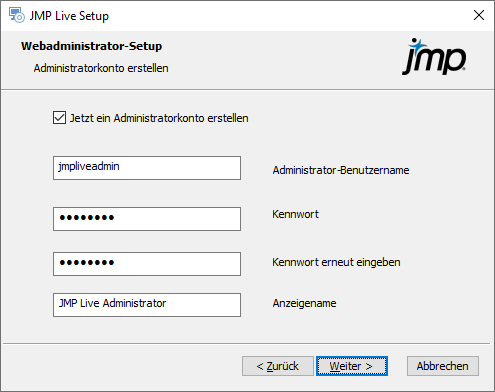
Hinweis: Es wird unbedingt empfohlen, ein Administratorkonto zu erstellen. Wenn Sie jedoch JMP Live von einer Vorgängerversion aktualisieren und bereits ein Administratorkonto in der Datenbank haben, können Sie diesen Schritt problemlos überspringen, indem Sie das Kästchen Jetzt ein Administratorkonto erstellen deaktivieren.
|
12.
|
Geben Sie den Administrator-Benutzernamen ein, mit dem Sie sich bei JMP Live anmelden. Geben Sie ein Kennwort (Standard ist password) und einen Anzeigenamen ein, der erscheint, wenn Sie Inhalte in JMP Live veröffentlichen. Beachten Sie Folgendes:
|
|
–
|
Der Administrator-Benutzername darf keine Leerzeichen enthalten und muss aus Kleinbuchstaben bestehen.
|
|
–
|
Sobald Sie ein Administratorkonto erstellt haben, können Sie sich mit diesem Konto anmelden und andere Benutzer als Administratoren ernennen.
|
|
–
|
Über eine Befehlszeilenschnittstelle können Sie jederzeit ein Administratorkonto erstellen. Siehe JMP Live-Datenbank pflegen.
|
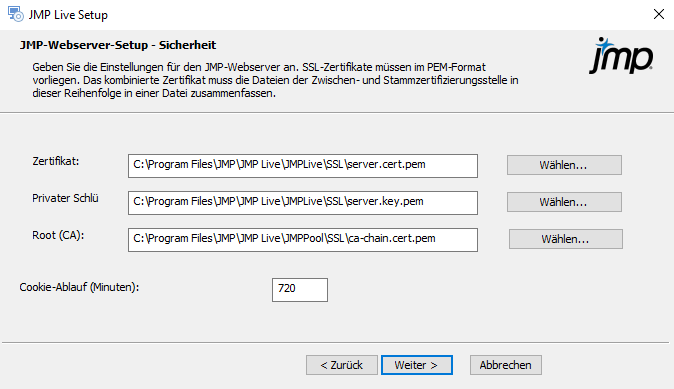
Abbildung 1.26 SSL-Zertifikate angeben
|
13.
|
Navigieren Sie zu den SSL-Zertifikaten für Ihre Organisation oder geben Sie sie ein.
|
|
–
|
SSL-Zertifikate sind Textdateien mit kryptografischen Schlüsseln, die einem Browser und dem Webserver die sichere Kommunikation ermöglichen. Diese Schlüssel sind organisationsspezifisch und werden von Drittanbietern wie DigiCert, Symantec oder Network Solutions bereitgestellt. JMP Live kann ohne diese Zertifikate nicht ausgeführt werden.
|
|
–
|
Das primäre Zertifikat und der private Schlüssel werden für den Käufer konfiguriert. Die kombinierte Zertifizierungsstelle stammt von einem Drittanbieter und besteht aus einer einzigen Datei, die das Zwischen- und das Stammzertifikat (in dieser Reihenfolge) enthält.
|
|
–
|
Das JMP Live-Installationsprogramm bietet einen Zertifikatssatz, mit dem minimales Testen auf einem Localhost-Setup möglich ist. Es werden jedoch Warnungen generiert, wenn die Website im lokalen Browser angezeigt wird, und die Website lässt sich von Browsern außerhalb des Installationsrechners nicht aufrufen.
|
Tipp: Sie können die SSL-Zertifikate nach Abschluss der Installation von JMP Live validieren. Siehe SSL-Zertifikate für JMP Live validieren. Um das Dienstprogramm für die Validierung der SSL-Zertifikate von einer node.js-Kommandozeile auszuführen, geben Sie folgendes Verzeichnis und folgenden Befehl ein: C:\Program Files\JMP\JMP Live\JMPLive>npm run check-ssl.
|
14.
|
Cookie-Ablauf: Geben Sie an, wie lange die JMP-Webkomponente speichern soll, dass Sie sich bei JMP Live angemeldet haben.
|
|
–
|
Der Standardwert sind 720 Minuten (12 Stunden), doch Sie können diesen Zeitraum verkürzen, um die Sicherheit zu erhöhen.
|
|
–
|
Der Cookie-Ablauf ist nicht dasselbe wie ein Timeout bei Inaktivität. Sie können die Website konstant nutzen, doch durch den Cookie-Ablauf werden Sie gezwungen, sich nach Ablauf des Zeitraums erneut anzumelden.
|
Abbildung 1.27 Keycloak einrichten
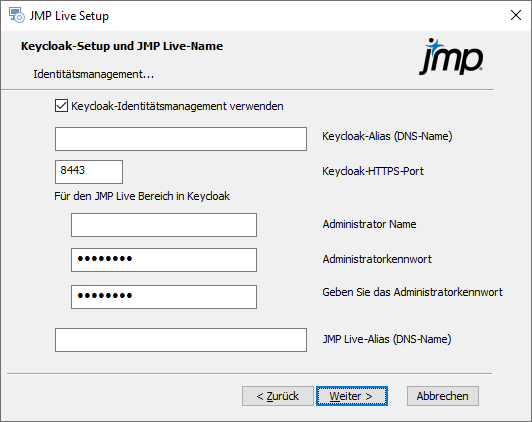
Hinweis: Statt Keycloak zu nutzen, ist es möglich, eine direkte Verbindung zu Microsoft Active Directory hinzuzufügen. Siehe Active Directory oder LDAP verwenden. Beachten Sie, dass diese Methode in künftigen Versionen von JMP Live nicht unterstützt wird.
|
15.
|
Geben Sie die folgenden Keycloak-Einstellungen an:
|
|
–
|
Keycloak-Identitätsmanagement verwenden: Aktiviert das Keycloak-Authentifizierungssystem. Wenn Sie diese Option abwählen, wird die lokale Authentifizierung verwendet. Dann müssen die Benutzer Konten in JMP Live erstellen. Diese Benutzer werden gegenüber anderen Identitäts-Providern nicht authentifiziert. Einzelheiten zum Verbinden von Keycloak mit Ihrem Identitäts-Provider finden Sie in der Dokumentation von Keycloak.
|
|
–
|
Keycloak-Alias (DNS-Name): Geben Sie den Namen des Serverrechners an, auf dem der Keycloak-Authentifizierungsdienst läuft.
|
|
–
|
Keycloak-HTTPS-Port: Geben Sie die Nummer des Ports an, an dem Keycloak den Empfang von Requests erwartet. Der Standardport ist 8443.
|
|
–
|
Administratorname: Geben Sie den Administratornamen für den JMP Live-Bereich in Keycloak an. Der Bereich trennt die JMP Live-Benutzerdaten von anderen Software-Anwendungen, die möglicherweise die Keycloak-Authentifizierung nutzen.
|
|
–
|
Administratorkennwort: Geben Sie das Administratorkennwort für den Keycloak-Bereich von JMP Live an.
|
|
–
|
JMP Live-Alias (DNS-Name): Geben Sie den Namen des Rechners an, auf dem die Haupt-Website von JMP Live ausgeführt werden wird.
|
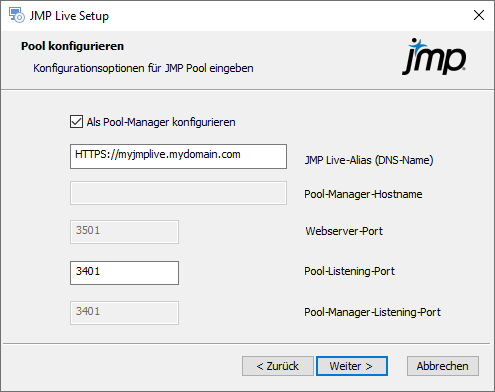
Abbildung 1.28 Pool-Manager konfigurieren
|
16.
|
Wenn Sie auf diesem Rechner den Pool Manager ausführen möchten, wählen Sie das Kontrollkästchen Als Pool-Manager konfigurieren aus:
|
|
–
|
Wenn Sie einen Rechner für alle Komponenten verwenden oder einen Rechner für den Pool-Manager und JMP-Sitzungen, wählen Sie diese Option aus.
|
|
–
|
Wenn Sie diesen Rechner nur für einen Worker-Pool verwenden, wählen Sie diese Option nicht aus.
|
|
17.
|
Geben Sie die Optionen für den Pool-Manager an:
|
|
–
|
JMP Live-Alias (DNS-Name): Geben Sie den DNS-Namen ein, der üblicherweise wie folgt aussieht: Rechnername.Domänename.com/org. Beachten Sie Folgendes:
|
Sofern Sie nicht alle Komponenten über die Localhost-Option installieren, müssen Sie den Web-Hostnamen angeben.
Selbst wenn Sie alle Komponenten auf einem Rechner haben, möchten Sie wahrscheinlich die SSL-Zertifikate Ihrer Organisation für eine sichere Verbindung nutzen. Geben Sie dann den Rechnernamen als Web-Hostnamen an, da die Zertifikate üblicherweise an den Rechner gebunden sind.
|
–
|
Pool-Manager-Hostname: (Deaktiviert, wenn Sie Als Pool-Manager konfigurieren ausgewählt haben.) Wenn Sie einen Worker-Pool auf einem getrennten Rechner einrichten, geben Sie den DNS-Namen des Rechners an, der die Pool-Manager-Aufgaben verarbeitet.
|
|
–
|
Webserver-Port: (Deaktiviert, wenn Sie alle Komponenten auf einem Rechner installieren, da die Portnummer bereits in der JMP-Webkomponente angegeben ist.) Wenn Sie lediglich die JMP Pool-Komponente installieren, geben Sie den Port ein, den Sie bei der Installation der JMP-Webkomponente auf einem anderen Rechner verwendet haben.
|
|
–
|
Pool-Listening-Port: Geben Sie den Port ein, auf dem dieser Pool auf Kommunikation vom JMP Pool-Manager und JMP-Webkomponenten hört.
|
|
–
|
Pool-Manager-Listening-Port: (Nur aktiviert, wenn Sie einen Worker-Pool konfigurieren.) Geben Sie den Port ein, der bei der Einrichtung des JMP Pool-Managers als Pool-Listening-Port angegeben wurde. Der Worker-Pool muss diesen Port kennen, um dem JMP Pool-Manager mitzuteilen, dass er verfügbar ist.
|
Abbildung 1.29 JMP-Einstellungen konfigurieren
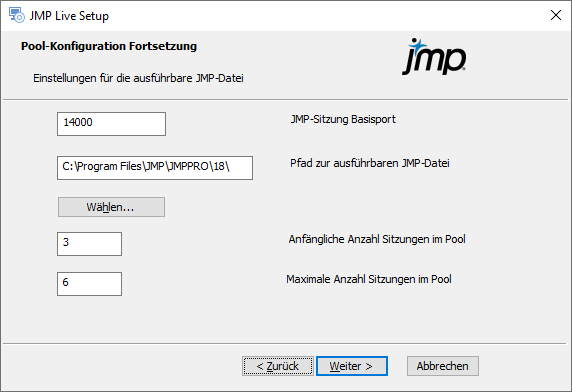
JMP muss mit seinem eigenen Installationsprogramm auf allen Rechnern installiert werden, die die Erstellung von JMP-Sitzungen unterstützen, unabhängig davon, ob dies als Teil des JMP Pool-Managers oder des Worker-Pools geschieht. Diese Sitzungen von JMP werden gestartet, um für JMP Live zu arbeiten, wenn Berichte geändert werden.
|
18.
|
Geben Sie diese JMP-Details an:
|
|
–
|
JMP-Sitzung Basisport: Geben Sie den von den JMP-Sitzungen für die Kommunikation mit dem JMP Pool-Manager verwendeten Basisport ein. Jede Instanz von JMP hat eine eindeutige Nummer, die mit dieser Basisnummer beginnt.
|
|
–
|
Pfad zur ausführbaren JMP-Datei: Geben Sie den Pfad zum Speicherort von JMP Pro ein. Es wird der Standard-Installationspfad angezeigt. Sie müssen ihn nur ändern, wenn sich der Speicherort von JMP Pro an anderer Stelle befindet.
|
|
–
|
Anfängliche Anzahl Sitzungen im Pool: Geben Sie die Anzahl von JMP-Sitzungen ein, die bei der ersten Ausführung des Pools gestartet wird.
|
|
–
|
Maximale Anzahl Sitzungen im Pool: Geben Sie die Obergrenze für die Anzahl von JMP-Sitzungen ein, die auf diesem Rechner als Teil dieses Pools ausgeführt werden darf. Die Sitzungen werden hinzugefügt, wenn die unter anfängliche Anzahl angegebenen Sitzungen alle verwendet werden.
|
Hinweis: Wenn Sie den Pool-Manager installieren und ihn nur für die Handhabung der Ressourcenzuordnung zu anderen Worker-Pools nutzen möchten, können Sie sowohl die anfängliche Anzahl als auch die maximale Anzahl Sitzungen auf null setzen. Dann funktioniert die Website erst, wenn Worker-Pools konfiguriert und in Betrieb sind.
Abbildung 1.30 JMP-Einstellungen konfigurieren
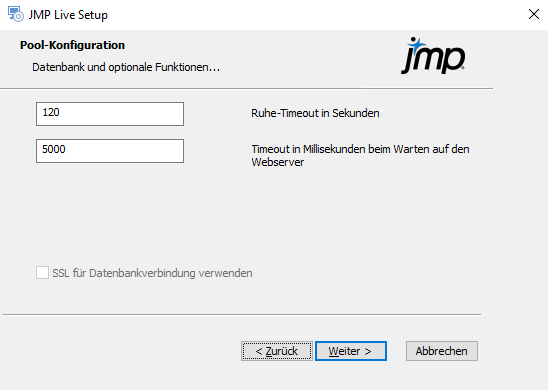
|
19.
|
Geben Sie diese JMP-Details an:
|
|
–
|
Ruhe-Timeout in Sekunden: Geben Sie den Zeitraum an, den eine JMP-Instanz auf weitere Arbeit wartet, bevor sie die Verbindung mit der JMP-Webkomponente beendet und auf einen neuen Request wartet.
|
|
–
|
Timeout in Millisekunden beim Warten auf den Webserver: Geben Sie ein, wie lange eine Instanz während einer bestehenden Transaktion auf weitere Kommunikation wartet, bevor sie aufgibt und der bestehende Arbeits-Request verworfen wird.
|
|
–
|
Kombinierte SSL-Zwischen- und Stammzertifikatsdatei im PEM-Format: (Wird nur angezeigt, wenn Sie die Komponente JMP Pool Manager installieren) Geben Sie den Speicherort der Zertifikatsdatei an, in der die Zwischen- und Stammzertifikate (in dieser Reihenfolge) kombiniert enthalten sind.
|
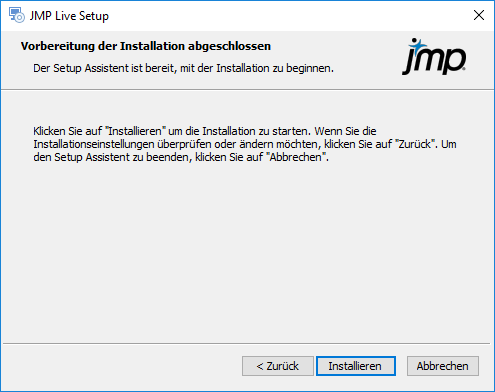
Abbildung 1.31 Installation von JMP Live starten
|
20.
|
Klicken Sie auf Installieren, um die Installation von JMP Live zu starten, und auf Fertigstellen, wenn das Installationsprogramm beendet ist.
|
JMP Live muss automatisch eine Verbindung zu Keycloak herstellen, und Sie müssen sich mit dem JMP Live-Alias, den Sie in Schritt 15 angegeben haben, bei JMP Live anmelden können. Wenn Sie beim Anmelden bei JMP Live Probleme haben, müssen Sie die Verbindung möglicherweise manuell herstellen. Siehe Keycloak manuell verbinden und JMP Live starten.
|
21.
|
Melden Sie sich bei JMP Live an und autorisieren Sie es. Siehe JMP Live autorisieren.
|
Tipp: Nachdem Sie JMP Live autorisiert haben, können Sie Benutzer oder Gruppen hinzufügen, indem Sie sie aus Ihrem Active Directory importieren. Einzelheiten hierzu finden Sie in der Hilfe von JMP Live.
JMP Live autorisieren
Nachdem Sie JMP Live installiert haben, müssen Sie es über Administrator > Server autorisieren. Danach müssen Sie JMP Live gelegentlich neu autorisieren. Das Datum, zu dem Sie eine Neuautorisierung durchführen müssen, wird unter Administrator > Server angezeigt.
(Optional) Erweiterte Einstellungen konfigurieren
Während der Installation von JMP Live geben Sie bestimmte Einstellungen an. Um diese Einstellungen später zu ändern oder um erweiterte Einstellungen hinzuzufügen, aktualisieren Sie die Umgebungsdateien (*.env). Die JMP Live- und JMP Pool-Manager-Komponenten haben jeweils eine eigene Umgebungsdatei hier (Standardspeicherort):
|
•
|
C:\Program Files\JMP\JMP Live\JMPLive
|
|
•
|
C:\Program Files\JMP\JMP Live\JMPPool
|
Vorsicht: Gehen Sie bei Änderungen an den Umgebungsdateien vorsichtig vor, da selbst ein kleiner Fehler den Ausfall von JMP Live verursachen kann.
Nachdem Sie die Umgebungsdatei geändert haben, müssen Sie die Komponente neu starten, damit die Änderungen wirksam werden. Einzelheiten zum Neustarten von Komponenten finden Sie unter Keycloak manuell verbinden und JMP Live starten.
Einstellungen in der JMP Live-Umgebungsdatei
ADMIN_LANG
(Optional) Stellt die Sprache ein, die angezeigt wird, wenn Sie CLI-Werkzeuge verwenden. Möglich sind de (Deutsch), en (Englisch), es (Spanisch), fr (Französisch), it (Italienisch), ja (Japanisch), ko (Koreanisch) und zh-CN (Chinesisch).
APIKEY_ENABLED
(Optional, Boolesch) Gibt an, ob Benutzer einen Schlüssel benötigen, um auf die JMP Live-APIs zuzugreifen, die JSL verwenden. Benutzer können über ihr Benutzerprofil in JMP Live einen API-Schlüssel erhalten. Der Standardwert ist 1 (aktiviert).
AUTH_SCHEME
(Erforderlich) Authentifizierungsschema, das die JMP-Webkomponente verwendet. Mögliche Werte sind keycloak, ldap und local. Es sollte einmal für eine vorgegebene JMP Server-Instanz festgelegt und niemals geändert werden, es sei denn, Sie beginnen ganz neu mit einer neuen Datenbank.
Verschlüsselung
(Optional) Geben Sie die zulässigen Verschlüsselungsverfahren in einer nicht in Anführungszeichen gesetzten, durch Komma getrennten Liste an. Standardmäßig erlaubt JMP Live die folgenden Chiffrierungsverfahren:
|
–
|
TLS_AES_128_GCM_SHA256
|
|
–
|
TLS_AES_256_GCM_SHA384
|
|
–
|
TLS_AES_128_CCM_SHA256
|
|
–
|
TLS_AES_128_CCM_8_SHA256
|
|
–
|
ECDHE-RSA-AES128-GCM-SHA256
|
|
–
|
ECDHE-ECDSA-AES128-GCM-SHA256
|
|
–
|
ECDHE-RSA-AES256-GCM-SHA384
|
|
–
|
ECDHE-ECDSA-AES256-GCM-SHA384
|
Um nur einen Teil dieser Chiffrierungsverfahren zuzulassen, geben Sie eine durch Komma getrennte Liste an. Zum Beispiel:
CIPHERS=TLS_AES_128_GCM_SHA256,TLS_AES_256_GCM_SHA384,TLS_AES_128_CCM_SHA256,TLS_AES_128_CCM_8_SHA256
COOKIE_EXPIRE_MINUTES
(Optional) Zeitraum in Minuten, den ein Sitzungs-Cookie gültig ist. Wenn sowohl _MINUTES als auch _SECONDS angegeben werden, wird die Einstellung verwendet, die den längeren Zeitraum angibt. Der Standardwert ist 720 Minuten (12 Stunden).
COOKIE_EXPIRE_SECONDS
(Optional) Zeitraum in Sekunden, den ein Sitzungs-Cookie gültig ist. Wenn sowohl _MINUTES als auch _SECONDS angegeben werden, wird die Einstellung verwendet, die den längeren Zeitraum angibt. Wenn Sie COOKIE_EXPIRE_SECONDS verwenden möchten, müssen Sie COOKIE_EXPIRE_MINUTES auf 0 setzen. Der Standardwert und die zulässige Mindestdauer sind fünf Sekunden.
COOKIE_SAMESITE_NONE
(Optional) Gibt den von JMP Live verwendeten Wert des Attributs Cookie SameSite an.
|
–
|
Wenn Sie JMP Live-Inhalte in andere Anwendungen einbetten möchten, verhindert die Einstellung des Werts Lax (0), dass dies funktioniert. Das ist der Standardwert.
|
|
–
|
Wird der Wert auf None (1) gesetzt, kann die Einbettung funktionieren, wenn die Browsereinstellungen dies nicht verhindern.
|
COOKIE_SECRET
(Erforderlich) Geheimnis zum Berechnen des Hash-Werts für Sitzungs-Cookies für diese Instanz von JMP Live.
DB_DATABASE
(Erforderlich) Name der auf DB_HOST zu verwendenden PostgreSQL-Datenbank. Normalerweise ist dies webjmp.
DB_HOST
(Erforderlich) Hostname des Rechners, auf dem die PostgreSQL-Datenbank läuft. Das Format ist host-name:port. Der Port muss angegeben werden.
DB_MAX_CONN_JMP_LIVE
Die maximale Anzahl gleichzeitiger Datenbankverbindungen, die eine beliebige Instanz von JMP Live versucht, aufrecht zu erhalten. Der Standardwert ist 25. Bitte beachten Sie beim Festlegen eines Werts für diese Einstellung Folgendes:
|
–
|
Die Datenbank selbst hat ein Budget für die maximale Anzahl von Verbindungen (max_connections, in postgresql.conf festgelegt), das Sie nicht überschreiten dürfen.
|
|
–
|
Es kann mehrere Instanzen von JMP Live geben, die in einem Cluster ausgeführt werden.
|
|
–
|
Das Budget für max_connections muss zwischen JMP Live und JMP Pool aufgeteilt werden (eine Aufteilung von 80 % zu 20 % ist empfehlenswert).
|
DB_PASSWORD
(Erforderlich) Kennwort, das von DB_USERNAME für die Verbindung mit PostgreSQL verwendet wird.
DB_SSL_CA_FILE
(Optional) Relativer Pfad zur Datei mit der Zertifizierungsstelle für die Ausführung im sicheren SSL-Modus.
DB_SSL_CERT_FILE
(Optional) Relativer Pfad zur Datei mit dem öffentlichen Schlüssel des Client-Zertifikats bei Verwendung der Zwei-Wege-SSL-Authentifizierung.
DB_SSL_INSECURE
(Optional) Legt fest, ob PostgreSQL prüft, ob das Client-Zertifikat von einer vertrauenswürdigen Stelle signiert ist. Der Standardwert ist 0. Das bedeutet, dass die Validierung durchgeführt wird. Soll keine Validierung durchgeführt werden, legen Sie den Wert 1 fest.
DB_SSL_KEY_FILE
(Optional) Relativer Pfad zur Datei mit dem privaten Schlüssel des Client-Zertifikats bei Verwendung der Zwei-Wege-SSL-Authentifizierung.
DB_SSL_ON
(Optional) Gibt an, ob für die JMP Live-Verbindung zu PostgreSQL SSL verwendet werden muss. Der Standardwert ist 0. Das bedeutet, dass für die JMP Live-Verbindung SSL nicht verwendet werden muss. Soll die Verwendung von SSL erforderlich sein, legen Sie hierfür den Wert 1 fest.
DB_USERNAME
(Erforderlich) Benutzername des PostgreSQL-Benutzers. Normalerweise ist dies dba_webjmp.
DEBUG_DEV
(Optional) Liste von durch Komma getrennten Zeichenkettenwerten, die bestimmen, welche Debug-Anweisungen im Code aktiv sind und welche nicht. Es gibt keinen Standardwert.
DEBUG_DEPTH
(Optional) Gibt die Tiefe an, in die Objekte an das Protokoll in einer Debug-Anweisung gesendet werden (Beispiel: debug('Dies ist mein Objekt: %O', meinObjekt);). Der Standardwert ist 10.
JMPLIVE_BASEURL
(Erforderlich) Die URL, die von Komponenten wie dem JMP Pool und Keycloak verwendet wird, um mit der JMP Live-Website zu kommunizieren.
LOG_HTTPHEADERS
(Optional, Boolesch) Legt fest, ob HTTP-Header in Pretty-Print-Protokolldatensätze von HTTP-Requests aufgenommen werden. Der Standardwert ist 0 (aus, Header werden nicht eingeschlossen).
LOG_LEVEL
(Optional) Legt die niedrigste Stufe von Bunyan-Logger-Meldungen fest, die in dieser Instanz des JMP-Servers aktiv sind. Das sind die Meldungen, die an Loggly gehen. Mögliche Werte sind trace, debug, info, warn, error oder fatal. Die Logger-Zeilen im Code sehen wie folgt aus: „logger.debug(...);“. Der Standardwert ist „info“.
LOG_PRETTY
(Optional, Boolesch) Legt fest, ob das Bunyan-Protokoll im Konsolen-Stream als Raw JSON (0) oder Pretty Print (1) angezeigt wird. Dies wirkt sich nur auf den Konsolen-Stream aus. Der Loggly-Stream wird immer als Raw JSON angezeigt. Der Standardwert ist 0 (Raw JSON).
LOGGLY_SUBDOMAIN
(Optional) Legt die Subdomäne fest, um Protokolldatensätze an Loggly zu senden.
LOGGLY_TOKEN
(Optional) Legt den Token fest, der beim Senden von Protokolldatensätzen an Loggly verwendet werden soll.
NODE_ENV
(Erforderlich) Stellen Sie hierfür „production“ ein. Das ist der richtige Modus für den JMP Server.
PORT
(Erforderlich) HTTPS-Port, an dem diese Instanz von JMP Live läuft.
SESSION_TICKET_EXPIRE_HOURS
(Optional) Die Anzahl von Stunden, die Ticket-Datensätze von JMP-Sitzungen in der Tickettabelle gespeichert werden. Diese Einstellung gilt für JMP-Sitzungen, nicht für Anmeldesitzungen. Wenn sowohl _MINUTES als auch _HOURS angegeben werden, wird die Einstellung verwendet, die den längeren Zeitraum angibt. Der Standardwert ist 24 Stunden.
SESSION_TICKET_EXPIRE_MINUTES
(Optional) Anzahl von Minuten, die Ticket-Datensätze von JMP-Sitzungen in der Tickettabelle gespeichert werden, bevor sie entfernt werden. Diese Einstellung gilt für JMP-Sitzungen, nicht für Anmeldesitzungen. Der Standardwert ist 1440 Minuten (24 Stunden).
SESSION_PURGE_INTERVAL_MINUTES
(Optional) Häufigkeit (in Minuten), mit der abgelaufene Sitzungen aus der Datenbank gelöscht werden. Wenn sowohl _MINUTES als auch _SECONDS angegeben werden, wird die Einstellung verwendet, die den längeren Zeitraum angibt. Der Standardwert ist 15 Minuten.
SESSION_PURGE_INTERVAL_SECONDS
(Optional) Häufigkeit (in Sekunden), mit der abgelaufene Sitzungen aus der Datenbank gelöscht werden. Wenn sowohl _MINUTES als auch _SECONDS angegeben werden, wird die Einstellung verwendet, die den längeren Zeitraum angibt. Wenn Sie SESSION_PURGE_INTERVAL_SECONDS verwenden möchten, müssen Sie SESSION_PURGE_INTERVAL_MINUTES auf 0 setzen. Der Standardwert und das zulässige Mindestintervall zum Löschen sind fünf Minuten.
SSL_CA_FILE
(Optional) Relativer Pfad zur Zertifizierungsstellendatei.
SSL_CERT_FILE
(Optional) Relativer Pfad zur Zertifikatsdatei.
SSL_KEY_FILE
(Optional) Relativer Pfad zur Schlüsseldatei für das Zertifikat.
Einstellungen in der JMP Pool-Umgebungsdatei
APPLYPACKAGEPREFS
(Optional, Boolesch) Legt fest, ob mit dem Paket gespeicherte Voreinstellungen auf dem Server angewendet werden. Geben Sie 0 für falsch und 1 für wahr an. Der Standardwert ist wahr (1).
DB_MAX_CONN_JMP_POOL
Die maximale Anzahl gleichzeitiger Datenbankverbindungen, die dieser JMP Pool versucht, aufrecht zu erhalten. Der Standardwert ist 10. Bitte beachten Sie beim Festlegen eines Werts für diese Einstellung Folgendes:
|
–
|
Die Datenbank selbst hat ein Budget für die maximale Anzahl von Verbindungen (max_connections, in postgresql.conf festgelegt), das Sie nicht überschreiten dürfen.
|
|
–
|
Es kann mehrere JMP Pools geben.
|
|
–
|
Das Budget für max_connections muss zwischen JMP Live und JMP Pool aufgeteilt werden (eine Aufteilung von 80 % zu 20 % ist empfehlenswert).
|
DB_PASSWORD
(Erforderlich) Kennwort zum Anmelden an der PostgreSQL-Datenbank.
DB_SSL_CA_FILE
(Optional) Relativer Pfad zur Datei mit der Zertifizierungsstelle für die Ausführung im sicheren SSL-Modus.
DB_SSL_CERT_FILE
(Optional) Relativer Pfad zur Datei mit dem öffentlichen Schlüssel des Client-Zertifikats bei Verwendung der Zwei-Wege-SSL-Authentifizierung.
DB_SSL_INSECURE
(Optional) Legt fest, ob PostgreSQL prüft, ob das Client-Zertifikat von einer vertrauenswürdigen Stelle signiert ist. Der Standardwert ist 0. Das bedeutet, dass die Validierung durchgeführt wird. Soll keine Validierung durchgeführt werden, legen Sie den Wert 1 fest.
DB_SSL_KEY_FILE
(Optional) Relativer Pfad zur Datei mit dem privaten Schlüssel des Client-Zertifikats bei Verwendung der Zwei-Wege-SSL-Authentifizierung.
DB_SSL_ON
(Optional) Gibt an, ob für die JMP Live-Verbindung zu PostgreSQL SSL verwendet werden muss. Der Standardwert ist 0. Das bedeutet, dass für die JMP Live-Verbindung SSL nicht verwendet werden muss. Soll die Verwendung von SSL erforderlich sein, legen Sie hierfür den Wert 1 fest.
DB_USERNAME
(Erforderlich) Benutzername zum Anmelden an der PostgreSQL-Datenbank.
DEBUG
(Optional) Liste von durch Komma getrennten Zeichenkettenwerten, die bestimmen, welche Debug-Anweisungen im Code aktiv sind und welche nicht. Es gibt keinen Standardwert.
HOST
(Optional) Hostname dieses JMP Pools. Der Standard-Hostname ist os.hostname().
INITIAL_JMP_PROCESSES
(Optional) Anzahl von JMP-Sitzungen, die gestartet werden, um Berichte neu zu berechnen, wenn sie auf der Website untersucht werden. Der Standardwert ist 4 Sitzungen.
IS_MANAGER
(Optional, Boolesch) Gibt an, ob es sich bei diesem Pool um den Pool-Manager handelt. Wenn ja, stellen Sie 1 ein.
JMP_BASE_PORT
(Erforderlich) Beginn eines Bereichs an Ports, an denen JMP-Sitzungen hören.
JMP_INSTALLDIR
(Optional) Teilt JMP Live mit, wo die JMP-Desktop-Anwendung installiert ist.
JMP_LOGSTART
(Optional) Erstellt ein Protokoll des JMP-Anlaufs mit Informationen dazu, wo von JMP Lizenzinformationen und Einstellungen abgerufen werden.
JMP_PATH
(Erforderlich) Pfad zur ausführbaren JMP-Datei.
JMP_SERVER_IDLE_TIMEOUT
(Optional) Zeitdauer (in Sekunden), die ein festgeschriebener JMP Server inaktiv bleiben kann, bevor er recycelt wird. Der Standardwert ist 120 Sekunden.
JMPLIVE_BASEURL
(Wird nur verwendet, wenn dies der Pool-Manager ist.) Die URL, die von Komponenten wie dem JMP Pool und Keycloak verwendet wird, um mit der JMP Live-Website zu kommunizieren.
LOAD_JMP_ADDINS
Legt fest, ob JMP-Add-ins beim Start von JMP geladen werden. Der Standardwert ist 1. Das bedeutet, dass Add-ins geladen werden. Sollen keine Add-ins geladen werden, legen Sie den Wert 0 fest.
LOG_LEVEL
(Optional) Legt die niedrigste Stufe von Bunyan-Logger-Meldungen fest, die in dieser Instanz des JMP-Servers aktiv sind. Das sind die Meldungen, die an Loggly gehen. Mögliche Werte sind trace, debug, info, warn, error oder fatal. Die Logger-Zeilen im Code sehen wie folgt aus: „logger.debug(...);“. Der Standardwert ist „info“.
LOG_PRETTY
(Optional, Boolesch) Legt fest, ob das Bunyan-Protokoll im Konsolen-Stream als Raw JSON (0) oder Pretty Print (1) angezeigt wird. Dies wirkt sich nur auf den Konsolen-Stream aus. Der Loggly-Stream wird immer als Raw JSON angezeigt. Der Standardwert ist 0 (Raw JSON).
MAX_JMP_PROCESSES
(Optional) Maximale Anzahl von JMP-Prozessen, die basierend auf der Nachfrage gestartet werden (ein elastischer JMP Pool). Der Standardwert wird in INITIAL_JMP_PROCESSES angegeben.
NODE_ENV
(Erforderlich) Stellen Sie hierfür „production“ ein. Das ist der richtige Modus für den JMP Server.
POOL_MANAGER_HOST
(Wird nur verwendet, wenn dies nicht der Pool-Manager ist, damit der Pool-Manager gefunden werden kann.) Der DNS-Name des Rechners, der den Pool-Manager-Prozess ausführt. Der Standardwert ist „localhost“.
POOL_MANAGER_PORT
(Wird nur verwendet, wenn dies nicht der Pool-Manager ist.) Port, der vom Pool-Manager verwendet wird, um mit Worker-Pool-Instanzen zu kommunizieren. Der Standardport ist PORT.
PORT
(Erforderlich) Port, an dem dieser JMP Pool hört.
SSL_CA_FILE
(Optional) Relativer Pfad zur Zertifizierungsstellendatei.
WEBJMP_RETRY_WAIT
(Wird nur verwendet, wenn dies der Pool-Manager ist.) Anzahl von Millisekunden, die JMP wartet, bevor erneut versucht wird, eine Verbindung zur JMP-Webkomponente herzustellen. Der Standardwert ist 5000 Millisekunden.
Migrationshinweise
Wenn Sie von einer Vorgängerversion von JMP Live nach JMP 18.2 migrieren, beachten Sie die folgenden Unterschiede darin, wie bestimmte Funktionen in JMP Live implementiert sind:
|
Szenarien
|
Vorheriges Verhalten
|
Verhalten in JMP Live 18
|
|---|---|---|
|
Sie nutzen einen durch ein Kennwort geschützten SMTP-Server.
|
Das Kennwort wird nicht verschlüsselt in der Datenbank gespeichert.
|
Das Kennwort ist jetzt verschlüsselt. Nach dem Upgrade müssen Sie Ihr SMTP-Kennwort in JMP Live unter Administrator > Einstellungen > E-Mail-Einstellungen erneut eingeben.
|
|
Sie haben einen markierten Benutzer oder Beitrag.
|
Der Benutzer oder Beitrag ist markiert.
|
Markierte Benutzer oder Beiträge werden in Version 18 nicht mehr unterstützt. Alle markierten Benutzer oder Beiträge werden genehmigt.
|
|
Sie haben das Herunterladen für Mitglieder in einem Arbeitsbereich genehmigt, aber das Herunterladen einzelner Beiträge in diesem Arbeitsbereich nicht gestattet.
|
Der einzelne Beitrag kann nicht heruntergeladen werden.
|
In Version 18 wird das Verbieten des Herunterladens einzelner Beiträge nicht mehr unterstützt. In einem Arbeitsbereich, in dem Mitglieder Beiträge herunterladen können, können alle zuvor nicht zugelassenen Beiträge heruntergeladen werden.
|
|
Ein Benutzer hat die Rechte zum Erstellen, Bearbeiten, Ersetzen und Löschen.
|
Alle diese vier einzelnen Berechtigungen werden unterstützt.
|
Es gibt eine Berechtigung, die das Erstellen, Bearbeiten, Ersetzen oder Löschen von Beiträgen insgesamt gestattet, die sogenannte Berechtigung „Beitragen“.
|
|
Sie möchten einen neuen JMP Live-Bericht mit JSL erstellen.
|
Verwenden Sie den Befehl Neuer Webbericht.
|
Verwenden Sie den Befehl Neuer JMP Live-Inhalt.
|
Infos zur Architektur und Authentifizierung von JMP Live
Wenn Sie den JMP Live-Server an Ihrem Standort installieren, sollten Sie die Architektur des JMP Live-Systems und mögliche Konfigurationen für die Authentifizierung mit externen Identitäts-Providern verstehen.
Übersicht über die Architektur
JMP Live besteht aus mehreren Modulen, die miteinander kommunizieren. Diese Architektur macht es möglich, die Arbeitslast über verschiedene Rechenressourcen zu verteilen, um größere Request-Lasten zu verarbeiten.
Abbildung 1.32 Architektur von JMP Live
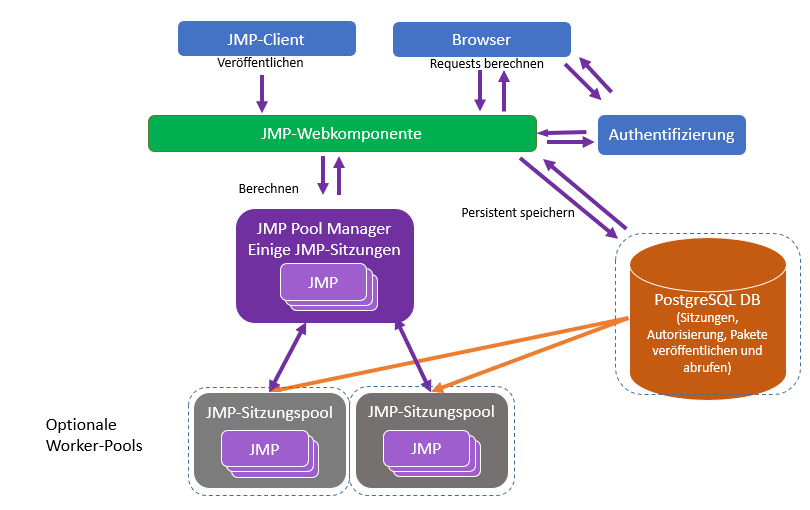
Sie können JMP Live auf einer einzelnen Rechenressource ausführen, doch wird dieser Aufbau nicht empfohlen. Empfohlen wird ein Aufbau, bei dem die Datenbank getrennt von den anderen Komponenten von JMP Live gehalten wird, und es wird empfohlen, der Datenbank eine dedizierte Recheninstanz zur Verfügung zu stellen, die häufig gesichert wird, um die Sicherheit der Inhalte in JMP Live zu gewährleisten. Die Datenbank kann sich auf einem gehosteten Service befinden, und der Rest der Komponenten können in Ressourcen am Standort gehostet werden. Bei diesem Szenario würden Sie das Installationsprogramm für die JMP Live-Datenbank nicht verwenden, doch Sie würden eine mit PostgreSQL 14.11 kompatible Instanz auf dem gehosteten Service einrichten müssen. Halten Sie sich dafür an die Anweisungen in JMP Live mit einer bestehenden Datenbank installieren.
Installationsgröße ermitteln
Die Größe der Installation zu ermitteln, ist eine Herausforderung, da es am jeweiligen Installationsstandort unbekannte Faktoren geben kann, die sich auf die Leistung auswirken können. Die Netzwerkgeschwindigkeit ist ein wichtiger Faktor, und die Entscheidung, dedizierte Rechner oder virtuelle Rechner zu verwenden, wirkt sich ebenfalls auf die Leistung aus. JMP kann nicht gewährleisten, dass die hier beschriebenen Konfigurationen an jedem beliebigen Standort gute Leistung zeigen.
Hauptkriterium bei der Ermittlung der möglichen Installationsgröße ist die Anzahl der Benutzer:
|
•
|
Unter einer kleinen Bereitstellung wird eine Anzahl von 100 Benutzern verstanden.
|
|
•
|
Unter einer mittleren Bereitstellung wird eine Anzahl von 500 Benutzern verstanden.
|
|
•
|
Eine große Bereitstellung umfasst 2000 Benutzer.
|
In allen Fällen wird davon ausgegangen, dass jeder Benutzer die Website gelegentlich nutzt und dass sich die Benutzer eine Vielzahl von Berichten mit recht verteilter Auslastung ansehen. Unter gelegentlicher Nutzung ist etwa 10 Mal pro Tag zu verstehen.
|
•
|
Wenn Sie Benutzer haben, die die Website konstant nutzen, brauchen Sie ein sehr viel robusteres Setup.
|
|
•
|
Wenn Sie Benutzer haben, die häufig auf nur einige wenige Berichte zugreifen, dann sind die Robustheit der Rechenressource für die JMP-Webkomponente als auch die für die Datenbank wichtig.
|
Kleine Bereitstellung
Bei einer kleinen Bereitstellung von JMP Live (etwa 100 Benutzer) ist es möglich, alles bis auf die Datenbank auf einem einzelnen dedizierten Rechner zu installieren.
Abbildung 1.33 Empfohlene Konfiguration für eine kleine Bereitstellung
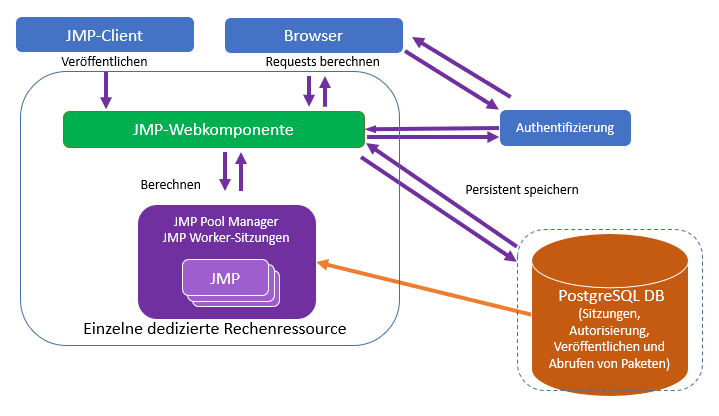
Bei diesem Szenario werden die JMP-Web- und die JMP Pool-Komponenten auf demselben Rechner installiert. Während der Installation wählen Sie die Option „Als Pool-Manager konfigurieren“. Die Anzahl von JMP-Instanzen bei diesem JMP Pool-Manager ist die Gesamtzahl von JMP-Instanzen, die für den Standort ausgeführt werden.
Für die Leistungsfähigkeit dieser Rechenressource ist mehr immer besser, und viel hängt vom Prozessortyp, von den Netzwerkgeschwindigkeiten usw. ab. Als absolutes Minimum gilt ein Rechner mit 4 Kernen und mindestens 16 Gigabyte dediziertem RAM-Speicher. Die Speichergröße ist am wichtigsten für die Datenbank und hängt von der Anzahl der gespeicherten Berichte ab. Ein Terabyte Speicherplatz ist Minimum.
Mittlere Bereitstellung
Bei einer mittleren Bereitstellung von JMP Live (etwa 500 Benutzer) gibt es zwei mögliche Konfigurationen, je nach Art der abgerufenen Berichte:
|
•
|
Wenn Sie eine große Anzahl von Berichtsabrufen haben, die abgerufenen Berichte selbst jedoch keine Datenfilter und auch keine Anforderungen zur Neuberechnung von Statistiken enthalten, ist der primär bedeutende Bereich die JMP-Webkomponente.
|
|
•
|
Sind viele Berichtsberechnungen erforderlich, ist der primär bedeutende Bereich der JMP Pool-Manager.
|
In Fällen, bei denen die JMP-Webkomponente von primärer Bedeutung ist, oder wenn Sie nicht wissen, ob Sie eine rechenintensive Umgebung haben werden, finden Sie die empfohlene Konfiguration nachfolgend.
Abbildung 1.34 Empfohlene Konfiguration für eine mittlere Bereitstellung
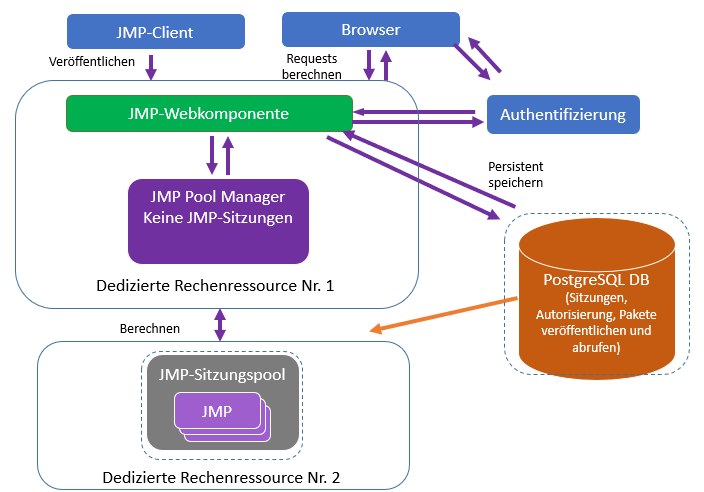
Bei einer Standardkonfiguration, in der die JMP-Webkomponente optimale Leistung benötigt, hat der JMP Pool-Manager keine eigenen JMP-Sitzungen. Sie richten für die Anzahl von JMP-Sitzungen im JMP Pool-Manager den Wert „null“ ein. Alle JMP-Sitzungen befinden sich auf der zweiten Rechenressource, dem JMP-Sitzungspool.
Wenn Sie eine rechenintensivere Umgebung benötigen, weisen Sie dem JMP Pool-Manager Sitzungen zu (etwa fünf). Das kann die Leistung der JMP-Webkomponente reduzieren, stellt jedoch zusätzliche Rechenleistung für Berichte bereit.
Große Bereitstellung
Bei einer großen Bereitstellung von JMP Live (etwa 2.000 Benutzer) brauchen Sie möglicherweise mehrere JMP-Sitzungspools und eine getrennte dedizierte Rechenressource für den JMP Pool-Manager.
Abbildung 1.35 Empfohlene Konfiguration für eine große Bereitstellung
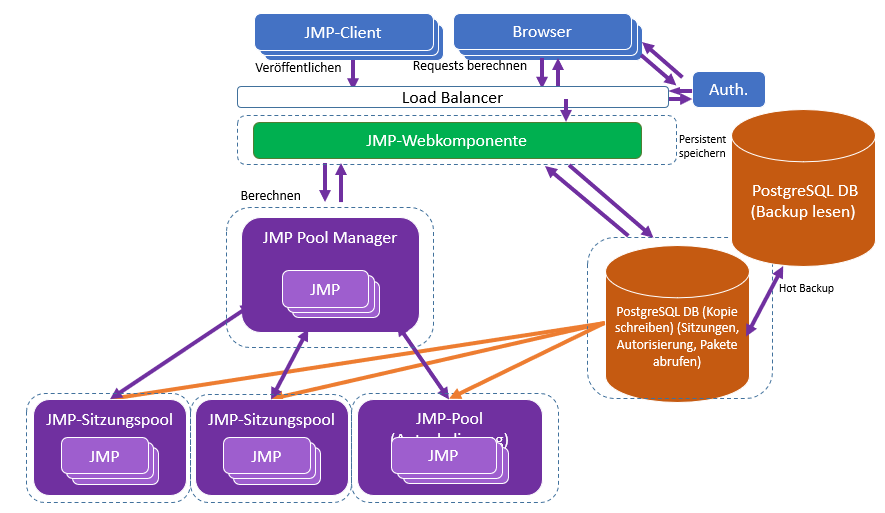
Die JMP-Webkomponente, JMP Pool-Manager-Komponente, JMP-Sitzungspools und PostgreSQL-Datenbanken sind alles dedizierte Instanzen. Die Anzahl der JMP-Sitzungen, die möglich sind, hängt von der Rechenleistung und der Speicherkapazität jeder Instanz ab.
Hier einige Vorschläge für jede Instanz:
|
•
|
Instanzen von JMP-Webkomponente und JMP-Sitzungspools: Vorgeschlagen werden mindestens Rechner mit 4 Kernen, vorzugsweise Rechner mit 8 Kernen und 32 Gigabyte RAM-Speicher.
|
|
•
|
JMP Pool Manager: Vorgeschlagen werden Rechner mit mindestens 4 Kernen und 16 Gigabyte RAM-Speicher.
|
|
•
|
PostgreSQL-Datenbanken: Die Rechner müssen für die Speicheranforderungen entsprechend dem Veröffentlichungsvolumen Ihrer Organisation ausgelegt sein. Am besten eignet sich eine skalierbare Instanz, ansonsten werden mindestens 5 Terabyte vorgeschlagen.
|
Ebenfalls vorgeschlagen werden folgende Elemente:
|
•
|
Ein Load Balancer als einzelner Einstiegspunkt für die Handhabung der Sicherheit von HTTP- und HTTPS-Requests.
|
|
•
|
Eine Datensicherung mit Lesezugriff der PostgreSQL-Datenbank für schnelles Umschalten bei einem Ausfall oder bei Konnektivitätsproblemen mit der primären Datenbank. Die Datensicherung muss häufig aktualisiert werden.
|
Überlegungen im Hinblick auf Hosting-Dienste
Bei einigen Hosting-Diensten wie Amazon Web Services oder Microsoft Azure ist es möglich, automatische Skalierung für die JMP-Sitzungspools einzurichten. Das funktioniert wie folgt:
|
1.
|
Ein Auslöser, etwa eine Uhrzeit oder eine CPU-Auslastung auf einem Sitzungspool-Knoten kann bewirken, dass eine zusätzliche Rechenressource gestartet wird.
|
|
2.
|
Der JMP-Sitzungspool auf der neu gestarteten Ressource meldet dem Pool-Manager, wenn er live geht.
|
Um die automatische Skalierung nutzen zu können, müssen Sie bei der Installation des Sitzungspools auf dem Image, das bei der Skalierung repliziert wird, die Option für die Installation der Komponenten als Windows-Dienste ausgewählt haben. Dadurch wird die Sitzungspool-Komponente automatisch gestartet, wenn die Recheninstanz instanziiert wird. Der Sitzungspool sendet seine Meldungen an den Pool-Manager und registriert seine Verfügbarkeit, um Rechendienste bereitzustellen.
Überlegungen im Hinblick auf Authentifizierung
Die Möglichkeiten, die JMP Live für die Authentifizierung bereitstellt, basieren auf dem Standort der Installation. Bei einer Installation an Ihrem Standort kann JMP Live eine Verbindung mit einem Microsoft Active Directory-Endpunkt herstellen, wenn Ihre Organisation Active Directory oder LDAP (Lightweight Directory Access Protocol) unterstützt.
Die hier erwähnten Authentifizierungsverfahren beziehen sich darauf, wie JMP Live eine Verbindung mit den Identitäts-Providern des Benutzers herstellt. Die Kommunikation zwischen JMP und JMP Live unterscheidet sich davon.
Abbildung 1.36 Optionen und Ablauf bei der Authentifizierung in JMP Live
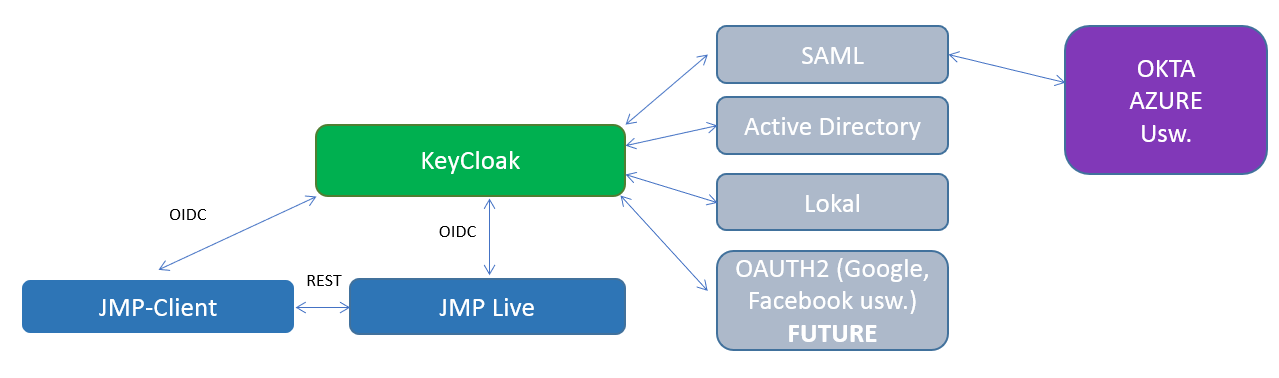
Anwendung Keycloak
Die Anwendung Keycloak fungiert als Brücke zu verschiedenen Authentifizierungsverfahren. OpenID Connect (OIDC) wird zwischen JMP Client, JMP Live und Keycloak verwendet, um diese Transaktionen zu sichern. Die Verbindung zwischen Keycloak und den verschiedenen Authentifizierungsverfahren ist von dem jeweiligen Verfahren abhängig, doch häufig handelt es sich um TLS.
Keycloak stellt für JMP Live und JMP Authentifizierungssitzungs-Token bereit. Diese Token geben an, ob der Benutzer JMP Live nutzen darf. Die Token teilen JMP Live außerdem mit, wenn die Authentifizierungssitzung abgelaufen ist.
Active Directory oder LDAP verwenden
Um die Authentifizierung am Standort über Active Directory oder LDAP zu ermöglichen, müssen Sie in der Umgebungsdatei für die JMP-Webkomponente bestimmte Parameter angeben.
|
1.
|
Öffnen Sie die Umgebungsdatei für die JMP-Webkomponente, die Sie (standardmäßig) hier finden: C:\Program Files\JMP\JMP Live\JMPLive\.env.
|
|
2.
|
Wenn Sie die JMP-Webkomponente als Windows-Dienst installiert haben, verwenden Sie den Task-Manager, um den Dienst zu stoppen, bevor Sie die Umgebungsdatei aktualisieren.
|
|
3.
|
Geben Sie die folgenden Parameter in der ENV-Datei an:
|
AUTH_SCHEME=ldap
Hiermit geben Sie das Authentifizierungsverfahren als LDAP oder Active Directory an.
LDAP_URL="ldap://site_ldap_endpoint.mycompany.com:port#"
Dies ist der Kommunikationsendpunkt für die Active Directory-Requests. Dabei ist port# der vierstellige Port, der für die Kommunikation über Active Directory genutzt wird. Die Verbindung muss direkt zum Active Directory oder der LDAP-Instanz gehen.
LDAP_BIND_DN="CN=COMPANY LDAP-Read,OU=Generic and Shared Accounts,OU=Admin,DC=mydepartment,DC=mycompany,DC=com"
Dies ist das Administratorkonto für die Active Directory-Bindung. Es ist standortspezifisch. Wenn an Ihrem Standort keine anonyme Bindung möglich ist, kann es sich um ein domänenspezifisches Konto handeln.
LDAP_SEARCH_BASE="DC= mydepartment,DC= mycompany,DC=com"
Dies ist die Basisdomäne, um mittels Benutzername nach Benutzern zu suchen.
LDAP_BIND_CRED="abcd1234efgh"
Dies ist das Kennwort für das Administratorkonto.
LDAP_SEARCH_FILTER=(samAccountName={{username}})(memberOF=CN=JMP Live User Group,OU=Groups,DC=mydepartment,DC=mycompany,DC=com))
Der Filter, mit dem nach dem Benutzer gesucht wird. Der Benutzername in {{}} wird als bereitgestellter Benutzername interpoliert. Sie können mit der Option memberOF validieren, dass sich ein Benutzer in der Gruppe befindet.
|
4.
|
Speichern Sie die ENV-Datei.
|
|
5.
|
Wenn Sie die JMP-Webkomponente als Windows-Dienst installiert haben, verwenden Sie den Task-Manager, um den Dienst neu zu starten, sobald Sie die Umgebungsdatei aktualisiert haben.
|
SSL-Zertifikate für JMP Live validieren
Nach Abschluss der Installation von JMP Live können Sie die SSL-Zertifikate validieren. Ein Beispiel mit den Standardwerten der Installation ist wie folgt:
|
1.
|
Gehen Sie zum Windows-Startmenü und öffnen Sie die Eingabeaufforderung Node.js.
|
|
2.
|
Gehen Sie in den JMP Live-Ordner, der sich (standardmäßig) hier befindet: C:\Program Files\JMP\JMP Live\JMPLive.
|
|
3.
|
Geben Sie den folgenden Befehl ein:
|
npm run check-ssl
Beispiel
C:\Users\userid>cd C:\Program Files\JMP\JMP Live\JMPLive
C:\Program Files\JMP\JMP Live\JMPLive>npm run check-ssl
> jmplive@18.2.0 check-ssl
> node ./config/checkSSL.js
The certificate was read correctly.
The private key was read correctly.
The certificate authority was read correctly.
Certificate start date: 03/02/2024
Certificate expiration date: 17/03/2024
The public certificate and private key match correctly.
The certificate was issued by the provided certificate authority.
C:\Program Files\JMP\JMP Live\JMPLive>
Keycloak manuell verbinden und JMP Live starten
Nachdem Sie JMP Pro, die JMP Live-Datenbank, Keycloak und JMP Live installiert haben, sollten JMP Live und Keycloak automatisch verbunden werden. Wenn Sie nach der Installation Probleme beim Anmelden bei JMP Live haben, müssen Sie die Verbindung zu Keycloak möglicherweise manuell herstellen und JMP Live manuell starten.
|
1.
|
Wenn Sie die JMP Live-Datenbank als Keycloak-Datenbank verwenden, führen Sie JMP Live einmal aus.
|
Dadurch wird die JMP Live-Datenbank mit den richtigen Schemata und Tabellen befüllt, damit Keycloak funktionieren kann.
|
2.
|
Wenn JMP Live als Windows-Dienst ausgeführt wird, stoppen Sie ihn:
|
|
a.
|
Geben Sie Task-Manager in die Windows-Suchleiste ein. Oder drücken Sie Strg+Alt+Entf und wählen Sie Task-Manager.
|
|
b.
|
Klicken Sie auf das Register Dienste.
|
Tipp: Wenn das Register „Dienste“ nicht angezeigt wird, müssen Sie möglicherweise auf Mehr Details klicken.
|
c.
|
Klicken Sie mit der rechten Maustaste auf webjmpsvc.exe und jmppoolsvc.exe und klicken Sie dann auf Stoppen.
|
|
3.
|
Geben Sie in der Windows-Suchleiste Eingabeaufforderung ein. Führen Sie die Eingabeaufforderung als Administrator aus (klicken Sie dazu mit der rechten Maustaste auf Eingabeaufforderung und wählen Sie Als Administrator ausführen).
|
|
4.
|
Navigieren Sie zum Installationsverzeichnis der JMP Live-Komponente. Geben Sie Folgendes ein: cd C:\Program Files\JMP\JMP Live\JMPLive (vorausgesetzt, JMP Live befindet sich im Standardverzeichnis).
|
|
5.
|
Bearbeiten Sie die ENV-Datei im Editor. Geben Sie ein: start Notepad .env.
|
|
6.
|
Prüfen Sie in der .env-Datei die Parameter in diesen Zeilen:
|
AUTH_SCHEME=keycloak
Hinweis: Alternativ können Sie ldap oder local eingeben. ldap ist die Legacy-Auswahl für die Verbindung mit LDAP oder dem Microsoft Active Directory (verwenden Sie diese Option nur, wenn Sie mit JMP 15.0 oder höher arbeiten). local ermöglicht eine unabhängige Authentifizierung ohne Verbindung zu einem Identitäts-Provider.
KEYCLOAK_SERVER_URL=https://mykeycloakserver.mydomain.com:8443
Dabei ist mykeycloakserver.mydomain.com:8443 die URL Ihres Keycloak-Servers und der Port, der HTTPS-Zugriff zulässt.
KEYCLOAK_ADMIN=keycloakadmin
Dabei ist keycloakadmin der Administratorname für den JMP Live-Bereich in Keycloak.
KEYCLOAK_ADMIN_CREDENTIALS=Password1
Dabei ist Password1 das Administratorkennwort für den JMP Live-Bereich in Keycloak.
JMPLIVE_BASEURL=https://myjmpliveinstance.mydomain.com:3501
Dabei ist myjmpliveinstance.mydomain.com:3501 der DNS-Name oder Alias Ihres JMP Live-Servers und der Port für den HTTPS-Zugriff.
|
7.
|
Speichern Sie die Änderungen in der ENV-Datei. Klicken Sie auf Datei > Speichern.
|
|
8.
|
Starten Sie die JMP Live-Komponenten:
|
|
–
|
Wenn Sie JMP Live als Windows-Dienst installiert haben, öffnen Sie im Task-Manager das Register „Dienste“ (siehe Schritt 2) und starten jeden JMP Live-Dienst. Klicken Sie mit der rechten Maustaste auf webjmpsvc.exe und jmppoolsvc.exe und klicken Sie dann auf Starten.
|
|
–
|
Wenn Sie JMP Live nicht als Windows-Dienst installiert haben, führen Sie die unter Nicht als Windows-Dienste installierte Komponenten beschriebenen Schritte aus.
|
JMP Live und Keycloak sollten jetzt zusammen funktionieren.
Nicht als Windows-Dienste installierte Komponenten
|
1.
|
Gehen Sie in das Verzeichnis, in dem JMP Live installiert ist. Standardmäßig ist JMP Live hier installiert: C:\Program Files\JMP\JMP Live\JMPLive.
|
|
2.
|
Doppelklicken Sie auf die Datei launch.cmd. Dadurch werden alle auf diesem Rechner installierten Komponenten gestartet.
|
|
3.
|
Wenn die Installation auf mehrere Rechner verteilt ist, wiederholen Sie Schritt 2 auf jedem Rechner.
|
Für jede Komponente wird eine Eingabeaufforderung gestartet, die den Betriebszustand jeder Komponente anzeigt.
Tipp: Um die Komponenten anzuhalten, drücken Sie Strg+Pause oder Strg+C.
Veröffentlichung in JMP Live aktivieren oder deaktivieren
JMP Live ist eine Website, die Ihr Unternehmen erworben hat und die es hostet, um private JMP-Inhalte zu teilen. JMP Public ist eine öffentliche Instanz von JMP Live, auf der jeder JMP-Inhalte teilen kann.
Sie können die Veröffentlichungseinstellungen durch Erstellen einer Datei jmpStartAdmin.jsl verwalten.
Veröffentlichung in JMP Live aktivieren oder deaktivieren
Administratoren können die Veröffentlichung in JMP Live für bestimmte URLs aktivieren oder deaktivieren. Auf einem Benutzer-PC kann der Administrator die URLs in einer Datei jmpStartAdmin.jsl angeben.
JMP Live-URL aktivieren() gibt die URLs an, an denen die Benutzer veröffentlichen können. Zum Beispiel:
JMP Live-URL aktivieren(„https://public.jmp.com“) // aktiviert die Veröffentlichung zu der JMP Public-URL
JMP Live-URL deaktivieren() gibt die URLs an, zu denen die Benutzer nicht veröffentlichen können. Zum Beispiel:
JMP Live-URL deaktivieren(„https://public.jmp.com“) // deaktiviert die Veröffentlichung zu der JMP Public-URL
Hinweis: Wenn eine URL in beiden Listen erscheint, ist die Veröffentlichung zu der URL deaktiviert.
Sie können zum Angeben der URLs ein Sternchen als Platzhalter verwenden:
|
•
|
* (beliebige URL)
|
|
•
|
*.jmp.com (eine URL, die auf jmp.com endet)
|
|
•
|
https://public.* (eine URL, die mit http://public. beginnt)
|
|
•
|
*public* (eine URL, die public enthält)
|
Codemodule aktualisieren
Ein Großteil von JMP Live wird mit JavaScript entwickelt. Node.js bietet das Coding-Ökosystem für den Webserver und einen Großteil der anderen Infrastruktur, die JMP Live für die Ausführung benötigt. Dieses Ökosystem enthält zahlreiche unabhängig entwickelte Software-Anwendungen, um bestimmte Funktionen zu ermöglichen. Diese Module müssen gelegentlich mit Sicherheits-Fixes aktualisiert werden. Das kann auch Bestandteil eines regelmäßigen, automatisierten Vorgangs werden. JMP aktualisiert diese Codemodule immer dann, wenn eine neue Release von JMP Live verteilt wird, doch die Modulaktualisierung kann zwischenzeitlich Sicherheits-Fixes bereitstellen.
Um die Codemodule zu aktualisieren, müssen Sie den Node Package Manager (npm) über eine Windows-Befehlseingabe ausführen. Hierfür
|
1.
|
gehen Sie ins Windows-Startmenü und suchen unter Node.js.
|
|
2.
|
Starten Sie eine Eingabeaufforderung Node.js mit Administratorrechten.
|
|
3.
|
Damit der Node Package Manager alle Pakete mit Sicherheitspaketen aktualisiert, führen Sie den folgenden Befehl in den Verzeichnissen JMPLive und JMPPool aus:
|
npm audit fix
Sie können die Fixes, die in der obigen Ausführung angewandt werden, auch mit einem Präfix versehen. Verwenden Sie dafür folgenden Befehl:
npm audit fix --dry-run
Wenn Sie die Ausgabe im JSON-Format wünschen, hängen Sie ---json an die Befehlszeile ---dry-run an.
Windows-Dienste deinstallieren
Wenn Sie die Windows-Dienste entfernen möchten, doch JMP Live installiert bleiben soll, können Sie die Datei uninstall_services.cmd im Hauptanwendungsverzeichnis ausführen. Ebenso können Sie die Datei install_services.cmd ausführen, um die Windows-Dienste wieder zu installieren. Diese Dateien sind nur vorhanden, wenn Sie bei der Installation die Option „Als Windows-Dienst installieren“ aktiviert hatten.
JMP Live-Datenbank pflegen
Als JMP Live-Administrator müssen Sie zur Pflege der JMP Live-Datenbank mit den folgenden Aspekten der PostgreSQL-Datenbank vertraut sein:
Sichern und Wiederherstellen
Es wird JMP Live-Administratoren unbedingt empfohlen, sich mit den Funktionen zum Sichern und Wiederherstellen in PostgreSQL vertraut zu machen und eine Strategie zum Sichern und Wiederherstellen zu planen und umzusetzen.
Weitere Informationen finden Sie unter https://www.postgresql.org/docs/14/backup.html.
Routinetätigkeiten zur Datenbankpflege
Es wird JMP Live-Administratoren empfohlen, sich mit den Funktionen zum Pflegen von Datenbanken in PostgreSQL vertraut zu machen und eine Routine für die Pflege zu planen und umzusetzen.
Weitere Informationen finden Sie unter https://www.postgresql.org/docs/14/maintenance.html.
Vorsicht: Wenn Sie mit einer JMP Live-Version vor 15.2 arbeiten, führen Sie vacuumlo.exe nicht aus. Vor Version 15.2 war dieser Vorgang nicht sicher.
Verbindungspool der JMP Live-Datenbank
Die JMP Live-Datenbank kann nicht unendlich viele Verbindungen akzeptieren, d.h. sie kann nicht eine unendliche Anzahl an Anforderungen gleichzeitig zufriedenstellen. Die Datenbank selbst hat eine maximale Anzahl an Verbindungen, die von dem Wert max_connections in der Datei postgresql.conf festgelegt wird. Wenn Sie Ihre PostgreSQL-Datenbank mit einem Installationsprogramm für JMP Live installiert haben, ist für diesen Wert standardmäßig 500 festgelegt. Stellen Sie sich diesen Wert als Gesamt-Budget für Datenbankverbindungen vor. Sie können die Größe Ihres Budgets und dessen Verteilung steuern.
Größe Ihres Budgets ändern
Die Größe Ihres Budgets richtet sich nach dem Wert max_connections in der Datei postgresql.conf. Zum Ändern legen Sie einfach einen anderen Wert für max_connections fest und starten den Dienst PostgreSQL neu. Denken Sie daran, dass Verbindungen nicht kostenfrei sind, da sie Speicherplatz verbrauchen. Ziehen Sie hierfür die PostgreSQL-Dokumentation und andere vertrauenswürdige Quellen hinzu.
Verteilung Ihres Budgets ändern
Sie können hierfür zwei Werte beeinflussen:
|
•
|
Den Wert von DB_MAX_CONN_JMP_LIVE in C:\Program Files\JMP\JMP Live\JMPLive\.env.
|
|
–
|
Dieser Wert stellt die maximale Anzahl gleichzeitiger Datenbankverbindungen dar, den eine einzelne Instanz von JMP Live versucht, aufrecht zu erhalten.
|
|
–
|
Grundlegende Tipps zum Ändern dieses Werts finden Sie in C:\Program Files\JMP\JMP Live\JMPLive\.env.example.
|
|
–
|
Wenn Sie davon ausgehen, dass der Großteil des Datenverkehrs zum Lesen und Kommentieren von Beiträgen auftreten wird, sollten Sie den Anteil für JMP Live am Budget erhöhen.
|
|
•
|
Den Wert von DB_MAX_CONN_JMP_POOL in C:\Program Files\JMP\JMP Live\JMPPool\.env.
|
|
–
|
Dieser Wert stellt die maximale Anzahl gleichzeitiger Datenbankverbindungen dar, den eine einzelne Instanz von JMP Pool versucht, aufrecht zu erhalten.
|
|
–
|
Grundlegende Tipps zum Ändern dieses Werts finden Sie in C:\Program Files\JMP\JMP Live\JMPPool\.env.example.
|
|
–
|
Wenn Sie davon ausgehen, dass der Großteil des Datenverkehrs zum Neuveröffentlichen von Berichten und zum Interagieren mit Berichten (beispielsweise durch Verwendung des Spaltenwechslers oder lokaler Datenfilter) auftreten wird, dann sollten Sie den Anteil für JMP Pool am Budget erhöhen.
|
JMP Live-Cluster
Wenn nach der Installation JMP Live mit dem Befehl npm start gestartet wird, startet nur eine Instanz des JMP Live-Servercodes. Wird JMP Live jedoch mit dem Befehl npm run cluster gestartet, starten mehrere Instanzen des JMP Live-Servercodes. Ist im Clustermodus eine Instanz ausgelastet, kann ein Client dennoch eine Antwort von einer anderen Instanz erhalten. Normalerweise wird der Clustermodus verwendet. Die Anzahl von JMP Live-Serverinstanzen in einem Cluster entspricht ungefähr der Anzahl der auf dem Server vorhandenen Cores.
Musterbudget
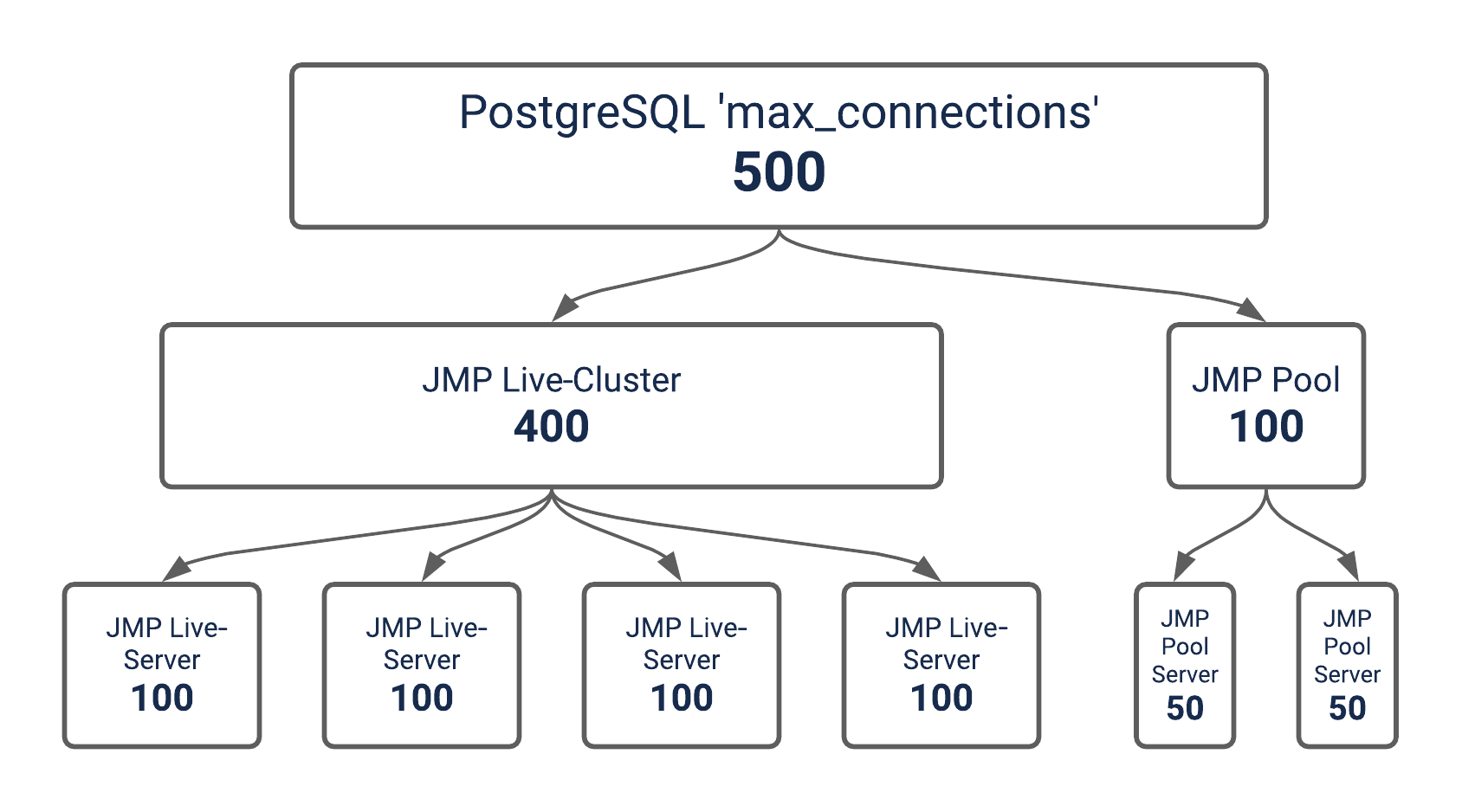
Hier ist ein einfaches Beispiel mit einem Gesamtbudget von 500 Verbindungen, mit 4 JMP Live-Servern im JMP Live-Cluster und 2 JMP Pools. In diesem Beispiel ist für DB_MAX_CONN_JMP_LIVE der Wert 100 und für DB_MAX_CONN_JMP_POOL der Wert 50 festgelegt.
Abbildung 1.37 Beispiel für das Musterbudget
Technologischer Hinweis
Die Software JMP Live wird mit bestimmter kostenfreier Open-Source-Software ausgeliefert, die unter Hilfe > Hinweise auf der Kundenseite von JMP Live sowie unter dem folgenden Link identifiziert wird: https://www.jmp.com/thirdpartysoftware.