JMP Live Aide
Créez des visualisations de vos données dans JMP et partagez vos analyses ou vos données en tant que posts dans JMP Live. Quiconque consulte ces publications peut utiliser les fonctionnalités interactives de JMP pour explorer vos données.
Découvrez-en plus sur les sujets suivants : JMP Live.
Publier du contenu JMP
Créez vos rapports dans JMP et publiez-les en tant que posts dans un espace JMP Live. Vous pouvez également publier des tables de données directement sur JMP Live.
|
1.
|
(JMP Live uniquement, une configuration unique) Ajouter une connexion serveur de JMP vers JMP Live. Sélectionnez Fichier > Publier > Gérer les connexions pour commencer.
|
|
2.
|
Créez votre rapport dans JMP ou ouvrez une table de données.
|
|
3.
|
Sélectionnez Fichier > Publier et choisissez une option pour commencer.
|
Pour plus de précisions, consultez « Publish Reports to JMP Live » (Publier des rapports dans JMP Live) dans l'aide en ligne de JMP.
L'espace et l'accès aux dossiers déterminent comment les utilisateurs peuvent utiliser votre contenu.
À propos de JMP Live
Dans JMP Live, tout le contenu se trouve dans un espace.
Vous pouvez ouvrir du contenu à partir de l'un des emplacements suivants :
|
•
|
Accueil contient tous les rapports dans les espaces et les dossiers auxquels vous avez la permission d'accéder. Vous pouvez réduire votre focus aux posts que vous avez récemment consultés ou ajoutés aux signets, aux posts qui contiennent des avertissements de carte de contrôle (le cas échéant), et aux posts qui ont été récemment mis à jour.
|
|
•
|
Espaces contient les espaces dont vous êtes membre.
|
Figure 1.1 Résumé du rapport dans un espace et un dossier (format grille)
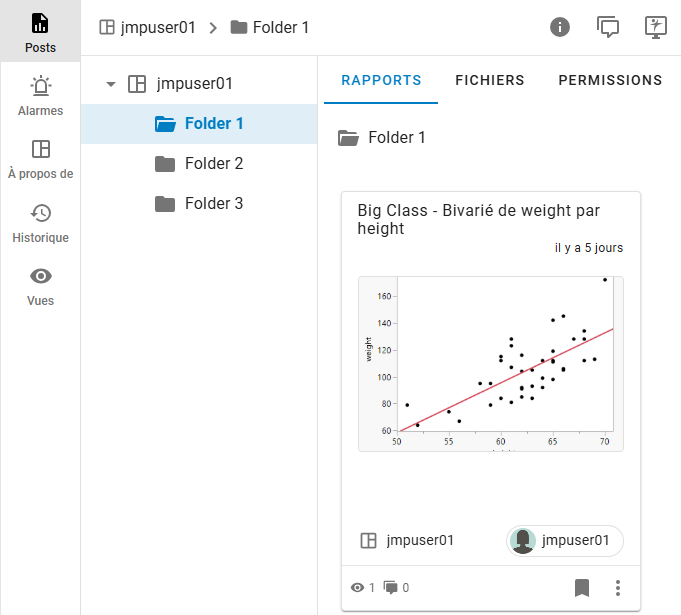
Remarque : Vous pouvez afficher les résumés de rapport sous la forme de grille ou de liste. Voir Modifier le format du résumé.
Sur le résumé de rapport, vous voyez le titre, la date de dernière mise à jour du rapport, l'espace dans lequel se trouve le rapport, l'utilisateur qui a publié le rapport, le nombre de vues et de commentaires du rapport, et autres informations.
Cliquez sur un résumé de rapport pour l'ouvrir.
Espaces JMP Live
Dans JMP Live, tous les posts et dossiers se trouvent dans un espace.
|
•
|
Lorsque vous vous connectez pour la première fois à JMP Live, vous pourriez avoir plusieurs espaces, y compris un espace personnel (si activé par les administrateurs JMP Live) où vous pouvez publier.
|
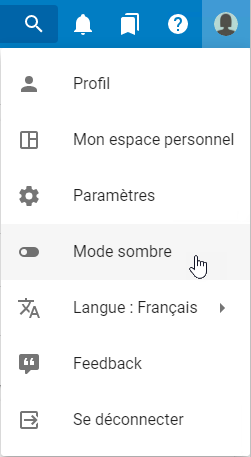
Conseil : Pour accéder rapidement à votre espace personnel, cliquez sur votre icône utilisateur > Mon espace personnel.Si vous n'avez pas d'espace personnel, vous pourriez être en mesure d'en créer un à partir de vos paramètres de compte si cette option est activée par les administrateurs JMP Live.
|
•
|
Les posts et dossiers que vous voyez dépendent des espaces auxquels vous avez la permission d'accéder, soit individuellement, soit indirectement par l'intermédiaire d'un groupe (ce qui est contrôlé par les administrateurs JMP Live).
|
|
•
|
Un administrateur JMP Live ou un utilisateur JMP Live avec des autorisations administratives sur tous les espaces dans JMP Live crée les espaces.
|
|
•
|
Les autorisations que vous avez dans l'espace ou le dossier déterminent ce que vous pouvez faire dans l'espace ou le dossier. Consultez Types de permissions dans un espace.
|
|
•
|
Un administrateur JMP Live ou un utilisateur JMP Live disposant des droits administratifs sur un espace contrôle les autorisations de l'espace. Voir Mettre à jour les utilisateurs ou les permissions.
|
Découvrez ce que vous pouvez faire dans les espaces JMP Live.
Créer ou supprimer un espace
Si vous disposez de la permission administrative sur tous les espaces dans JMP Live, vous voyez une page d'administration où vous pouvez créer ou supprimer des espaces.
Créer un espace
|
1.
|
Cliquez sur Admin > Espaces
 . . |
|
2.
|
Cliquez sur
 pour créer un espace. Donnez un nom à l'espace, une clé d'espace unique et, de manière facultative, une description. Voir À propos des clés d'espace. pour créer un espace. Donnez un nom à l'espace, une clé d'espace unique et, de manière facultative, une description. Voir À propos des clés d'espace. |
|
3.
|
Cliquez sur Enregistrer.
|
|
4.
|
En bas de la page, vous pouvez ajouter des utilisateurs et des groupes à l'espace.
|
À propos des clés d'espace
Les touches d'espace présentent les caractéristiques suivantes :
|
•
|
Elles sont des identifiants uniques pour un espace.
|
|
•
|
Elles apparaissent dans l'URL de l'espace.
|
|
•
|
Elles peuvent contenir uniquement des lettres et des chiffres.
|
|
•
|
Elles peuvent être utilisées pour identifier l'espace dans lequel publier lors de l'utilisation de JSL.
|
Lorsque vous modifiez une clé d'espace, rappelez-vous que les URL et les scripts JSL utilisent ces clés, de sorte que toute mise à jour peut causer des problèmes dans les scripts et avec les liens stockés.
Supprimer un espace
Supprimer un espace de manière permanente supprime tous les rapports et les données de l'espace.
|
1.
|
Cliquez sur Admin > Espaces
. |
|
2.
|
Cliquez sur Supprimer l'espace.
|
Mettre à jour les utilisateurs ou les permissions
Dans les espaces auxquels vous avez un accès administratif, vous pouvez mettre à jour les utilisateurs ou leurs permissions à accéder au contenu.
Accéder aux autorisations, ajouter ou supprimer des utilisateurs
|
1.
|
Cliquez sur Espaces puis sélectionnez un espace dans la page Répertoire des espaces.
|
La page Posts  s'ouvre.
s'ouvre.|
2.
|
Cliquez sur le nom de l'espace ou sur un dossier dans un espace.
|
Les autorisations sur les dossiers sont héritées de l'élément parent (dossier ou espace), sauf si vous définissez des autorisations personnalisées. Consultez Définir des permissions personnalisées sur un dossier.
|
3.
|
Cliquez sur l'onglet Permissions.
|
Conseil : Si vous ne voyez pas Permissions, vous n'avez pas l'accès administratif à l'espace ou au dossier. Pour demander l'accès administratif, contactez un administrateur listé sur la page À propos de l'espace.
de l'espace.|
4.
|
(Facultatif) Pour ajouter des utilisateurs ou des groupes à un espace, entrez le nouveau groupe ou utilisateur et cliquez sur Ajouter.
|
|
5.
|
(Facultatif) Pour changer les permissions, sélectionnez ou désélectionnez les permissions. Ou cliquez sur Sélectionner tout ou Désélectionner tout.
|
Remarque : La permission Voir est une exigence minimum pour tous les utilisateurs ou les groupes et ne peut pas être supprimée.
|
6.
|
(Facultatif) Pour supprimer un utilisateur ou un groupe d'un espace, cliquez sur Supprimer
 . . |
Remarque : Supprimer un utilisateur ou un groupe supprime sa permission à l'espace et à ses dossiers. Cependant, si un utilisateur ou un groupe fait partie d'un autre groupe qui a la permission d'accéder aux dossiers dans l'espace, il conserve cette permission.
Types de permissions dans un espace
Voir
L'utilisateur peut voir les posts dans l'espace ou le dossier.
Télécharger
L'utilisateur peut télécharger les tables de données et les scripts ou peut télécharger les posts de rapport et des dossiers entiers en tant que Projets JMP dans l'espace. L'utilisateur peut également télécharger des informations sur les avertissements de carte de contrôle dans les rapports.
Contribuer
L'utilisateur peut publier de nouveaux posts et modifier, remplacer, ou supprimer des posts dans l'espace ou le dossier. L'utilisateur peut également créer des dossiers.
Admin des données
L'utilisateur peut gérer les tables de données (mise à jour, téléchargement, actualisation, attribution d'informations d'identification, création d'un script d'importation ou définition d'une planification d'actualisation) dans l'espace ou le dossier.
Importation des données
L'utilisateur peut télécharger des données qui ne sont pas au format JMP vers JMP Live. Durant le processus de téléchargement, les données sont converties en une table de données JMP.
Conseil : Avant qu'un utilisateur puisse importer des données, un admin des données doit définir la méthode de mise à jour et créer un script. Consultez Créer un script d'importation.
Admin de l'espace
L'utilisateur dispose de la permission administrative sur l'espace. L'utilisateur peut gérer les membres ou les groupes dans l'espace en les ajoutant ou en les supprimant ou en modifiant leurs permissions. L'utilisateur peut également afficher l'activité dans l'espace.
Admin du dossier
L'utilisateur peut ajouter ou supprimer des membres ou des groupes et changer leurs permissions dans le dossier.
Afficher les utilisateurs ou gérer les groupes
Si vous disposez de la permission administrative sur tous les espaces dans JMP Live, vous voyez une page d'administration où vous pouvez afficher les utilisateurs ou gérer les groupes.
Pour afficher tous les utilisateurs JMP Live, cliquez sur Admin > Utilisateurs  .
.
.Pour voir et gérer tous les groupes JMP Live, cliquez sur Admin > Groupes  .
.
.Cliquez sur un groupe à gauche pour voir les détails pour ce groupe. Vous pouvez rechercher un groupe en saisissant son nom ou une partie de la description du groupe dans le champ Trouver un groupe.
Pour chaque groupe, vous voyez le nom du groupe, sa description et ses membres. Vous pouvez exécuter les actions suivantes pour un groupe :
|
•
|
modifier le nom du groupe ou sa description (ne s'applique pas aux groupes Active Directory)
|
|
•
|
activer ou désactiver les notifications pour les avertissements de carte de contrôle
|
|
•
|
supprimer le groupe
|
|
•
|
trouver des membres
|
|
•
|
ajouter ou supprimer des membres (ne s'applique pas aux groupes Active Directory)
|
Créer un nouveau groupe
|
1.
|
Cliquez sur Admin > Groupes
. |
|
2.
|
Cliquez sur
pour créer un nouveau groupe. |
|
3.
|
Entrez le nom du groupe.
|
|
4.
|
(Facultatif) Effectuez l'une des actions suivantes :
|
|
–
|
Entrer une description.
|
|
–
|
Choisir si des notifications doivent être envoyées pour les avertissements relatifs à la carte de contrôle.
|
|
–
|
Ajouter des utilisateurs au groupe.
|
|
–
|
Ajouter des groupes au groupe.
|
|
5.
|
Cliquez sur Créer.
|
Ouvrir du contenu dans un espace
Vous pouvez ouvrir des dossiers, des posts de rapport ou des posts de données dans les espaces dans lesquels vous avez la permission Voir.
Dans un espace, cliquez sur Posts, puis :
, puis :|
•
|
Cliquez sur un dossier pour l'ouvrir.
|
|
•
|
Cliquez sur l'onglet Rapports pour voir tous les posts de rapport dans le dossier ou l'espace. Cliquez sur un post de rapport pour l'ouvrir.
|
|
•
|
Cliquez sur l'onglet Fichiers pour voir tous les posts de données et les sous-dossiers éventuels dans le dossier ou l'espace. Cliquez sur un post de données ou de rapport ou un dossier pour l'ouvrir.
|
Pour plus de détails, consultez Ouvrir un post.
Ajouter des dossiers à un espace
Vous pouvez ajouter un nombre et un niveau quelconques de dossiers aux espaces dans lesquels vous avez la permission Contribuer.
|
1.
|
Dans un espace, cliquez sur Posts
. |
|
2.
|
En haut à droite, cliquez sur
 pour créer un dossier. pour créer un dossier. |
|
3.
|
Ajoutez un titre.
|
|
4.
|
(Facultatif) Ajoutez une description.
|
|
5.
|
Cliquez sur Créer.
|
|
•
|
Les autorisations du dossier sont héritées de l'espace, sauf si vous définissez des autorisations personnalisées sur le dossier. Consultez Définir des permissions personnalisées sur un dossier.
|
|
•
|
Les dossiers dans les espaces sont triés par titre dans l'ordre alphabétique croissant.
|
Mettre à jour les détails d'un dossier
Vous pouvez mettre à jour le titre, la description ou l'image miniature des dossiers dans lesquels vous avez la permission Contribuer.
|
1.
|
Dans un espace, cliquez sur Posts
. |
|
2.
|
Cliquez sur un dossier.
|
|
3.
|
En haut à droite, cliquez
 pour afficher les détails du dossier. pour afficher les détails du dossier. |
|
4.
|
Pour changer le titre ou la description :
|
|
a.
|
Cliquez sur
 pour modifier les détails du dossier. pour modifier les détails du dossier. |
|
b.
|
Entrez votre texte.
|
|
c.
|
Cliquez sur Enregistrer.
|
|
5.
|
Pour changer l'image miniature :
|
|
a.
|
Survolez la miniature et cliquez sur Modifier la miniature.
|
|
b.
|
Sélectionnez une image sur votre ordinateur et cliquez sur Ouvrir.
|
Déplacer un dossier
Vous pouvez déplacer n'importe quel dossier pour lequel vous avez la permission Contribuer. Vous pouvez déplacer des dossiers dans les espaces, mais pas entre des espaces différents.
|
1.
|
Dans un espace, cliquez sur Posts
. |
|
2.
|
Cliquez sur un dossier.
|
|
3.
|
Cliquez sur
 puis sélectionnez Déplacer le dossier. puis sélectionnez Déplacer le dossier. |
|
4.
|
Choisissez l'espace vers lequel vous souhaitez déplacer le dossier.
|
Conseil : Vous pouvez choisir un dossier dans l'espace de destination pour y imbriquer le dossier ou créer un nouveau dossier en cliquant sur l'icône Créer un dossier .
.|
5.
|
Cliquez sur Déplacer.
|
Définir des permissions personnalisées sur un dossier
Vous pouvez définir des permissions personnalisées sur les dossiers dans lesquels vous avez la permission Admin du dossier.
|
1.
|
Dans un espace, cliquez sur Posts
. |
|
2.
|
Cliquez sur un dossier.
|
|
3.
|
Cliquez sur Permissions.
|
Conseil : Si vous ne voyez pas Permissions, vous n'avez pas la permission Admin du dossier. Pour demander la permission, contactez un administrateur listé sur la page À propos de l'espace.
de l'espace.|
4.
|
Cliquez sur Appliquer des permissions personnalisées.
|
Vous pouvez effectuer l'une des opérations suivantes :
Supprimer l'accès
En regard d'un utilisateur ou d'un groupe, cliquez sur Supprimer .
.
Remarque : Supprimer un utilisateur ou un groupe supprime sa permission au dossier et à ses sous-dossiers. Cependant, si un utilisateur ou un groupe fait partie d'un autre groupe qui a la permission d'accéder au dossier, il conserve cette permission.
Modifier l'accès
En regard d'un utilisateur ou d'un groupe, mettez à jour les permissions d'accès.
Vous pouvez modifier les permissions d'accès d'un membre d'un groupe qui a accès au dossier. Par exemple, vous pouvez avoir un groupe qui a l'autorisation d'afficher le dossier, mais vous souhaitez accorder à un membre du groupe l'autorisation de contribuer au dossier. Dans le champ Ajouter des utilisateurs et des groupes, saisissez le nom d'utilisateur du membre et cliquez sur Ajouter, puis mettez à jour leurs permissions individuelles.
Remarque : Vous ne pouvez pas accorder de permission à un sous-dossier, sauf si l'utilisateur ou le groupe a au moins la permission Voir sur le dossier parent.
|
5.
|
(Facultatif) Pour supprimer des permissions personnalisées et restaurer les permissions du dossier ou de l'espace parent, cliquez sur Supprimer les permissions personnalisées.
|
Supprimer un dossier
|
1.
|
Dans un espace, cliquez sur Fichiers.
|
|
2.
|
À côté d'un dossier, cliquez sur
> Supprimer le dossier. |
|
3.
|
Cliquez sur Confirmer.
|
Afficher les détails à propos d'un espace
Pour les espaces auxquels vous avez accès, vous voyez des détails, tels qu'une description de l'espace, la clé d'espace (pour le scriptage), les administrateurs d'espace et les attributs.
Dans un espace, cliquez sur À propos .
.
Figure 1.2 Détails à propos d'un espace
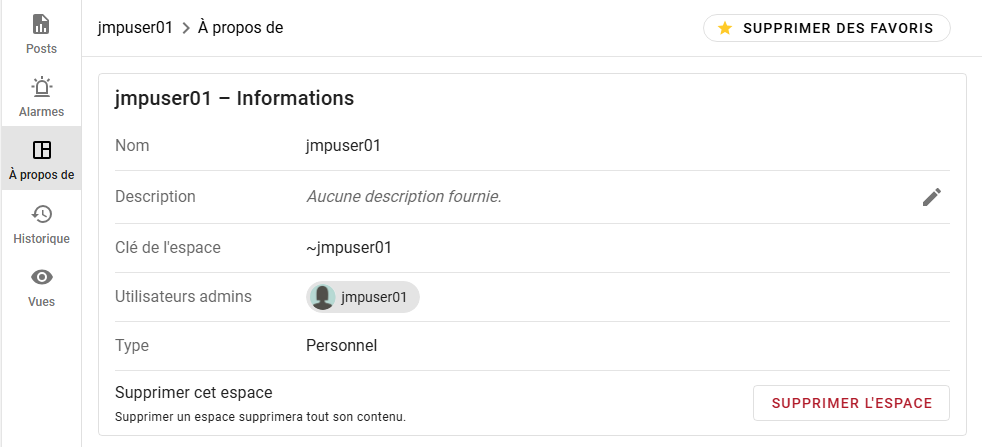
Remarque : Seuls les administrateurs d'espace peuvent modifier les détails ou supprimer des espaces.
Voir les avertissements relatifs à la carte de contrôle dans un espace
Vous pouvez voir les posts avec des avertissements actifs de carte de contrôle dans un espace :
|
•
|
Dans un espace, cliquez sur avertissements
 depuis la fenêtre de gauche. S'il n'y a pas de cercle d'avertissement à côté de l'icône, il n'y a pas d'avertissements actifs dans l'espace. depuis la fenêtre de gauche. S'il n'y a pas de cercle d'avertissement à côté de l'icône, il n'y a pas d'avertissements actifs dans l'espace. |
|
•
|
Dans la fenêtre des avertissements actifs, cliquez sur
dans le résumé du rapport pour en afficher les détails. |
Pour plus d'informations, consultez Tests de WE hors contrôle dans les graphiques.
Afficher l'historique d'un espace
Pour les espaces dont vous avez l'accès administratif, vous pouvez afficher l'historique de l'espace et de tous les dossiers dans l'espace, y compris les modifications d'accès et les modifications apportées aux posts.
|
1.
|
Cliquez sur Historique
 dans un espace ou un post. dans un espace ou un post. |
|
2.
|
Vous pouvez parcourir tout l'historique ou limiter votre recherche en utilisant les filtres.
|
Figure 1.3 Options de filtrage dans l'historique

|
3.
|
Dans les filtres, entrez une combinaison de dates, d'actions, d'utilisateurs et si les actions sont réussies ou échouées.
|
|
4.
|
(Facultatif) Pour accéder aux détails du journal :
|
|
–
|
À côté d'une action, cliquez sur
 pour voir les informations du journal ou les attributs mis à jour. pour voir les informations du journal ou les attributs mis à jour. |
|
–
|
Dans le coin supérieur droit, cliquez sur
 pour télécharger le journal d'audit. pour télécharger le journal d'audit. |
Afficher l'activité dans un espace
Pour les espaces sur lesquels vous disposez d'un accès administratif, vous pouvez afficher les utilisateurs qui ont affiché et téléchargé des posts dans l'espace.
|
1.
|
Dans un espace, cliquez sur Vues
 . . |
|
2.
|
Vous pouvez parcourir l'historique complet ou limiter votre recherche à l'aide de filtres.
|
|
3.
|
Dans les filtres, entrez une combinaison d'utilisateurs, de types d'accès et de dates.
|
|
4.
|
(Facultatif) Pour télécharger les enregistrements d'activité de l'espace, cliquez sur
|
Ajouter un espace aux favoris
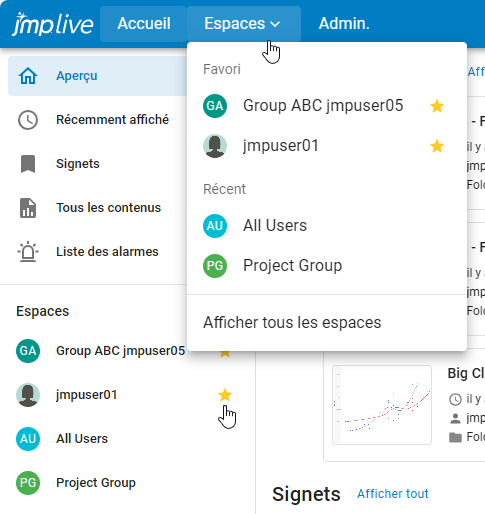
Pour trouver rapidement des espaces auxquels vous avez accès, vous pouvez les ajouter aux favoris :
|
•
|
Depuis la page d'accueil ou le répertoire des espaces, survolez un espace avec la souris, puis cliquez sur
 . . |
|
•
|
Dans un espace, cliquez sur À propos de, puis sur Favoris.
|
Conseil : Vous pouvez retirer un espace des favoris de la même manière.
Une fois qu'un espace est ajouté aux favoris, il apparaît en haut de la liste dans les zones suivantes :
|
•
|
Sous Espaces à gauche sur la page d'accueil.
|
|
•
|
Sous le menu Espaces dans la barre de titre.
|
Figure 1.4 Favoris de la Page d'accueil et du menu Espaces
Posts JMP Live
Découvrez les possibilités avec les posts de rapport ou de données JMP Live.
Conseil : Voir aussi Données JMP Live.
Ouvrir un post
Vous pouvez ouvrir des posts dans les emplacements où vous avez la permission Voir.
|
•
|
Pour ouvrir un post de rapport à partir de la page Accueil, cliquez sur le titre d'un rapport.
|
|
•
|
Pour ouvrir un post de rapport ou de données à partir d'un espace :
|
|
1.
|
Cliquez sur Posts
dans la fenêtre de gauche. |
|
2.
|
Cliquez sur un dossier.
|
|
3.
|
Cliquez sur le titre d'un rapport dans l'onglet Rapports. Pour ouvrir un post de données, cliquez sur l'onglet Fichiers et cliquez sur le titre des données.
|
Figure 1.5 Post de rapport dans un espace et un dossier
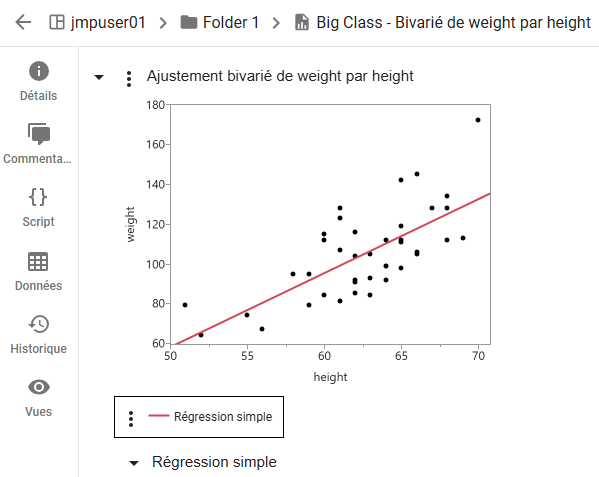
Selon vos permissions, en plus d'afficher les détails, d'ajouter des commentaires, de voir l'historique et de consulter qui a vu les données, vous pouvez :
|
•
|
Afficher, éditer, copier ou télécharger le Script JSL qui crée le dossier rapport.
|
|
•
|
Accéder ou modifier le post de données associé au post du rapport.
|
|
•
|
Assigner des compléments à un post de rapport.
|
Ouvrir un post dans JMP
Vous devez disposer de la permission Télécharger sur le post et d'une connexion JMP Live configurée dans JMP.
À partir d'un post, cliquez sur  pour ouvrir le contenu dans JMP. Le contenu est téléchargé sur votre machine et s'ouvre dans JMP en tant que Projet JMP. Voir Télécharger les posts comme projets JMP.
pour ouvrir le contenu dans JMP. Le contenu est téléchargé sur votre machine et s'ouvre dans JMP en tant que Projet JMP. Voir Télécharger les posts comme projets JMP.Voir tous vos posts
|
•
|
Pour voir tous vos posts de rapport, cliquez sur votre icône utilisateur > Profil > Rapports
. |
|
•
|
Pour voir tous vos posts de données, cliquez sur votre icône utilisateur > Profil > Données
 . . |
Mettre à jour les détails d'un post
Vous pouvez mettre à jour le titre, l'image miniature, la description ou les paramètres des posts JMP Live. La mise à jour des détails d'un post nécessite la permission Contribuer.
|
1.
|
À partir d'un post, cliquez sur
. À partir d'un résumé de post, cliquez sur > Détails. |
|
2.
|
En regard de la section que vous souhaitez mettre à jour, Cliquez sur
. |
Conseil : Dans la description du post, vous pouvez utiliser ces balises HTML : <a href="cible">, <b>, <em>, <i>, <strong> et <u>.
|
3.
|
Pour modifier l'image miniature, survolez la miniature et cliquez sur Modifier la miniature.
|
Figure 1.6 Mettre à jour les détails d'un post
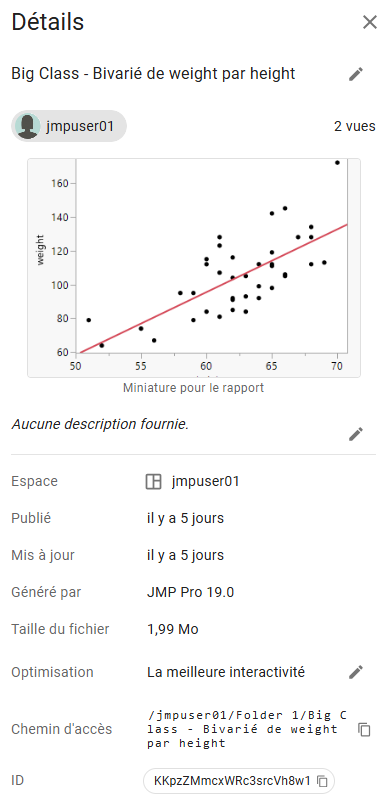
Conseil : Voir aussi Mettre à jour les détails d'un dossier.
Déplacer un post
Vous pouvez déplacer un post vers un dossier différent du même espace ou vers un dossier dans un espace différent. Déplacer des posts requiert la permission Contribuer à la fois dans l'emplacement d'origine et dans le nouvel emplacement.
Conseil : Pour obtenir de l'aide sur les permissions, contactez l'administrateur de l'espace. Pour savoir qui est l'administrateur de l'espace, cliquez sur À propos dans un espace.
dans un espace.Pour déplacer un seul post dans un espace, cliquez sur > Déplacer un post. Cependant, si vous souhaitez également déplacer les données associées au post, consultez Déplacer plusieurs posts en même temps.
> Déplacer un post. Cependant, si vous souhaitez également déplacer les données associées au post, consultez Déplacer plusieurs posts en même temps.
Figure 1.7 Déplacer un post
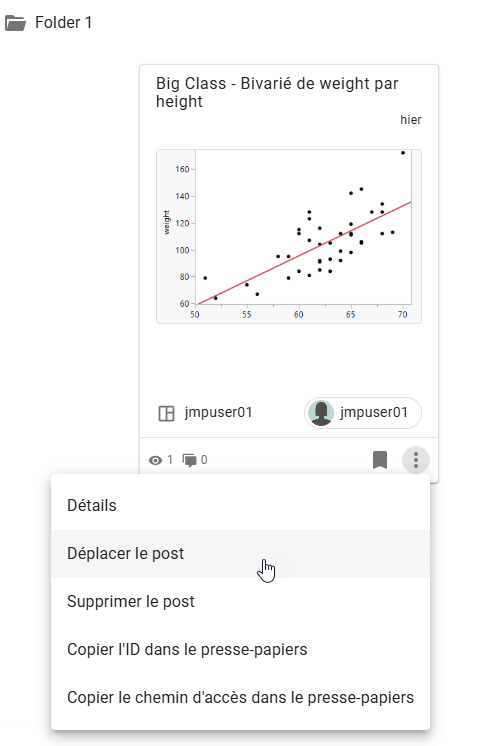
Déplacer plusieurs posts en même temps
|
1.
|
Dans un espace, cliquez sur Posts
. |
|
2.
|
Accédez au dossier qui contient les posts que vous souhaitez déplacer.
|
|
3.
|
Cliquez sur l'onglet Fichiers.
|
|
4.
|
Sélectionnez les posts que vous souhaitez déplacer.
|
|
5.
|
Cliquez sur
 pour déplacer les éléments sélectionnés. pour déplacer les éléments sélectionnés. |
|
6.
|
Choisissez l'espace (et le dossier, le cas échéant) vers lequel vous souhaitez déplacer les posts. Vous pouvez également créer un dossier
dans l'espace de destination. |
|
7.
|
Cliquez sur Déplacer.
|
Conseil : Voir aussi Déplacer un dossier.
Ajouter un commentaire sur un post
Vous pouvez afficher ou ajouter des commentaires à des posts ou des dossiers JMP Live. Afficher et ajouter des commentaires requiert la permission Voir.
|
1.
|
Dans un post ou un dossier, cliquez sur
 . . |
|
2.
|
Entrez un commentaire ou répondez à un commentaire existant.
|
|
3.
|
(Facultatif) Tapez @ et choisissez un nom d'utilisateur pour le mentionner.
|
|
4.
|
Cliquez sur Soumettre.
|
|
•
|
Pour modifier ou supprimer vos commentaires, cliquez sur
> Modifier ou Supprimer. |
|
•
|
Pour supprimer tous les commentaires sur un post dont vous êtes propriétaire, cliquez sur
> Supprimer tout, en regard du nombre de commentaires. |
|
•
|
Pour mettre en forme le texte, vous pouvez utiliser des raccourcis clavier (tels que Ctrl+B pour mettre en gras ou Ctrl+I pour l'italique) ou vous pouvez utiliser la syntaxe markdown.
|
|
•
|
Pour ajouter un lien vers un commentaire, copiez et collez le lien ou saisissez l'URL dans la zone de commentaire.
|
|
•
|
Pour voir le nombre de commentaires utilisateurs sur un post, dans un résumé de post, un nombre s'affiche à côté de l'icône Commentaires
 . . |
Par défaut, vous recevez une notification dans les situations suivantes :
|
•
|
si quelqu'un ajoute ou répond à un commentaire dans un post dont vous êtes propriétaire
|
|
•
|
si un utilisateur vous mentionne avec @ dans un commentaire
|
|
•
|
si quelqu'un répond à un de vos commentaires
|
|
•
|
si quelqu'un supprime un de vos commentaires
|
Partager un post
Dans un post, cliquez sur  pour partager le post en copiant un lien. Pour les posts de rapport, vous pouvez également copier le code HTML intégré.
pour partager le post en copiant un lien. Pour les posts de rapport, vous pouvez également copier le code HTML intégré.Mettre un post ou un dossier en signet
|
•
|
Dans un post ou un dossier, cliquez sur
 pour ajouter le post ou le dossier aux signets. pour ajouter le post ou le dossier aux signets. |
|
•
|
Pour voir tous vos posts et dossiers marqués d'un signet, cliquez sur l'icône Signets
 en haut à droite. en haut à droite. |
|
•
|
Pour supprimer un signet, cliquez sur
 pour supprimer le signet d'un post ou d'un dossier. pour supprimer le signet d'un post ou d'un dossier. |
Figure 1.8 Exemple de page Signets
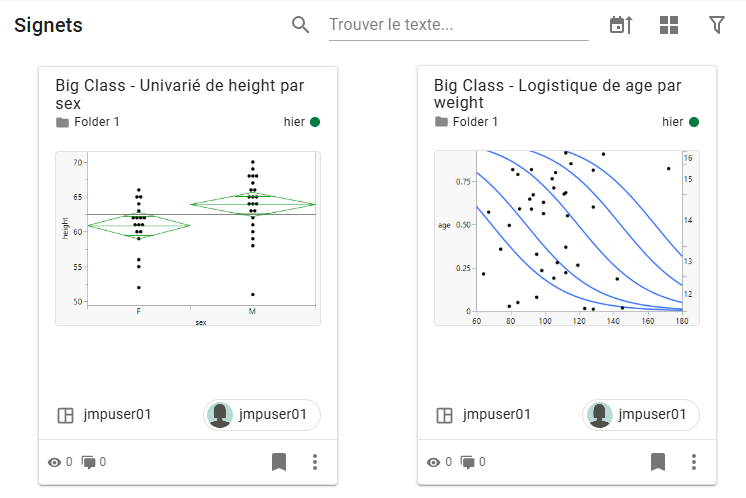
Supprimer un post
Vous pouvez supprimer des posts ou des dossiers pour lesquels vous avez la permission Contribuer.
Remarque : Vous ne pouvez pas supprimer un post de données si un post JMP Live utilise les données.
Pour supprimer un post ou un dossier JMP Live d'un post, d'un espace, ou d'un résumé de post, cliquez sur > Supprimer le post.
> Supprimer le post.
Figure 1.9 Supprimer un post
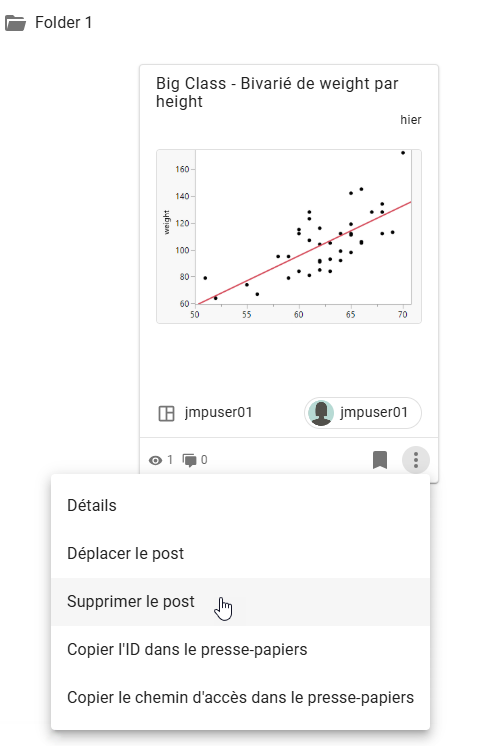
Supprimer plusieurs posts ou dossiers
|
1.
|
Dans un espace, cliquez sur Posts
. |
|
2.
|
Accédez au dossier qui contient les posts ou les dossiers que vous souhaitez supprimer.
|
|
3.
|
Cliquez sur l'onglet Fichiers.
|
|
4.
|
Sélectionnez les posts que vous souhaitez supprimer.
|
|
5.
|
Cliquez sur
 pour supprimer les posts sélectionnés. pour supprimer les posts sélectionnés. |
|
6.
|
Cliquez sur Confirmer.
|
Télécharger les posts comme projets JMP
Si vous souhaitez ouvrir plusieurs fichiers dans JMP Live, téléchargez le post et tout contenu associé (comme des données) comme fichier de projet JMP. Un fichier de projet conserve tout le contenu du post dans une fenêtre à onglets dans JMP. Le contenu associé à un post peut inclure des tables de données, des scripts, des cartes ou des images.
Vous pouvez télécharger les posts ou les dossiers que vous avez publiés ou pour lesquels vous avez la permission Télécharger.
Télécharger un dossier ou un post en tant que fichier projet JMP
Depuis un dossier ou un post, cliquez sur > Télécharger comme projet JMP.
> Télécharger comme projet JMP.Télécharger plusieurs posts sous forme de fichier projet JMP
|
1.
|
À partir d'un espace ou d'un dossier, cliquez sur l'onglet Fichiers.
|
|
2.
|
Sélectionnez les posts que vous souhaitez inclure dans le projet.
|
|
3.
|
Cliquez sur
pour télécharger les éléments sélectionnés. |
Remarque : Si vous ne pouvez pas accéder aux options de téléchargement, il JMP Live est possible que votre administrateur ait désactivé la fonction de téléchargement.
Pour plus d'informations sur les projets, consultez la section « Work with Projects » (Travailler avec des projets) dans l'aide en ligne de JMP.
Consulter qui a vu un post
Pour consulter qui a vu un post JMP Live que vous avez créé :
|
•
|
À partir d'un post, cliquez sur Vues
. |
|
•
|
Depuis un dossier, en haut à droite, cliquez sur
> Avancé > Voir les accès. |
Vous pouvez voir qui a accédé à chaque post, à quel moment et le type d'accès (Voir ou Télécharger).
Afficher l'historique d'un post
Vous pouvez consulter l'historique des posts auxquels vous avez accès, qui inclut les modifications apportées à la source de données et les mises à jour apportées au post.
|
1.
|
Cliquez sur Historique
dans un espace ou un post. |
|
2.
|
Vous pouvez parcourir tout l'historique ou limiter votre recherche en utilisant les filtres.
|
Figure 1.10 Options de filtrage dans l'historique
|
3.
|
Dans les filtres, entrez une combinaison de dates, d'actions, d'utilisateurs et si les actions sont réussies ou échouées.
|
|
4.
|
(Facultatif) Pour accéder aux détails du journal :
|
|
–
|
À côté d'une action, cliquez sur
pour voir les informations du journal ou les attributs mis à jour. |
|
–
|
Dans le coin supérieur droit, cliquez sur
pour télécharger le journal d'audit. |
Modifier le format du résumé
Sur la page Accueil ou la page Espaces > Posts, en haut à droite, cliquez sur une icône pour changer le format des résumés de rapports JMP Live.
 |
Le format en grille affiche des cartes avec des images miniatures.
|
 |
Le format en liste affiche une liste avec des images miniatures.
|
 |
Le format de liste condensée affiche une liste sans image miniature.
|
Trier les posts
Vous pouvez trier l'affichage des posts sur la page Accueil ou dans un espace. Cliquez sur l'icône  Modifier l'ordre de tri et choisissez une option, telle que le classement par ordre alphabétique ou l'affichage avec le plus récent en premier.
Modifier l'ordre de tri et choisissez une option, telle que le classement par ordre alphabétique ou l'affichage avec le plus récent en premier.Voir les métriques de performance sur un post de rapport
Sélectionnez un post et cliquez sur > Avancé > Afficher les métriques de performance. Vous pouvez voir la durée de chargement du post, copier les métriques ou effacer les métriques.
> Avancé > Afficher les métriques de performance. Vous pouvez voir la durée de chargement du post, copier les métriques ou effacer les métriques.Afficher les messages du journal pour un post de rapport
Dans un post de rapport JMP Live, vous pouvez cliquer sur > Afficher les messages du journal pour voir les messages d'erreur du serveur, les messages de connexion et les messages du client.
> Afficher les messages du journal pour voir les messages d'erreur du serveur, les messages de connexion et les messages du client.Copier un ID de post ou de dossier pour le scriptage
Sélectionnez un post ou un dossier et cliquez sur > Avancé > Copier l'ID dans le presse-papiers. Vous pouvez également copier l'ID à partir du volet Détails. L'ID est utilisé pour le scriptage JSL.
> Avancé > Copier l'ID dans le presse-papiers. Vous pouvez également copier l'ID à partir du volet Détails. L'ID est utilisé pour le scriptage JSL.Modifier un script de rapport
Dans un post de rapport JMP Live, vous pouvez modifier le script JSL qui génère le rapport.
|
1.
|
Dans un post de rapport, cliquez sur Script.
|
|
2.
|
Sous Script de regénération, modifiez le script en utilisant JSL.
|
Conseil : Pour augmenter la taille de la fenêtre, cliquez sur  .
.
.|
3.
|
Cliquez sur Enregistrer.
|
|
4.
|
Cliquez sur Regénérer le Rapport.
|
Revenir au script d'origine
|
1.
|
En regard de Script de régénération, cliquez sur
> Afficher le script d'origine. |
|
2.
|
Cliquez sur
 pour copier le script. pour copier le script. |
|
3.
|
Cliquez sur Fermer.
|
|
4.
|
Sélectionnez l'intégralité du script JSL et collez le script d'origine.
|
|
5.
|
Cliquez sur Enregistrer.
|
|
6.
|
Cliquez sur Regénérer le Rapport.
|
Utilisez un complément JMP
|
1.
|
L'option que vous choisissez dépend du type de post :
|
|
–
|
Dans un post de rapport JMP Live, cliquez sur Script.
|
|
–
|
Dans un post de données JMP Live, cliquez sur Paramètres.
|
|
2.
|
À côté de Compléments assignés, cliquez sur Assigner.
|
Remarque : Dans un post de données JMP Live, cette option apparaît uniquement si vous sélectionnez les options Rafraîchir ou Importer les données via script.
|
3.
|
Sélectionnez un complément.
|
Si vous ne voyez aucun complément, c'est que votre JMP Live administrateur ne les a pas ajoutés.
|
4.
|
Cliquez sur Enregistrer.
|
Découvrez ce que vous pouvez faire avec les graphiques JMP Live.
Voir les valeurs de données dans les graphiques
Dans un post de rapport JMP Live, vous pouvez voir les informations des points de données dans les graphiques ou les calculs du rapport.
|
1.
|
Cliquez ou appuyez sur Identifier les objets (
 ). ). |
|
2.
|
Survolez ou appuyez sur un point de données ou un calcul.
|
Figure 1.11 Voir les valeurs d'un point de données
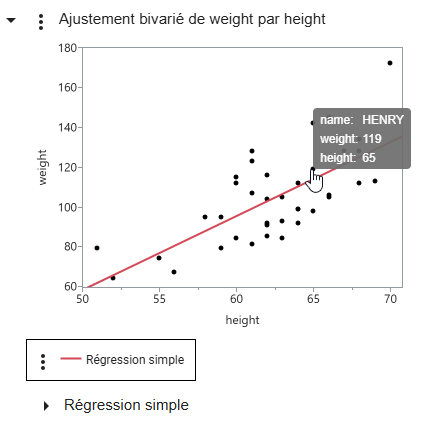
Figure 1.12 Voir l'explication d'un calcul de p-value

|
•
|
Pour masquer ou afficher un rapport ou un graphique, cliquez ou tapez sur la flèche en regard du titre.
|
|
•
|
Si votre rapport contient des tables de données très volumineuses, utilisez les commandes de page
 . . |
Sélectionner les données dans les graphiques
Dans un graphique JMP Live, vous pouvez sélectionner les données ou zoomer sur les données.
La façon dont vous sélectionnez des données dans un graphique JMP (points, barres, etc.) varie selon que vous utilisez un ordinateur ou un appareil mobile. Le mode par défaut permet de sélectionner un seul point de données.
|
Tâche
|
Sur un ordinateur
|
Sur un appareil mobile
|
|---|---|---|
|
Sélectionner ou désélectionner un seul point de données
|
Cliquez sur un point de données.
|
Appuyez sur
 puis appuyez sur un point de données. puis appuyez sur un point de données. |
|
Sélectionner ou désélectionner plusieurs points de données
|
Appuyez sur Ctrl + Maj et cliquez sur plusieurs points de données.
|
Appuyez sur
 puis appuyez sur plusieurs points de données. puis appuyez sur plusieurs points de données. |
|
Identifier un seul point de données
|
Survolez un point de données unique.
|
Appuyez sur
puis appuyez sur un point de données. |
|
Sélectionner des points de données à l'aide du pinceau
|
Cliquez et faites glisser un rectangle sur les points de données. Cliquez au centre du rectangle et faites le glisser pour le déplacer, ou faites glisser les coins pour le redimensionner.
|
Appuyez sur
puis dessinez un rectangle sur les points de données. Faites glisser le centre du rectangle pour le déplacer, ou faites glisser les coins pour le redimensionner. |
|
Zoom
|
Cliquez sur
 puis cliquez sur un point ou faites glisser un rectangle. Le centre du rectangle est maintenant le centre de la zone de zoom. puis cliquez sur un point ou faites glisser un rectangle. Le centre du rectangle est maintenant le centre de la zone de zoom.Pour effectuer un zoom arrière, faites un double clic sur le graphique ou appuyez sur la touche Maj et cliquez sur le graphique.
Vous pouvez également utiliser la roulette de défilement de votre souris pour effectuer un zoom avant ou arrière. Si vous n'êtes pas en mode Zoom, appuyez sur la touche Alt avant de zoomer avec la roulette de défilement.
Conseil : Pour effectuer un zoom sur l'ensemble de la fenêtre, appuyez sur Ctrl et + ou Ctrl et -.
|
Appuyez sur
et pincez pour zoomer. |
|
Faire un zoom arrière dans un graphique
|
Cliquez sur
 puis cliquez et faites glisser dans le graphique. Ou appuyez sur la touche Alt puis cliquez et faites glisser dans le graphique. puis cliquez et faites glisser dans le graphique. Ou appuyez sur la touche Alt puis cliquez et faites glisser dans le graphique. |
Appuyez sur
et déplacez le graphique avec le doigt. |
|
Faire un zoom arrière sur les axes
|
Cliquez au milieu de l'axe et faites glisser.
|
Appuyez au milieu de l'axe et faites glisser.
|
|
Mettre les axes à l'échelle
|
Cliquez sur l'une des extrémités de l'axe et faites glisser.
|
Appuyez sur l'une des extrémités de l'axe et faites glisser.
|
|
Rétablir les axes ou les graphiques à leur état d'origine
|
Appuyez sur la touche Alt et faites un double clic sur le graphique, ou cliquez sur
 ou ou  > Réinitialiser tous les axes. > Réinitialiser tous les axes. |
Appuyez deux fois sur le graphique ou appuyez sur
> Réinitialiser tous les axes. |
Remarque : En HTML interactif, certains graphiques ne prennent pas en charge le zoom arrière et avant. Le zoom arrière et avant est entièrement pris en charge dans JMP Live et JMP Public.
Voir les données liées dans les graphiques
Si votre post de rapport JMP Live contient plusieurs graphiques JMP, lorsque vous sélectionnez les données dans un graphique, elles sont surlignées dans tous les graphiques.
Figure 1.13 Sélectionner des données dans les graphiques liés
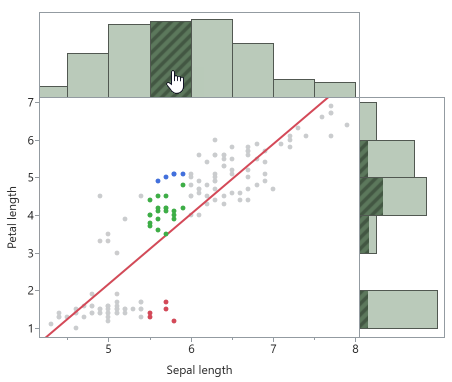
Une barre d'histogramme est sélectionnée dans le graphique du haut. Les lignes correspondantes sont mises en évidence dans le nuage de points et dans l'histogramme marginal.
Lorsque vous sélectionnez des données dans un graphique, une légende, ou un rapport, les données correspondantes sont surlignées.
Figure 1.14 Sélectionner des données dans un graphique pour les surligner dans un rapport
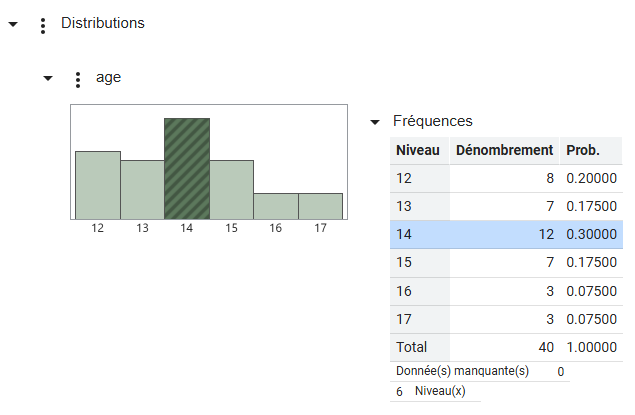
Une barre d'histogramme est sélectionnée et les données correspondantes sont surlignées dans le rapport Fréquences. Vous pouvez également sélectionner une ligne dans le rapport pour surligner les données correspondantes dans l'histogramme.
Exclure et masquer des données dans les graphiques
Après avoir sélectionné des données dans un graphique JMP, vous pouvez les exclure des calculs pour rapports et les masquer dans les graphiques. Les rapports et graphiques se mettent à jour automatiquement.
Figure 1.15 Options du menu Rapport
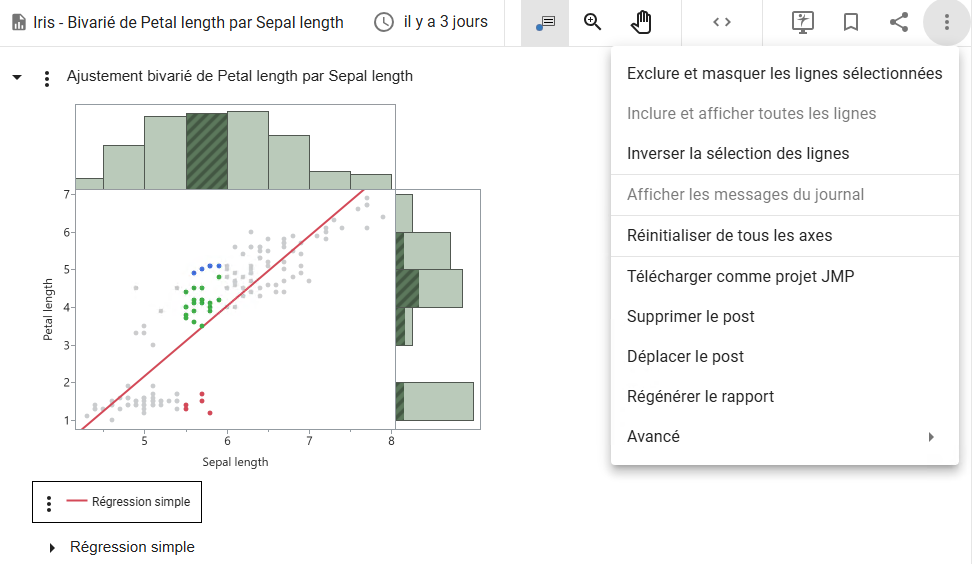
Pour exclure et masquer des données, cliquez avec le bouton droit de la souris sur le graphique ou utilisez les options du menu Plus en haut à droite :
en haut à droite :
Remarque : Si le rapport contient un filtre de données locales, la plupart de ces options n'apparaissent pas car vous utilisez le filtre de données locales à la place.
Exclure et masquer les lignes sélectionnées
Exclut et masque les données sélectionnées.
Inclure et afficher toutes les lignes
Inclut et affiche toutes les données exclues et masquées.
Inverser la sélection des lignes
Remplace la sélection actuelle par les données désélectionnées.
Filtrer des données dans les graphiques
Si le rapport JMP d'origine incluait un filtre des données locales, vous pouvez utiliser le filtre pour vous focaliser sur des données spécifiques et observer l'impact sur les graphiques et les rapports JMP Live.
Figure 1.16 Filtrer des données dans les graphiques
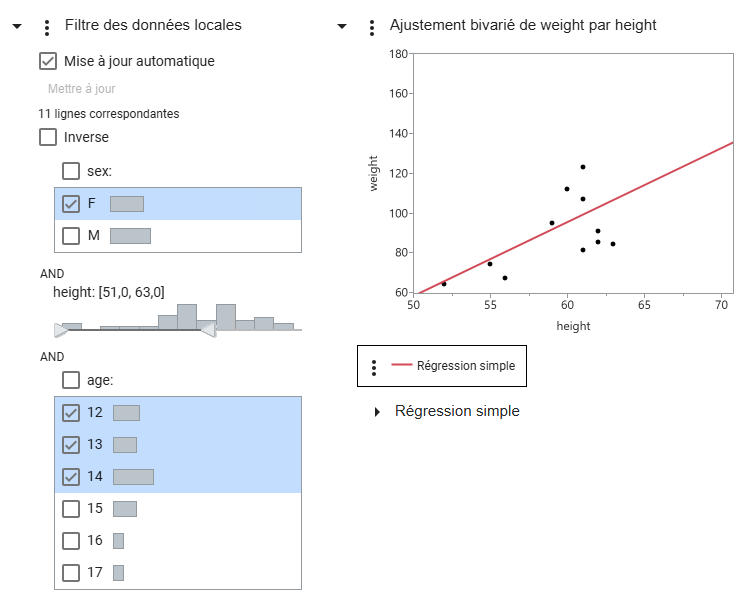
Conseil : Les sélections que vous effectuez dans le filtre des données locales sont capturées dans l'URL. Vous pouvez copier et coller l'URL pour partager vos sélections avec d'autres utilisateurs.
Dans l'exemple Filtrer des données dans les graphiques, les filtres appliqués montrent uniquement les jeunes filles âgées de 12 à 14 ans et mesurant entre 130 cm (51 pouces) et 160 cm (63 pouces).
Conseil : Si plusieurs catégories sont sélectionnées et que vous souhaitez sélectionner une seule catégorie, cliquez sur celle-ci (pas la case à cocher).
Options du filtre des données locales
Filtrage conditionnel
Limite les options du filtre des données locales selon certaines conditions. Pour plus d'informations sur les filtres de données conditionnels, consultez la section « Options de triangle rouge pour le filtre de données » dans l'aide en ligne JMP.
Remarque : Cette option n'apparaît pas s'il y a plus d'un groupe OU, ou si les colonnes ne sont pas hiérarchiques.
Sélectionner les lignes filtrées dans les graphiques
Sélectionne toutes les lignes filtrées dans les graphiques.
Afficher les lignes filtrées dans les graphiques
Affiche toutes les lignes filtrées dans les graphiques.
Inclure les lignes filtrées dans les calculs
(JMP Live et JMP Public uniquement) Inclut uniquement les lignes filtrées dans les calculs du rapport.
Mise à jour automatique
(JMP Live et JMP Public uniquement) Active les mises à jour automatiques du filtre des données locales.
Inverse
Inverse les filtres actuellement sélectionnés.
Mettre manuellement à jour les filtres de données
Si la mise à jour automatique d'un rapport prend trop de temps, vous pouvez mettre manuellement à jour les sélections du filtre de données.
|
1.
|
Cliquez sur Mise a jour automatique pour désélectionner cette option.
|
|
2.
|
Effectuez vos modifications sur le filtre des données locales.
|
Les graphiques ne se mettent pas à jour durant les modifications.
|
3.
|
Cliquez sur Mettre à jour.
|
Changer les colonnes de données dans les graphiques
Si le rapport JMP d'origine comprenait un sélecteur de colonne, vous pouvez analyser rapidement différentes variables sans recréer l'analyse. Lorsque vous choisissez une variable différente dans JMP Live, les analyses sont automatiquement recalculées avec la nouvelle variable.
Dans l'exemple suivant qui utilise les données d'iris de Fisher, le post de rapport JMP comprend un sélecteur de colonne et un filtre des données locales.
Figure 1.17 Sélections initiales
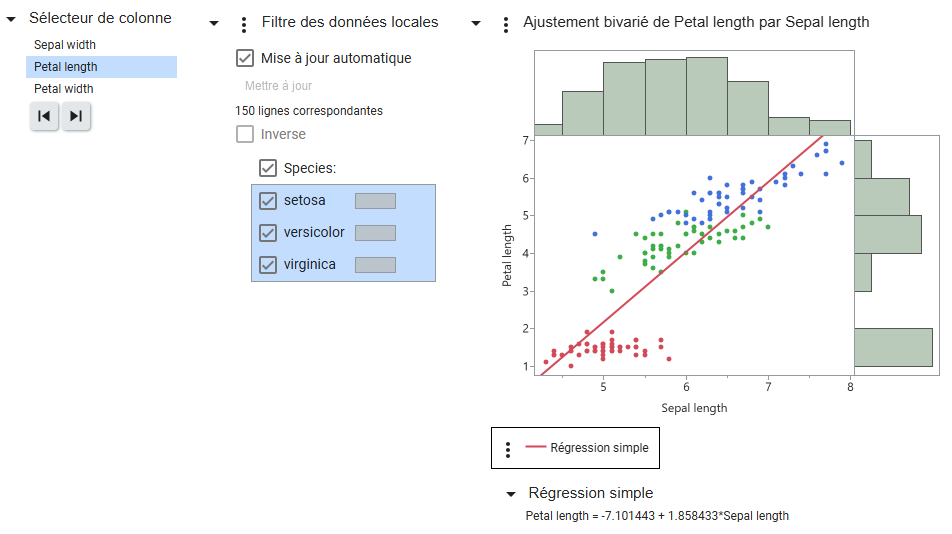
Initialement, Petal length (la colonne d'origine) est sélectionnée dans le sélecteur de colonne. Toutes les espèces s'affichent dans le filtre des données locales. Ces sélections se répercutent dans les graphiques et les calculs.
Figure 1.18 Sélections mises à jour
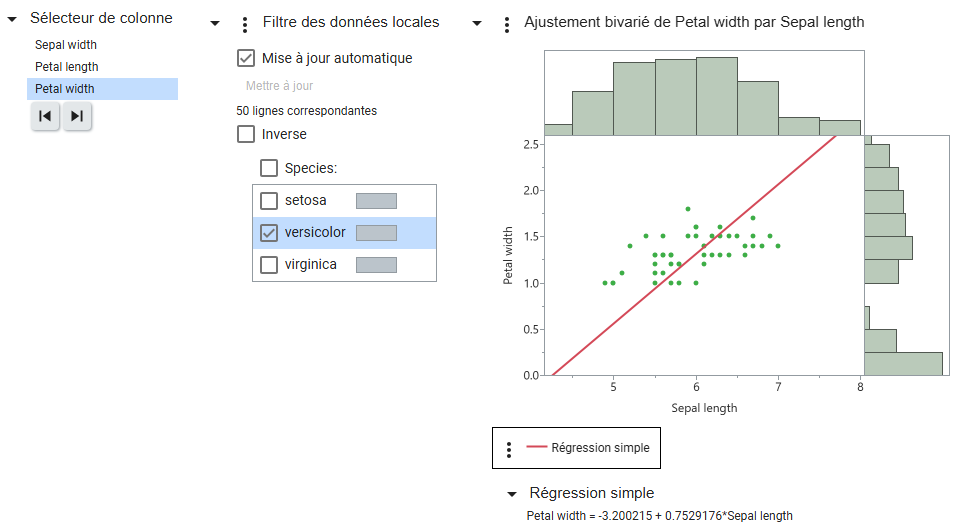
Dans cet exemple, Petal width est sélectionné dans le sélecteur de colonnes, et seule l'espèce versicolor est sélectionnée dans le filtre de données locales. Le graphique et les calculs sont mis à jour pour répercuter ces sélections.
Conseil : Les sélections que vous effectuez dans le filtre des données locales et le sélecteur de colonne sont capturées dans l'URL. Vous pouvez copier et coller l'URL pour partager vos sélections avec d'autres utilisateurs.
Tests de WE hors contrôle dans les graphiques
Les posts de rapport JMP Live qui contiennent des cartes de contrôle peuvent générer des notifications en cas d'avertissements de carte de contrôle. Lorsque vous publiez un post de rapport JMP qui contient une carte de contrôle, vous pouvez spécifier si vous souhaitez activer les tests de WE. Vous pouvez également activer les tests de WE à partir d'un post de rapport JMP Live.
Les personnes suivantes reçoivent des notifications :
|
•
|
l'éditeur du post
|
|
•
|
les utilisateurs qui ont activé les tests de WE pour un espace, un dossier ou un post
|
|
•
|
les membres des groupes où les notifications d'avertissement sont activées et qui ont la permission de voir le post
|
En fonction des paramètres individuels, les notifications s'affichent dans JMP Live et via e-mail. Les notifications par e-mail contiennent plus de détails sur les tests. Voir Gérer les notifications.
Activer les tests de WE
|
1.
|
Dans un espace, un dossier ou un post qui contient des cartes de contrôle, cliquez sur
> Abonnements. |
|
2.
|
Cliquez pour activer les tests de WE relatifs à la carte de contrôle dans un espace, un dossier ou un post.
|
Voir les avertissements
Dans un post de rapport ou à partir d'une miniature, cliquez sur Avertissements  .
.
.
Remarque : Si vous filtrez les données ou modifiez les états des lignes (par exemple, si vous excluez ou masquez des lignes), les avertissements de carte de contrôle ne sont pas déclenchés ou mis à jour dans JMP Live. Tous les avertissements dans JMP Live s'affichent tels qu'ils ont été enregistrés lors de la première publication des données.
Activer ou désactiver les notifications d'avertissement
Activer ou désactiver les avertissements sur les posts requiert la permission Contribuer.
|
1.
|
Dans un post de rapport qui contient une carte de contrôle, cliquez sur Avertissements
. |
|
2.
|
En regard de notifications, cliquez sur le bouton pour les activer ou les désactiver.
|
|
3.
|
(Notifications activées uniquement) si le post de rapport comporte des avertissements actifs, indiquez si vous souhaitez avertir les personnes de ces avertissements.
|
Personnaliser les graphiques
Remarque : Ces personnalisations sont temporaires lorsque vous êtes sur le post JMP Live.
Pour redimensionner un graphique dans JMP Live, cliquez sur les bordures du graphique et faites glisser. Vous pouvez également redimensionner un rapport déroulant dans un tableau de bord JMP Live.
Utilisez les options du menu Plus pour personnaliser les éléments du graphique.
pour personnaliser les éléments du graphique.
Figure 1.19 Ajuster un graphique à une fenêtre
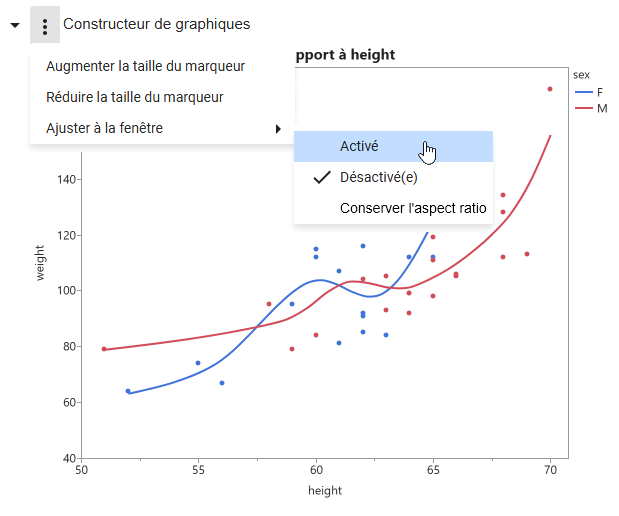
Vous pouvez augmenter ou diminuer la taille des marqueurs pour tous les graphiques qui comprennent des marqueurs. Pour le constructeur de graphiques et les cartes de contrôle, vous pouvez automatiquement dimensionner le graphique en fonction de la taille de votre fenêtre de navigateur en activant l'option Ajuster à la fenêtre.
Remarque : Dans ce menu, les options varient selon le type de graphique ou la plate-forme JMP.
Données JMP Live
Découvrez ce que vous pouvez faire avec les données avec JMP Live.
Ouvrir une table de données
|
1.
|
Dans un espace ou un dossier, cliquez sur l'onglet Fichiers.
|
|
2.
|
Cliquez sur un post de données
 . . |
Figure 1.20 Exemple de table de données
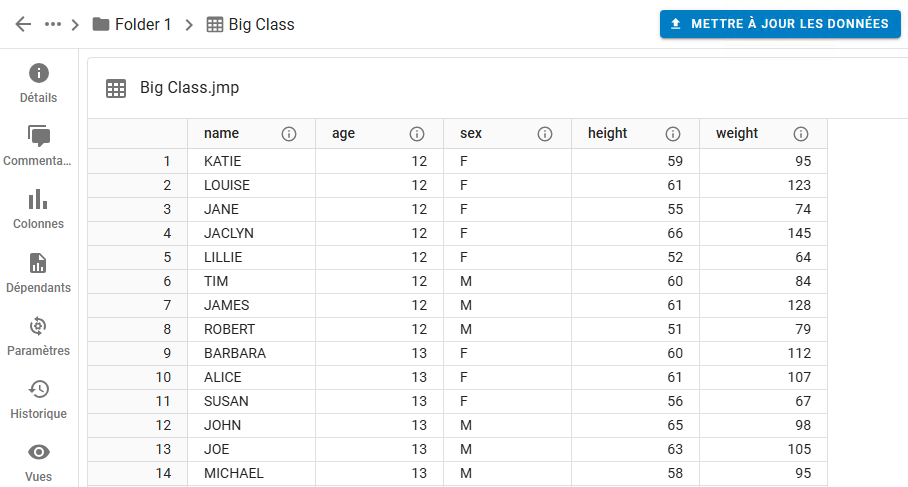
Selon vos permissions, en plus d'afficher les détails, d'ajouter des commentaires, de voir l'historique et de consulter qui a vu les données, vous pouvez :
|
•
|
Masquer ou afficher des colonnes ou afficher des informations pour une colonne.
|
|
•
|
Accéder aux rapports qui dépendent du post de données.
|
|
•
|
Modifier les paramètres pour la mise à jour du post de données. Consultez Mettre à jour les données.
|
|
•
|
Assigner un complément JMP au post de données. Consultez Utilisez un complément JMP.
|
|
•
|
Ajouter une référence à d'autres données. Consultez Référencer une table de données.
|
Conseil : Voir aussi Posts JMP Live.
Télécharger des données ou des scripts
Télécharger des données ou des scripts requiert la permission Télécharger.
Télécharger des données à partir d'un rapport
|
1.
|
Dans un rapport, cliquez sur Données
. |
|
2.
|
En regard du titre de la table de données, cliquez sur
> Télécharger . |
Télécharger des données à partir d'une table de données
Dans une table de données, cliquez sur > Télécharger une table de données.
> Télécharger une table de données.Télécharger des scripts
|
1.
|
Dans un rapport, cliquez sur Script
 . . |
|
2.
|
Cliquez sur
pour télécharger le script JSL. |
|
3.
|
(Facultatif) Cliquez sur
pour copier un script. |
Changer la source de données
Vous pouvez sélectionner une autre source de données à utiliser dans un rapport JMP Live. Vous avez besoin de la permission Contribuer sur le post de rapport et la permission Télécharger sur le post de données que vous souhaitez commencer à utiliser.
|
1.
|
À partir du post de rapport que vous souhaitez mettre à jour, cliquez sur Données
. |
|
2.
|
En regard du titre de la table de données, cliquez sur Plus
> Modifier la source de données. |
|
3.
|
Sous Nouvelles données, entrez le nom du post de données ou choisissez un post dans la liste.
|
Mettre à jour les données
Pour mettre à jour des données dans JMP Live, à partir d'un post de données, cliquez sur Paramètres  . Choisissez l'une des options suivantes :
. Choisissez l'une des options suivantes :Télécharger une table de données JMP
Cliquez sur Mettre à jour les données et accédez à la table de données mise à jour sur votre ordinateur. Télécharger des données requiert la permission Contribuer ou Admin des données.
Rafraîchir les données via script
Créez un script d'actualisation et cliquez sur Rafraîchir les données. Voir Rafraîchir les données.
Importer les données via script.
Créez un script d'importation et cliquez sur Importer les données. Voir Importer des données.
Rafraîchir les données
Dans JMP Live, vous pouvez actualiser les données à l'aide d'un script. Suivez ces étapes générales :
|
1.
|
Créez un script d'actualisation dans un post de données. Consultez Créer un script d'actualisation.
|
|
2.
|
Créez et affectez les identifiants obligatoires. Consultez Ajouter ou mettre à jour des informations d'identification et Affecter des informations d'identification.
|
|
3.
|
Testez le script d'actualisation. Consultez Actualiser les données à la demande.
|
|
4.
|
(Facultatif) Planifiez l'actualisation des données à des intervalles donnés. Voir Planifier une actualisation.
|
Conseil : Après avoir créé les identifiants, vous pouvez également Ajouter ou mettre à jour des informations d'identification ou Voir tous les identifiants d'actualisation.
Créer un script d'actualisation
Créer un script d'actualisation requiert la permission Admin des données. Notez les exigences supplémentaires suivantes :
|
•
|
Votre chaîne de connexion doit spécifier le serveur, le nom de la base de données et le pilote exacts.
|
|
•
|
Votre script doit créer et retourner une table de données. Vous pouvez également retourner la valeur zéro pour ne pas mettre à jour la table de données sous-jacente.
|
|
•
|
Pour connecter JMP Live à une base de données, le pilote ODBC adéquat doit être installé sur les machines qui hébergent tous les groupes de sessions JMP. Les hôtes du groupe de sessions JMP doivent également pouvoir accéder à la source de données requise (par exemple, prendre en compte les règles de pare-feu ou d'autres restrictions).
|
Dans un script d'actualisation, vous pouvez :
|
•
|
Récupérer des données en se connectant à une base de données ou à une API Web ou lire des fichiers à partir des répertoires autorisés. Le script peut également construire les données lui-même.
|
|
•
|
Référencer d'autres tables de données. Consultez Référencer une table de données.
|
|
•
|
Inclure des commandes JSL pour effectuer des actions sur les données, telles que le recodage, etc.
|
|
•
|
Utiliser des compléments dans votre script. Consultez Utilisez un complément JMP.
|
Créer le script d'actualisation
|
1.
|
Dans un espace ou un dossier, cliquez sur l'onglet Fichiers.
|
|
2.
|
Cliquez sur un post de données
. |
|
3.
|
Cliquez sur Paramètres
. |
|
4.
|
Pour la méthode de mise à jour, sélectionnez Rafraîchir les données via script.
|
Figure 1.21 Rafraîchir les données à l'aide d'un script
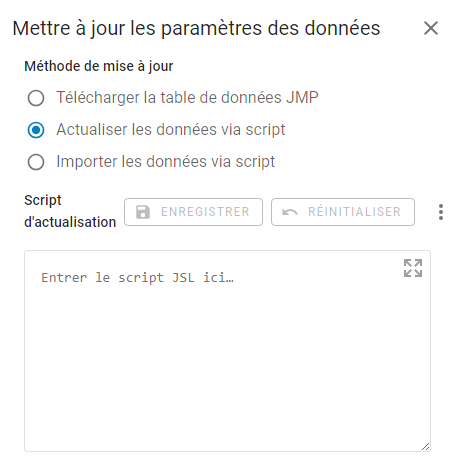
|
5.
|
Créez le script d'actualisation. Consultez Exemples de scripts d'actualisation.
|
|
6.
|
Collez votre script d'actualisation sous Script d'actualisation.
|
|
7.
|
Cliquez sur Enregistrer.
|
Ajouter ou mettre à jour des informations d'identification
|
1.
|
En haut à droite, cliquez sur votre icône utilisateur > Paramètres.
|
|
2.
|
Dans la fenêtre de gauche, cliquez sur Identifiants
 . . |
|
3.
|
Pour mettre à jour les identifiants :
|
|
–
|
Cliquez sur
pour modifier les identifiants. Mettez à jour le nom de l'information d'identification. Cliquez sur Mettre à jour les informations d'identification pour modifier le nom d'utilisateur et le mot de passe. |
|
–
|
Cliquez sur Supprimer
pour supprimer un identifiant. |
|
4.
|
Cliquez sur
 pour ajouter un nouvel identifiant. pour ajouter un nouvel identifiant. |
Figure 1.22 Ajouter vos informations d'identification enregistrées
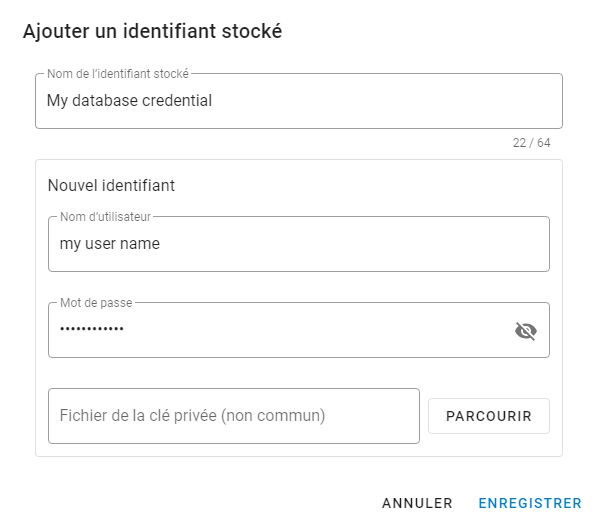
|
5.
|
Donnez un nom aux informations d'identification.
|
Conseil : Utilisez un nom qui vous aide à identifier les informations d'identification, comme le nom de la base de données.
|
6.
|
Entrez un nom d'utilisateur et un mot de passe pour l'identifiant.
|
|
7.
|
(Facultatif) Téléchargez un fichier de clé privée.
|
En fonction de votre fournisseur de source de données, certains processus d'authentification requièrent l'utilisation d'un fichier de clé privée.
|
8.
|
Cliquez sur Enregistrer.
|
Affecter des informations d'identification
Si des commandes JSL dans votre script d'actualisation requièrent des informations d'identification pour accéder à un serveur externe ou à une base de données, vous pouvez ajouter et affecter ces informations en toute sécurité. Dans le script d'actualisation, vos informations d'identification sont représentées par des espaces réservés génériques (%_PWD_% et %_UID_%) et ne sont pas visibles. Lorsque le script d'actualisation s'exécute, il remplace les marques de réservation génériques par les identifiants réels.
|
1.
|
Dans un espace ou un dossier, cliquez sur l'onglet Fichiers.
|
|
2.
|
Cliquez sur un post de données
. |
|
3.
|
Assurez-vous d'avoir créé un script d'actualisation. Voir Créer un script d'actualisation.
|
|
4.
|
Cliquez sur Assigner sous Identifiants attribués.
|
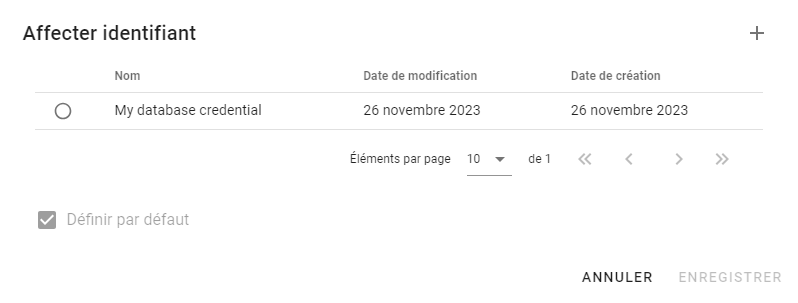
Figure 1.23 Affecter des informations d'identification existantes
|
5.
|
Cliquez sur
pour créer un nouvel identifiant. Voir Ajouter ou mettre à jour des informations d'identification. Ou Sélectionnez les identifiants que vous souhaitez utiliser. |
|
6.
|
(Facultatif) Cliquez sur Définir par défaut pour rendre les informations d'identification disponibles dans le script d'actualisation.
|
|
7.
|
Cliquez sur Enregistrer.
|
Actualiser les données à la demande
Rafraîchir les données requiert la permission Contribuer.
|
1.
|
Dans un espace ou un dossier, cliquez sur l'onglet Fichiers.
|
|
2.
|
Cliquez sur un post de données
. |
|
3.
|
Cliquez sur Paramètres.
|
|
4.
|
Assurez-vous d'avoir créé un script d'actualisation. Consultez Créer un script d'actualisation.
|
|
5.
|
Assurez-vous de créer et de stocker les identifiants dans JMP Live si vos données proviennent d'une tierce partie et utilisent des identifiants. Voir Affecter des informations d'identification.
|
|
6.
|
Cliquez sur Rafraîchir les données > Rafraîchir.
|
Planifier une actualisation
Planifier une actualisation requiert la permission Admin des données. Vous pouvez programmer l'actualisation des données toutes les 10 secondes ou aussi rarement qu'une fois par semaine. Vous pouvez également avoir plusieurs planifications pour un post de données. Par exemple, vous pouvez disposer d'une planification pour actualiser les données tous les mardis à 21 heures et d'une autre pour actualiser les données toutes les heures tous les vendredis de 8 heures à 17 heures
Remarque : Les planifications se basent sur le fuseau horaire de votre serveur JMP Live.
|
1.
|
Dans un espace ou un dossier, cliquez sur l'onglet Fichiers.
|
|
2.
|
Cliquez sur un post de données
. |
|
3.
|
Cliquez sur Paramètres.
|
|
4.
|
Assurez-vous d'avoir créé un script d'actualisation. Consultez Créer un script d'actualisation.
|
|
5.
|
Assurez-vous de créer et de stocker les identifiants dans JMP Live si vos données proviennent d'une tierce partie et utilisent des identifiants. Voir Affecter des informations d'identification.
|
|
6.
|
Cliquez sur créer en regard de Planifications d'actualisation.
|
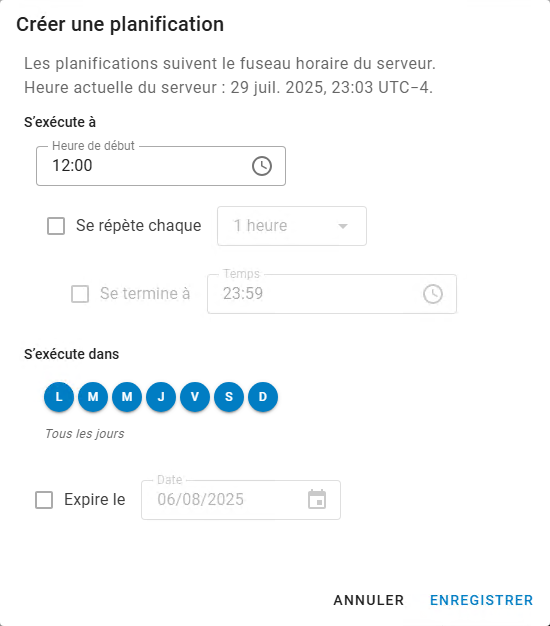
Figure 1.24 Créer une planification d'actualisation
|
7.
|
Sélectionnez les détails suivants :
|
|
–
|
Heure de début de l'actualisation.
|
|
–
|
Jours de la semaine pour exécuter l'actualisation.
|
|
–
|
(Facultatif) Pour répéter l'actualisation des données durant une période de temps, spécifiez la fréquence d'actualisation et l'heure d'arrêt de l'actualisation des données.
|
|
–
|
(Facultatif) Définissez une date d'expiration de l'actualisation. La date d'expiration est incluse, donc l'actualisation expire à 23 h 59 le jour même.
|
|
8.
|
Cliquez sur Enregistrer.
|
|
9.
|
Sous Planifications d'actualisation, vous pouvez activer, modifier ou supprimer une planification.
|
Exemples de scripts d'actualisation
Vous pouvez créer un script d'actualisation à l'aide de JSL ou Python (si votre administrateur l'autorise).
Conseil : Si votre table de données contient un script source, vous pouvez utiliser ce script comme base (en le modifiant si nécessaire).
Exemple de script d'actualisation JSL
Dans ce script, remplacez les espaces réservés par vos détails.
dt = New SQL Query(
Connection(
"ODBC:DATABASE=placeholder;
DRIVER={placeholder};
PORT=placeholder;
PWD=%_PWD_%;
SERVER=placeholder;
UID=%_UID_%;"
),
QueryName( "placeholder" ),
Select,
From( Table( "placeholder", Schema( "placeholder" ) ) )
) << Run Foreground;
dt;
|
•
|
Ne remplacez pas PWD=%_PWD_% et UID=%_UID_%. Il s'agit d'espaces réservés génériques pour votre mot de passe et votre nom d'utilisateur, afin de les maintenir chiffrés. Les identifiants attribués remplacent ces caractères génériques lorsque le script est exécuté.
|
|
•
|
Les paramètres dans la chaîne de connexion varient en fonction de votre configuration.
|
|
•
|
Si votre table de données a été créée à l'aide d'un connecteur de données, vous voudrez probablement supprimer la ligne Driver( ... ), le cas échéant. Il est possible que ce pilote ne soit pas sur JMP Live et lors de l'utilisation d'une configuration intégrée (une ligne comme ID( "com.jmp.PLACEHOLDER" )), JMP tente automatiquement de trouver un pilote approprié si aucun pilote n'est fourni.
|
Conseil : Vous pouvez également utiliser le Générateur de requêtes pour vous aider à créer un script d'actualisation JSL. Reportez-vous à la section « Write a SQL Query » (Écrire une requête SQL) dans l'aide en ligne de JMP.
Exemple de script d'actualisation Python
import jmp
dt = jmp.open(jmp.SAMPLE_DATA + 'Big Class.jmp')
jmp.live.set_result(dt)
Remarque : La fonction jmp.live.set_result() met à jour la table sur JMP Live avec la table de données provenant de Python. Appeler cette fonction avec None (jmp.live.set_result(None)) annule le script d'actualisation Python.
Voir tous les identifiants d'actualisation
Vous pouvez consulter l'ensemble de vos identifiants de rafraîchissement dans JMP Live, ainsi que toutes les tables de données qui les utilisent. Dans le coin supérieur droit, cliquez sur votre icône utilisateur > Paramètres > Identifiants .
.Importer des données
Importer des données requiert la permission Contribuer ou Importer des données. Vous pouvez importer des données telles qu'un fichier CSV ou Microsoft Excel. Le fichier est converti en table de données JMP.
|
1.
|
Dans un espace ou un dossier, cliquez sur l'onglet Fichiers.
|
|
2.
|
Cliquez sur un post de données
. |
|
3.
|
Cliquez sur Importer les données.
|
Si le bouton Importer les données n'est pas actif, un utilisateur disposant de l'autorisation Administrateur de données doit créer le script d'importation. Consultez Créer un script d'importation.
|
4.
|
Ouvrez la table de données que vous souhaitez importer.
|
|
5.
|
Cliquez sur Recharger pour rafraîchir les données.
|
Créer un script d'importation
Créer un script d'importation requiert la permission Admin des données. Votre script d'importation doit contenir un espace réservé %FILENAME% pour remplacer le chemin d'accès au fichier. Voir Exemple d'importation de données.
Dans un script d'importation, vous pouvez :
|
•
|
Référencer d'autres tables de données. Consultez Référencer une table de données.
|
|
•
|
Utiliser des compléments dans votre script. Consultez Utilisez un complément JMP.
|
Conseil : Si votre table de données contient un script source, vous pouvez utiliser ce script comme base (en le modifiant si nécessaire) ou commencer avec un script vide et coller votre nouveau script d'importation.
Créer le script d'importation
|
1.
|
À partir d'un post de données, cliquez sur Paramètres
. |
|
2.
|
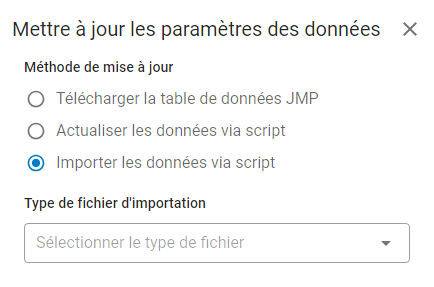
Sélectionnez Importer des données via script comme méthode de mise à jour.
|
Figure 1.25 Importer des données à l'aide d'un script
|
3.
|
Sélectionnez le type de fichier que vous souhaitez importer.
|
|
4.
|
Créez le script d'importation à l'aide de JSL.
|
|
5.
|
Collez votre script d'importation sous Script d'importation.
|
|
6.
|
Cliquez sur Enregistrer.
|
Exemple d'importation de données
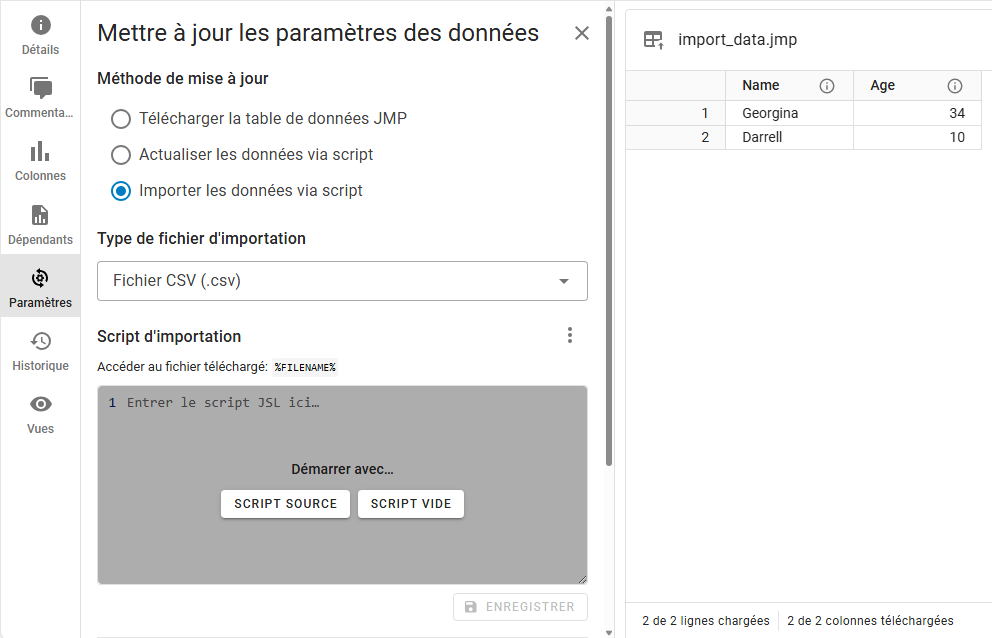
Dans cet exemple, vous avez un fichier CSV avec des noms et des âges. Vous ouvrez le fichier dans JMP, qui le convertit en table de données JMP. Vous publiez la table de données JMP sur JMP Live.
Les données du fichier CSV peuvent changer. Vous souhaitez donc mettre à jour les données dans JMP Live en important les données les plus récentes à partir du fichier CSV.
|
1.
|
À partir du post de données, cliquez sur Paramètres
. |
|
2.
|
Sélectionnez Importer les données via script.
|
|
3.
|
Sélectionnez Fichier CSV.
|
Figure 1.26 Importer des données à partir d'un fichier CSV
|
4.
|
(S'affiche uniquement si la table de données contient un script source.) Cliquez sur Script vide.
|
|
5.
|
Collez un script, comme dans l'exemple suivant.
|
Open(
"%FILENAME%",
columns(
New Column( "Name", Character, "Nominal" ),
New Column( "Age", Numeric, "Continuous", Format( "Best", 12 ) )
),
Import Settings(
End Of Line( CRLF, CR, LF ),
End Of Field( Comma, CSV( 1 ) ),
Treat Leading Zeros as Character( 1 ),
Strip Quotes( 0 ),
Use Apostrophe as Quotation Mark( 0 ),
Use Regional Settings( 0 ),
Scan Whole File( 1 ),
Treat empty columns as numeric( 0 ),
CompressNumericColumns( 0 ),
CompressCharacterColumns( 0 ),
CompressAllowListCheck( 0 ),
Labels( 1 ),
Column Names Start( 1 ),
First Named Column( 1 ),
Data Starts( 2 ),
Lines To Read( "All" ),
Year Rule( "20xx" )
)
)
|
6.
|
Cliquez sur Enregistrer.
|
|
7.
|
Cliquez sur Importer les données.
|
|
8.
|
Ouvrez le fichier CSV sur votre ordinateur.
|
|
9.
|
Cliquez sur Recharger.
|
Figure 1.27 Données mises à jour à partir d'un fichier CSV
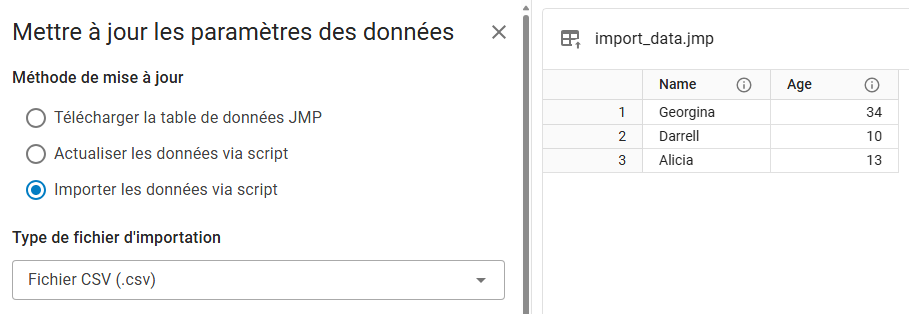
Notez que les données sont mises à jour et incluent un nom supplémentaire.
Restaurer la version précédente
Pour annuler vos mises à jour et revenir à la version précédente :
|
1.
|
En haut à droite, cliquez sur
> Restaurer la version précédente. |
|
2.
|
Cliquez sur Restaurer pour confirmer.
|
|
3.
|
Cliquez sur Recharger pour mettre à jour les données.
|
Référencer une table de données
Si vous disposez de données qui dépendent d'autres données, vous pouvez ajouter une référence aux données d'origine. Si les données d'origine sont mises à jour, les données associées le sont également. Par exemple, si votre JMP Live table de données est un tableau récapitulatif que vous avez créé à partir d'une autre table de données, vous ferez référence à cette table.
|
1.
|
Dans un espace ou un dossier, cliquez sur l'onglet Fichiers.
|
|
2.
|
Cliquez sur un post de données.
|
|
3.
|
Cliquez sur Paramètres
. |
|
4.
|
En regard de Tables de données référençables, cliquez sur Ajouter.
|
Remarque : Cette option apparaît uniquement si vous sélectionnez les options Rafraîchir ou Importer données via script.
|
5.
|
Sélectionnez la table de données d'origine.
|
|
6.
|
Cliquez sur Enregistrer.
|
Rechercher dans JMP Live
Pour rechercher des posts, des utilisateurs ou des espaces dans JMP Live, saisissez un mot-clé dans la zone de recherche. Cliquez sur Posts, Utilisateurs, ou Espaces pour afficher des résultats de type spécifique.
Figure 1.28 Exemple de recherche par mot-clé
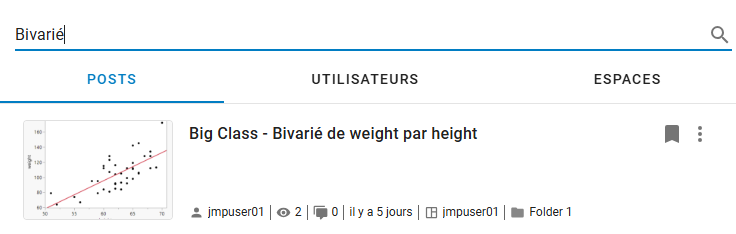
Voici quelques actions que vous pouvez effectuer à partir des résultats de recherche :
Posts
|
•
|
Pour ouvrir un post, cliquez sur le titre ou l'image.
|
|
•
|
Pour ouvrir le profil de l'auteur du post, cliquez sur son nom d'utilisateur.
|
|
•
|
Pour ouvrir un espace ou un dossier, cliquez sur le titre de l'espace ou du dossier.
|
|
•
|
Pour ajouter un post aux signets, cliquez sur
. |
|
•
|
Pour copier l'ID du post pour le scriptage, cliquez sur
> Copier l'ID dans le presse-papiers. |
|
•
|
Pour déplacer ou supprimer un post dont vous êtes propriétaire, cliquez sur
> Déplacer le post ou Supprimer le post. |
Utilisateurs
|
•
|
Pour ouvrir le profil d'un utilisateur, cliquez sur son nom d'utilisateur.
|
Espaces
|
•
|
Pour ouvrir un espace, cliquez sur l'espace.
|
Utiliser les filtres dans les recherches JMP Live
Vous pouvez utiliser des filtres pour affiner vos recherches dans JMP Live.
|
1.
|
Cliquez sur
 en haut à droite (le cas échéant). en haut à droite (le cas échéant). |
|
2.
|
Saisissez une combinaison de mots-clés, de noms d'utilisateur ou d'espace, ou de dates. Vous pouvez également filtrer par avertissements de carte de contrôle, et dans certains cas, par type de post.
|
|
3.
|
Cliquez à l'extérieur de la fenêtre Filtres pour afficher les résultats.
|
|
4.
|
Cliquez sur Effacer tout pour désactiver le filtrage.
|
|
•
|
Pour filtrer vos propres rapports ou données, cliquez sur votre icône utilisateur > Profil.
|
|
•
|
Pour rechercher une page ou un espace dans JMP Live, utilisez le raccourci clavier Ctrl + virgule et entrez le nom de la page ou de l'espace que vous recherchez.
|
Mettre à jour votre profil ou vos paramètres JMP Live
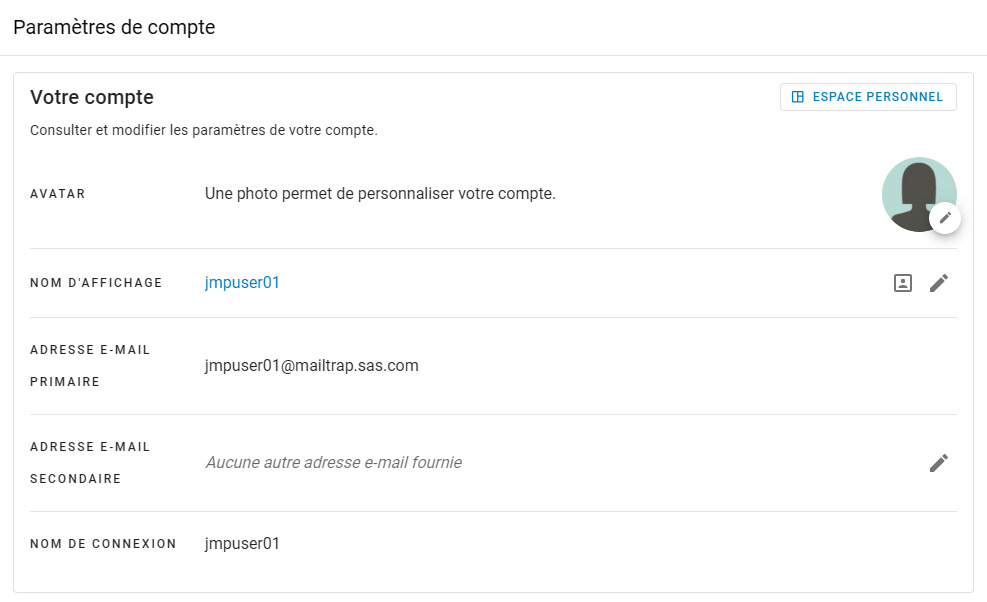
Vous pouvez mettre à jour les éléments suivants pour votre profil ou les paramètres JMP Live :
Mettre à jour votre profil
En haut à droite, cliquez sur votre icône utilisateur > Paramètres.
|
•
|
Changer votre photo de profil : À côté de Avatar, cliquez sur
> Télécharger un nouvel avatar ou Réinitialiser par défaut. |
|
•
|
Modifier votre nom d'affichage : À côté de Nom d'affichage, cliquez sur
et entrez et enregistrez votre nouveau nom. |
Remarque : Vous ne pourrez peut-être pas modifier votre nom d'affichage car cette action dépend des paramètres d'authentification de votre serveur JMP Live.
|
•
|
Ajouter un e-mail secondaire : À côté de E-mail secondaire, cliquez sur
et entrez et enregistrez votre adresse e-mail. Vous pouvez envoyer des notifications aux e-mails principaux ou secondaires, ou aux deux. |
Figure 1.29 Mettre à jour le profil
Vérifier les détails de votre compte
|
1.
|
Cliquez sur votre icône utilisateur et sélectionnez Paramètres en haut à droite.
|
|
2.
|
Vérifiez votre nom de connexion ou l'adresse e-mail associée à votre compte.
|
|
3.
|
(Méthode d'authentification locale uniquement) Vérifiez ou modifiez votre mot de passe.
|
Conseil : Pour afficher votre profil tel que d'autres le voient, cliquez sur  .
.
.Gérer les notifications
En tant qu'utilisateur JMP Live et en fonction de vos paramètres de notification, vous pouvez être averti des commentaires, des modifications apportées aux posts, des modifications apportées à vos paramètres d'accès, des avertissements de graphique de contrôle, etc.
Ouvrir ou agir sur des notifications
Pour afficher vos notifications, cliquez sur  . D'ici, vous pourrez exécuter les actions suivantes :
. D'ici, vous pourrez exécuter les actions suivantes :|
•
|
Pour ouvrir la source, comme un post, cliquez sur une notification.
|
|
•
|
Pour effacer une notification, cliquez sur
 > Effacer la notification. > Effacer la notification. |
|
•
|
Pour ne plus recevoir de notifications d'un certain type, cliquez sur
> Ne plus recevoirtype> notifications. |
|
•
|
Pour marquer toutes les notifications comme lues, cliquez sur
 . . |
|
•
|
Pour supprimer toutes les notifications, cliquez sur
 . . |
|
•
|
Pour modifier vos paramètres de notification, cliquez sur
 . Voir Modifier les paramètres de notification. . Voir Modifier les paramètres de notification. |
|
•
|
Pour voir toutes les notifications dans une fenêtre plus grande, cliquez sur Tout voir.
|
Modifier les paramètres de notification
Accédez à vos paramètres de notification de l'une des manières suivantes :
|
•
|
En haut à droite, cliquez sur votre icône utilisateur > Paramètres. Sur le côté gauche, cliquez sur Notifications
 . . |
|
•
|
Cliquez sur Notifications
> . |
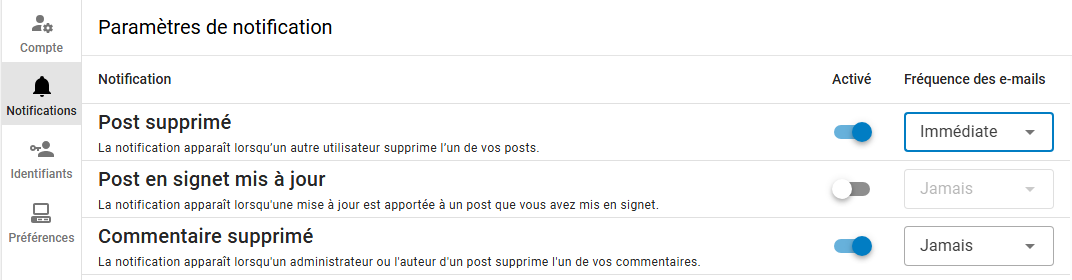
Sur la page des paramètres de notification, vous pouvez activer ou désactiver les notifications. Lorsque vous activez une notification, choisissez la fréquence à laquelle vous souhaitez être averti.
Figure 1.30 Paramètres de notification
|
•
|
Si une adresse e-mail secondaire est configurée, vous pouvez choisir à quel compte envoyer les notifications (principale, secondaire, ou les deux).
|
|
•
|
Pour trier les notifications par ordre croissant ou décroissant, cliquez sur la flèche en regard de la colonne Notification.
|
Modifier votre langue
Dans le coin supérieur droit, cliquez sur votre icône utilisateur > Langue, puis sélectionnez une langue.
Modifier le thème au mode foncé ou clair
Pour changer le thème du mode clair au mode sombre, cliquez sur votre image de profil > Mode sombre en haut à droite.
Figure 1.31 Modifier le thème