棒
グラフビルダーの[棒]( )は、棒グラフを描きます。複数の層別変数に対し、複数の変数に関する要約統計量を棒グラフで描くことができます。「X」および「Y」ゾーンに割り当てられた任意の種類の変数について、1つまたは複数の棒グラフを描くことができます。
• カテゴリカル変数を1つ追加した場合、各棒の高さは、その棒が表わす水準の標本サイズ(観測数)を表わします。
• 「X」ゾーンと「Y」ゾーンに変数を1つずつ追加した場合、各棒の高さは、応答変数の要約統計量を表わします。層別変数の水準ごとに、1つの棒がプロットされます。
• 各ゾーンに複数の層化変数を追加した場合は、層別変数の水準の組み合わせごとに、複数の棒がプロットされます。
応答軸の変数が文字タイプである場合
応答軸の変数におけるデータタイプが文字である場合は、この変数に数値が割り当てられます。
• 「値の表示順序」列プロパティまたはデフォルトの表示順序に基づいて、整数値が割り当てられます。
• 整数値の範囲は、0(表示順序において最初の水準)から、水準数から1を引いた数値(表示順序において最後の水準)までです。
• これらの整数値は要約統計量の計算に使用されます。
メモ: プロットの棒を構成する行のうち、非表示ではあるが除外されていない行がある場合、その棒は表示されません。ただし、棒の位置は確保されます。
[棒]を使用するグラフの例については、重ね合わせヒストグラムとリッジライングラフの例および詰め込み棒グラフの例を参照してください。
図3.31 「棒」のオプション
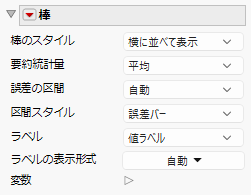
棒のスタイル
棒グラフの棒は、そのスタイル(外観)を変更できます。棒のスタイルの多くは、応答軸にマージした変数がある場合、または重ね合わせ変数が存在する場合にしか使用できません。棒のスタイルについては、Table 3.1を参照してください。棒の幅やスペースを変更するには、グラフを右クリックし、[カスタマイズ]>[棒]を選択します。
詰め込みスタイルのオプション
詰め込み 主要カテゴリ
主要カテゴリの棒として表示する棒の本数を指定します。
詰め込み 配置
主要カテゴリ以外の棒が積み重ねられる位置を指定します。次のようなオプションがあります。
最初の棒に積み重ね
最初の棒の行から積み重ね、そこがいっぱいになったら、次の行に積み重ねていきます。
最小の棒に積み重ね
それぞれの棒をその時点で最も小さい棒に積み重ねます。
別に積み重ね
主要カテゴリ以外のすべてのカテゴリを、「その他」の棒に積み重ねます。
詰め込み 順序
主要カテゴリ以外の棒を配置する順序を指定します。サイズ順もしくはラベル順に配置できます。サイズ順の場合は大きな棒から順に配置されます。ラべル順の場合は文字コード順に配置されます。
詰め込み 色分け
主要カテゴリ以外の棒の色を指定します。次のようなオプションがあります。
棒の色
主要カテゴリの棒と同じ色を適用します。
棒の色を薄くしたもの
主要な棒の色を薄くしたものを適用します。
グレー
ランダムに濃淡をつけた薄灰色を適用します。
詰め込み ラベル
主要カテゴリ以外の棒のうち、ラベルを表示するものの割合を制御します。
詰め込み 主要カテゴリのラベル
主要カテゴリのラベルを棒の内側または軸のどちらに配置するかを指定します。
要約統計量
応答軸の値および棒のラベルとして使用される統計量を指定します。使用可能な統計量は、使用する棒グラフの種類によって異なります。これらの要約統計量の詳細については、『JMPの使用法』の「要約統計量の説明」を参照してください。
誤差の区間
可能な場合、指定した区間を追加または削除します。可能でない場合はオプションが表示されません。誤差バーをカスタマイズするには、グラフを右クリックし、[カスタマイズ]>[誤差バー]を選択します。
区間スタイル
誤差に対して描かれる区間として、誤差バー・誤差バンド・ハッシュバンドのいずれかを選択します。
ラベル
棒グラフ内のラベルを追加または削除します。値、全体に対するパーセント値、行のいずれかをラベルとして表示できます。[値ラベル]を選択した場合、表示されるラベルは要約統計量のオプションでの設定により決まります。クリックしてドラッグすると、ラベルの位置を変更できます。
ラベルの表示形式
(値ラベルおよびパーセント値ラベルで使用可能)セルのラベルの表示形式を設定できます。
変数
グラフ要素の変数の表示と非表示を切り替えたり、変数の表示順を変更したりします。
メモ: これらのオプションは、「グループX」、「グループY」、「段組」、「ページ」の各ゾーンの変数には適用されません。
チェックボックスの右に、その変数のゾーンと列名が表示されます。チェックボックスを使って次の操作を実行できます。
– ゾーンの変数に対応する要素の表示と非表示を切り替える。
– 変数を「色」、「サイズ」、「地図シェープ」、または「度数」に指定したときの効果をオンまたはオフにする。
ヒント: 複数のグラフがある場合、各グラフの色やサイズに異なる変数を使用できます。2つ目の変数を「色」または「サイズ」ゾーンにドラッグし、その隅にドロップします。「変数」のオプションで、使用したい色やサイズの変数を選択し、各グラフに適用します。
ゾーン内に複数の変数がある場合は、矢印を使ってそれらの表示順を変更できます。変数名を強調表示し、矢印をクリックすると、その変数の位置が変わります。
変数オプションの詳細については、面グラフと折れ線グラフの例を参照してください。
「棒」の赤い三角ボタンのメニューオプション
応答軸
X軸とY軸のどちらの変数を棒グラフの応答軸として用いるかを指定します。このオプションは、X軸とY軸のそれぞれに連続尺度の変数が少なくとも1つ含まれている場合にのみ使用できます。使われている連続尺度の変数が1つの場合は、その軸が応答軸になります。[自動]設定では、Y軸が応答軸に設定されます。
要約統計量の計算式の保存
要約統計量の計算式をデータテーブルに保存します。
重なり
棒の重なりの程度(自動・なし・半分・すべて)を指定します。
棒のスタイル | 説明 |
|---|---|
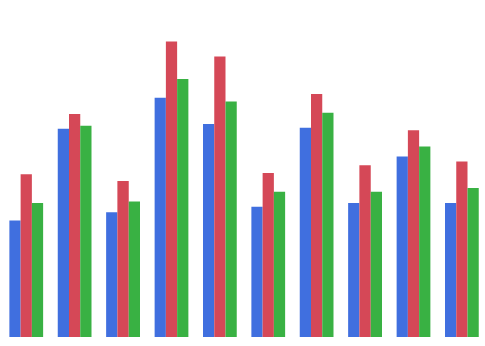
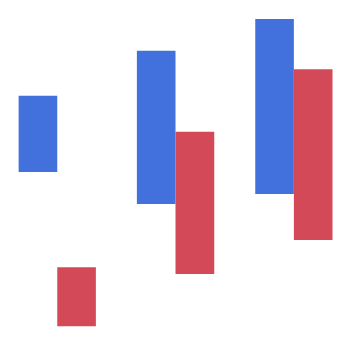
横に並べて表示 | 応答軸にマージされた変数が2つ以上あるとき、それらマージされた各応答変数に対し、それぞれ1つの棒がプロットされます。それら複数の棒は、層別変数の水準ごとに並べて表示されます。応答変数ごとに色分けされ、凡例が表示されます。
|
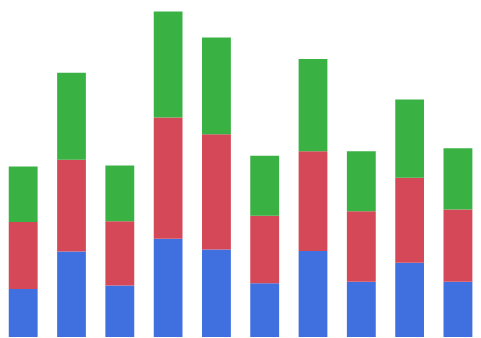
積み重ね | 応答軸にマージされた変数が2つ以上あるとき、層別変数の各水準に対し、それぞれ1つの棒がプロットされます。各棒は、マージされた各応答変数の棒を積み重ねたものです。応答変数ごとに色分けされ、凡例が表示されます。
|
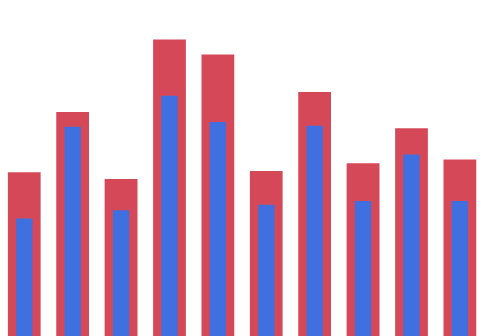
銃弾 | 応答軸にマージされた変数が2つ以上あるとき、細い棒がより太く長い棒の中にプロットされます。凡例における最初の応答変数が、細い棒で描かれます。応答変数ごとに色分けされ、凡例が表示されます。 応答変数が1つしかない場合は、細い棒がプロットされます。
|
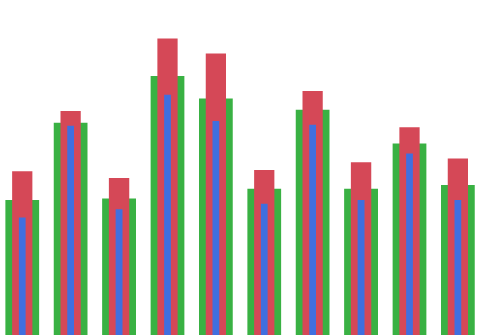
枝分かれ | 応答軸にマージされた変数が2つ以上あるとき、各応答変数の棒が互いに入れ子になります。凡例における最初の応答変数がもっとも細い棒となり、2番目の応答変数が次に細い棒となります。 ヒント: 設定パネルにおける「変数」オプションの矢印を使って、凡例の表示順序を変更できます。
|
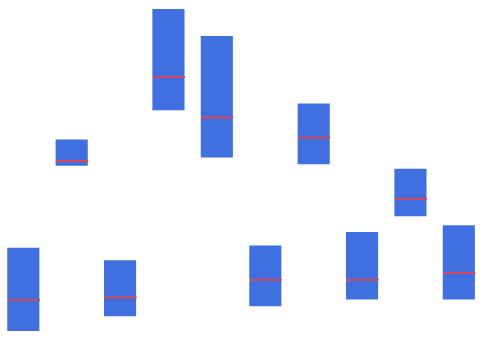
範囲 | 応答軸にマージされた変数が2つ以上あるとき、層別変数の各水準に対し、それぞれ1個の長方形と1本の線がプロットされます。層別変数の水準ごとに、次のような処理が行われます。 • 要約統計量が、マージされた各応答変数に対して計算されます。 • 2つの応答変数の要約統計量を端(上下もしくは左右の端)として、長方形が描かれます。この2つの応答変数には、凡例において最初に表示されている2つの応答変数が使われます。 • それら2変数以外の応答変数の要約統計量を示す位置に、線がプロットされます。
|
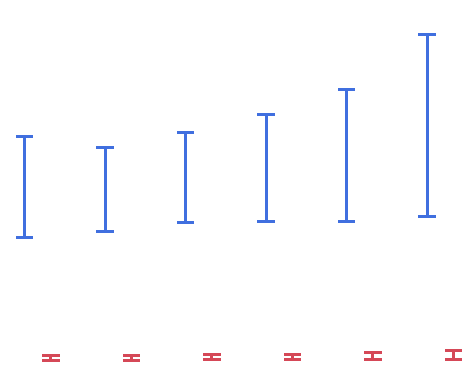
横に並べた範囲 | 応答変数のペアごとに範囲バーを描画し、横に並べて表示します。
|
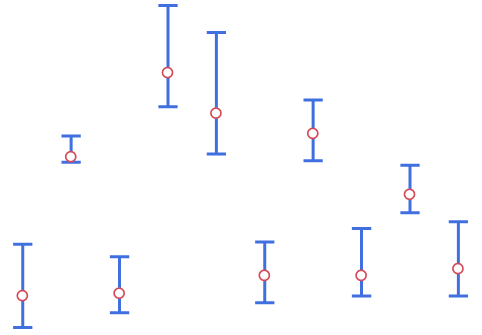
区間 | 応答軸にマージされた変数が2つ以上あるとき、層別変数の各水準に対し、それぞれ区間を表わす1本の線分と、1個のマーカーがプロットされます。層別変数の水準ごとに、次のような処理が行われます。 • 要約統計量が、マージされた各応答変数に対して計算されます。 • 2つの応答変数の要約統計量を端(上下もしくは左右の端)として、線分が描かれます。この2つの応答変数には、凡例において最初に表示されている2つの応答変数が使われます。 • それら2変数以外の応答変数の要約統計量を示す位置に、点(円)がプロットされます。
|
横に並べた区間 | このスタイルでは、応答変数の各ペアにより区間が決まります。
|
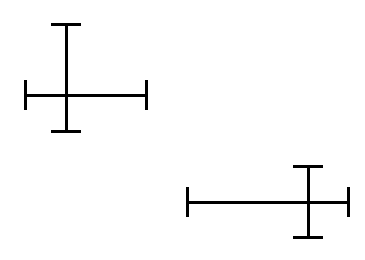
二方向区間 | このスタイルは、X方向とY方向の二方向に線分を描いた、二方向の誤差バーを描きます。
|
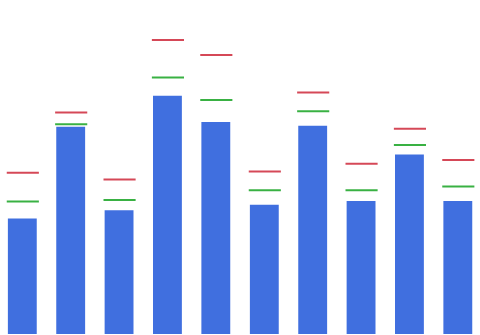
単一 | 層別変数の各水準に対し、それぞれ1本の棒がプロットされます。応答軸にマージされた変数が2つ以上あるとき、凡例にある最初の変数の要約統計量が棒としてプロットされ、残りの変数の要約統計量は線としてプロットされます。 ヒント: 凡例の順序は、設定パネルにおける「変数」オプションの矢印を使って変更できます。
|
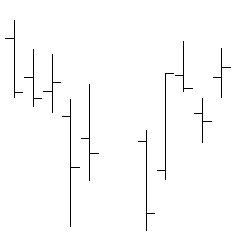
株価 | 応答軸にマージされた変数が2つ以上あるとき、層別変数の水準の位置に線分がプロットされます。層別変数の水準ごとに、次のような処理が行われます。 • 要約統計量が、マージされた各応答変数に対して計算されます。 • 2つの応答変数の要約統計量を端(上下もしくは左右の端)として、線分が描かれます。この2つの応答変数には、凡例において最初に表示されている2つの応答変数が使われます。 • それら2変数以外の応答変数の要約統計量を示す位置に、線がプロットされます。
|
箱ひげ図 | 応答軸にマージされた変数が2つ以上あるとき、層別変数の水準に対して箱ひげ図がプロットされます。層別変数の水準ごとに、次のような処理が行われます。 • 25%点、75%点、50%点(中央値)といった分位点が、マージされた各応答変数に対して計算されます。 • これらの分位点をもとに、「外れ値の箱ひげ図」が作成されます。
|
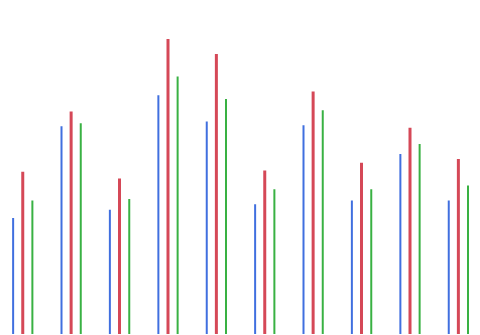
垂線 | 応答軸にマージされた変数が2つ以上あるとき、それらマージされた各応答変数に対し、針のような棒が並んでプロットされます。棒は色分けされ、凡例が表示されます。このスタイルは、層別変数の水準が多数ある場合に有用です。
|
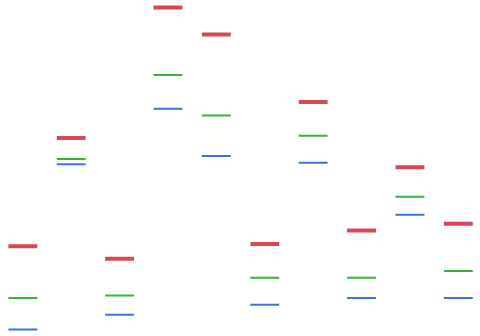
フロート | 応答軸にマージされた変数が2つ以上あるとき、層別変数の水準の位置に棒がプロットされます。層別変数の水準ごとに、次のような処理が行われます。 • 要約統計量が、マージされた各応答変数に対して計算されます。 • それぞれの値の位置に1本の棒がプロットされます。 このスタイルは、マージされた応答変数が多数あるときに有用です。
|
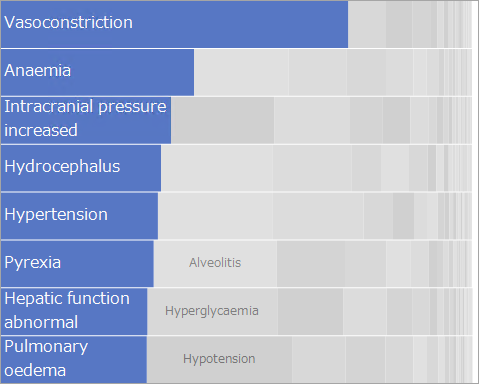
詰め込み | このスタイルは、上位のカテゴリを棒グラフとして表示し、他のカテゴリの棒を積み重ねて表示します。この詰め込み棒グラフは、上位のカテゴリに注目しやすくなります。上位以外のカテゴリは補助的な情報だけを提供するようになります。 このスタイルは、カテゴリが多く、そのカテゴリの分布に度数が少ないものが多数がある場合に役立ちます。
|