フィルタビュー
フィルタビューを使用すると、テーブルにフィルタを適用して、その場でサブセットを確認できます。フィルタを変更すると、サブセットも変わります。そのサブセットを使用して分析を開始できます。また、フィルタビューに名前を付けて、テーブルと一緒に保存することもできます。
フィルタビューは、[サンプルの索引]のテーブルでも利用できます。サンプルの「Lipid Data.jmp」テーブルには、フィルタビューが追加されています。このテーブルを表示するには、[ヘルプ]>[サンプルの索引]を選択し、検索フィールドに「Lipid」と入力してください。
フィルタビューの作成
フィルタビューを作成するには、2通りの方法があります。
1つ目は、データテーブルの列名の右上隅にマウスポインタを置き、フィルタアイコンを表示する方法です。
図9.14 列のフィルタ
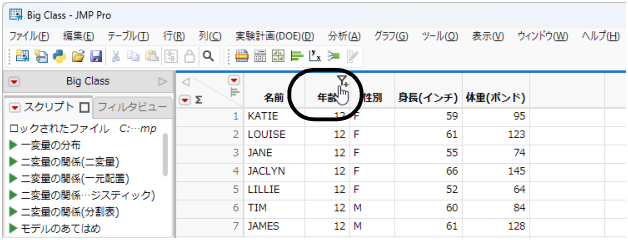
フィルタアイコンをクリックして、その列にフィルタを設定したフィルタビューを作成し、フィルタの条件を選択します。
フィルタビューを作成する2つ目の方法は、[フィルタビュー]タブをクリックしてから、[新しいフィルタビューを作成する]ボタン( )をクリックすることです。フィルタビューが作成され、テーブルの右側にテーブルフィルタの条件が表示されます。
図9.15 [フィルタビュー]タブからフィルタビューを作成
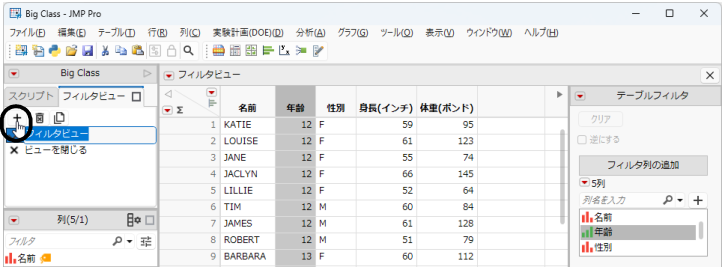
[フィルタビュー]タブでは、アクティブなフィルタ(現在適用中または編集中のフィルタ)ににチェックマークが付きます。
図9.16 アクティブなフィルタビュー
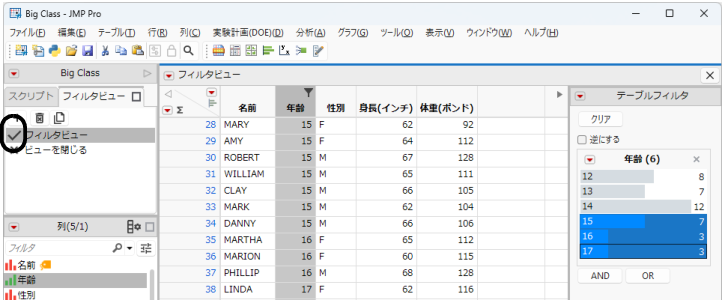
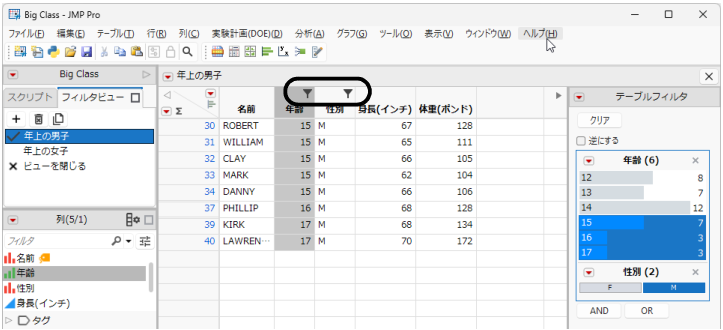
フィルタビューで使用されている列には、フィルタアイコンが表示されます。
図9.17 フィルタビューで使用されている列
フィルタビューの保存
フィルタビューは、テーブルに保存しない限り一時的なものとなります。
[フィルタビュー]タブから作成されたフィルタビューにはデフォルトの名前が付いており、[ファイル]>[保存]を選択することでテーブルに保存できます。
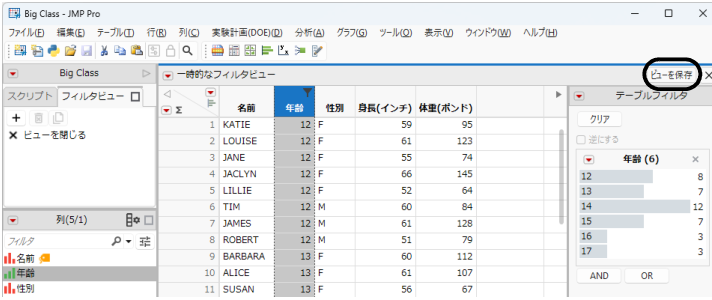
最初に列でフィルタをかけて作成されたフィルタビューの場合は、[ビューを保存]をクリックして[フィルタビュー]タブでビューに名前を付け、[ファイル]>[保存]を選択してテーブルに保存します。
図9.18 ビューを保存
フィルタビューの編集
既存のフィルタビューを編集するには、[フィルタビュー]タブからフィルタビューを選択し、変更を加えます。ロックされたフィルタビューは編集できません。
フィルタビューの名前の変更
[フィルタビュー]タブで、フィルタビュー名をダブルクリックして新しい名前を入力します。ロックされたフィルタビューの名前も変更できます。
フィルタビューの削除
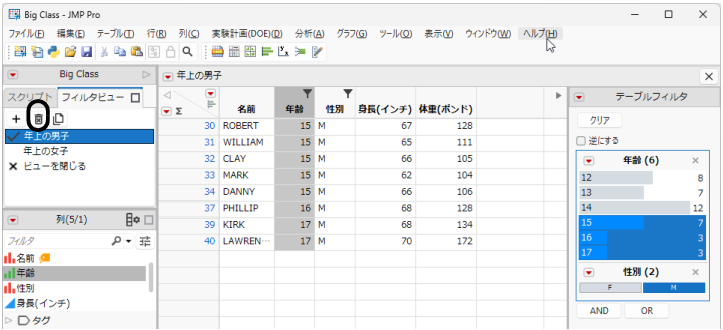
[フィルタビュー]タブで、フィルタビューを選択し、削除アイコンをクリックします。
図9.19 フィルタビューの削除
削除したフィルタビューを復元するには、[編集]>[元に戻す]を使用します。
フィルタビューからサブセットを作成
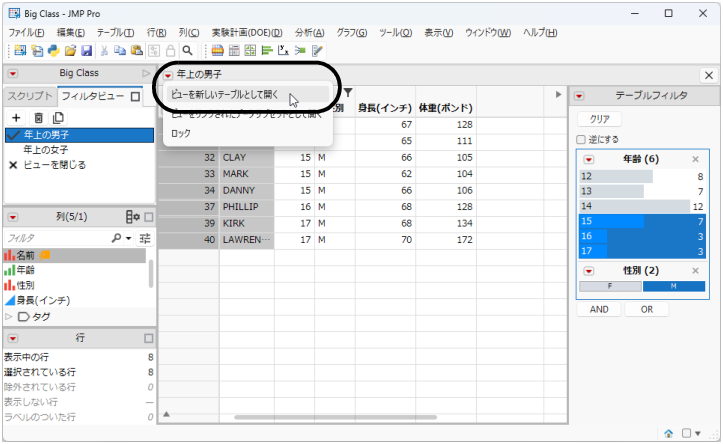
アクティブなフィルタビューに基づいて新しいテーブルを作成するには、フィルタビューのメニューをクリックし、[ビューを新しいテーブルとして開く]を選択します。
図9.20 フィルタビューを新しいテーブルとして開く
フィルタビューのロック
アクティブなフィルタビューをロックするには、フィルタビューのメニューをクリックし、[ロック]を選択します。
図9.21 フィルタビューのロック
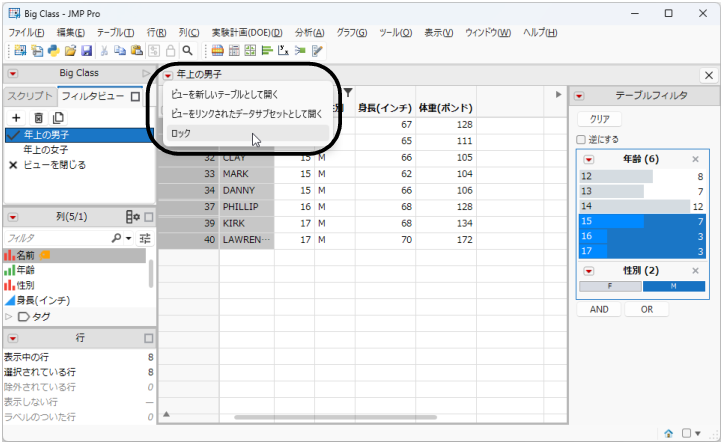
ロックされたフィルタビューの名前は斜体で表示されます。
ロックされたフィルタビューの名前は変更できますが、フィルタの条件は編集できません。
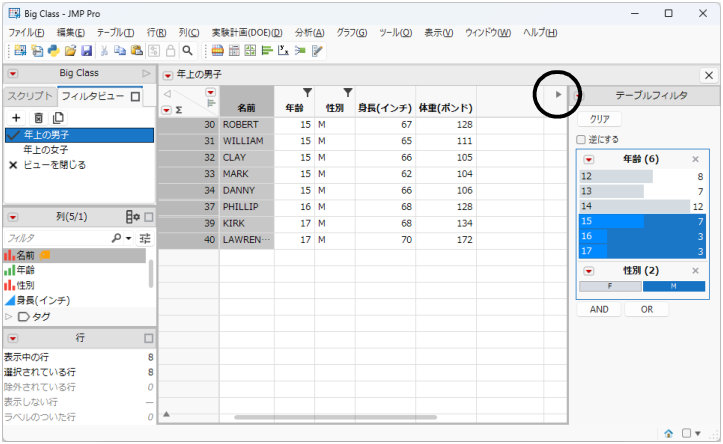
フィルタパネルを開閉する
フィルタビューが有効な場合、フィルタビューパネルの表示/非表示を切り替えることができます。
図9.22 フィルタパネルの切り替え
フィルタビューの終了
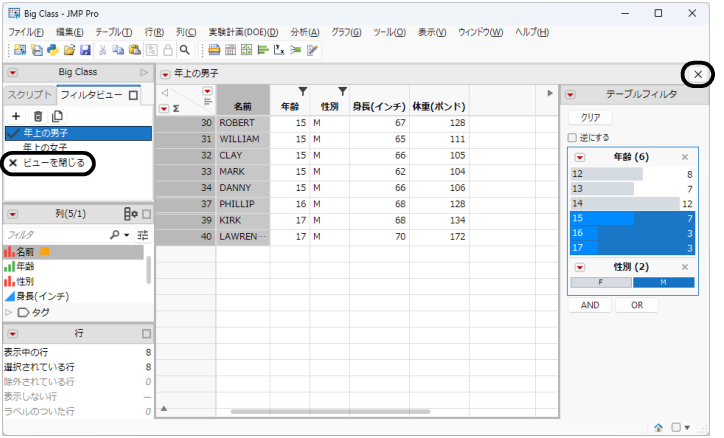
フィルタリングされていないビューに戻るには、[フィルタビュー]タブの[ビューを閉じる]をクリックするか、フィルタビューのバナーにある[X]をクリックします。
図9.23 フィルタリングされていないビューに戻る
「テーブルフィルタ」の赤い三角ボタンのオプション
「テーブルフィルタ」の赤い三角ボタンのオプションは、「データフィルタ」の赤い三角ボタンのものと同じです。詳細については、「データフィルタ」の赤い三角ボタンのメニューオプションを参照してください。
フィルタビューのスクリプト作成
フィルタビューを作成および操作できる完全なJSLインターフェースが用意されています。詳細については、[スクリプトの索引]で[Data Table]>[Filter Views]を参照してください。
次のJSLスクリプトは、フィルタビューを作成し、アクティブなフィルタビューの名前を戻します。
Names Default To Here( 1 );
dt = Open( "$SAMPLE_DATA/Penguins.jmp" );
dt << New Filter View(
"Dream",
Data Filter(
Add Filter( Columns( :島 ), Where( :島 == "Dream" ) )
)
);
fvActive = dt << Get Active Filter View;
Show( fvActive << Get Name );
Set Nameでは、ロックされたフィルタビューの名前を変更できません。
[新しいフィルタビューを作成する]ボタンを使用して既に存在する名前のフィルタビューを作成すると、名前に通し番号が付加されます。たとえば、「フィルタ名」という名前がすでに存在する場合、2つの新しいフィルタを作成すると、「フィルタ名 2」と「フィルタ名 3」になります。