ヒートマップ
グラフビルダーの[ヒートマップ]( )は、ヒートマップを描きます。ヒートマップは、グループごとに集計された度数や平均値を色の濃淡で表現したグラフです。1つの変数をYまたはXのいずれかとしてプロットする場合、その変数を分割する長方形が描かれます。2つの変数YとXのクロス表をプロットする場合、その2変数を組み合わせて作られる長方形が描かれます。
• カテゴリカル変数の場合は、それらの水準によってグループに分けられます。
• 連続変数の場合は、連続値がいくつかに分割されてグループに分けられます。つまり、連続変数の場合には、いくつかの区間によって、グループが定義されます。
メモ: 長方形を構成するすべての行が非表示だが除外されてはいない場合、その棒または長方形は表示されません。ただし、その位置は確保されます。
ヒートマップを作成すると、色の濃淡を示す凡例が表示されます。離散変数または連続変数の凡例アイテムを参照してください。色の濃淡の凡例には、度数または平均値が表示されます。
• 色分け変数を割り当てていない場合は、各長方形に属するデータの度数によって各長方形の色が決められます。
• 色分け変数を割り当てた場合は、各長方形に属するデータの、色付け変数の平均値によって各長方形の色が決めれます。
ヒント: ヒートマップの各長方形の上にカーソルを置くと、ラベルが表示されます。また、各長方形をクリックすると、対応する行が選択されます。
ヒートマップの色またはサイズに2つの変数を指定するには、最初の変数を「色」または「サイズ」ゾーンにドラッグし、その後、2つ目の変数を「色」または「サイズ」ゾーンにの上隅または下隅にドラッグします。
図3.35 ヒートマップのオプション
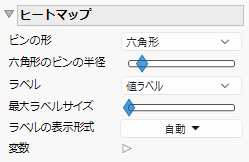
ビンの形:
(連続尺度の変数で使用可能)ビンの形状を指定します。
六角形のビンの半径
(六角形のビンで使用可能)ビンの半径を調整できます。
ラベル
ヒートマップのラベルを指定します。値、全体に対するパーセント値、行のいずれかをラベルとして表示できます。
最大ラベルサイズ
ラベルのサイズを調整できます。
セルのアウトライン
(サイズ変数が使用されているときに使用可能)元々のビン(長方形もしくは六角形)のサイズを輪郭で示します。このオプションによって、ビン(長方形もしくは六角形)の大きさの違いが分かりやすくなります。
ラベルの表示形式
(値ラベルおよびパーセント値ラベルで使用可能)セルのラベルの表示形式を設定できます。
変数
グラフ要素の変数の表示と非表示を切り替えたり、変数の表示順を変更したりします。
メモ: これらのオプションは、「グループX」、「グループY」、「段組」、「ページ」の各ゾーンの変数には適用されません。
チェックボックスの右に、その変数のゾーンと列名が表示されます。チェックボックスを使って次の操作を実行できます。
– ゾーンの変数に対応する要素の表示と非表示を切り替える。
– 変数を「色」、「サイズ」、「地図シェープ」、または「度数」に指定したときの効果をオンまたはオフにする。
ヒント: 複数のグラフがある場合、各グラフの色やサイズに異なる変数を使用できます。2つ目の変数を「色」または「サイズ」ゾーンにドラッグし、その隅にドロップします。「変数」のオプションで、使用したい色やサイズの変数を選択し、各グラフに適用します。
ゾーン内に複数の変数がある場合は、矢印を使ってそれらの表示順を変更できます。変数名を強調表示し、矢印をクリックすると、その変数の位置が変わります。
変数オプションの詳細については、面グラフと折れ線グラフの例を参照してください。
ヒートマップを使用して背景色を適用
「段組」・「グループX」・「グループY」ゾーンに列を指定している場合、それらで構成されるグループの背景色を、ヒートマップで変更することができます。操作方法は以下のとおりです。
1. 背景色用の変数を選択し、「色」ゾーンにドラッグします。
2. [ヒートマップ]()をクリックします。
3. 「段組」・「グループX」・「グループY」ゾーンに列を指定してします。また、散布図や棒グラフなどを描くように列を指定します。
これらの操作の後、「ヒートマップ」パネルの「変数」オプションで、[色]以外のすべてのチェックボックスをオフにします。