パラレル
グラフビルダーの[パラレル]( )は、パラレルプロットを描きます。パラレルプロットは、1行ごとに、複数の変数における値を折れ線でつないだグラフです。パラレルプロットを描くには、2つ以上の変数を「X」または「Y」ゾーンのいずれかに同時にドラッグします。変数名が、ドラッグしたゾーン内に軸ラベルとして表示されます。
• 各連続変数の値が、それぞれ平行軸上にプロットされ、折れ線で繋がれます
• カテゴリカル変数の水準も、平行軸上于にある程度の幅をもつ区間として表わされ、また、ある程度の幅をもつ帯で繋がれます。幅の長さは、カテゴリカル変数の各水準における標本サイズ(観測数)に比例します。
• なお、連続変数とカテゴリカル変数とは、連続的な折れ線で繋げられます。
すべての変数がカテゴリカルの場合は、カテゴリカル変数の水準の組み合わせごとに、1つの帯が描かれます。帯は、左から右へ向かうにつれ分岐します。最初のカテゴリカル変数では、その変数の水準ごとに1つの帯になっています。そして、最後のカテゴリカル変数へと繋がる帯では、そこまでの変数の水準のすべての組み合わせごとに1つの帯があります。
図3.42 「Titanic.jmp」のカテゴリカル変数における帯の例
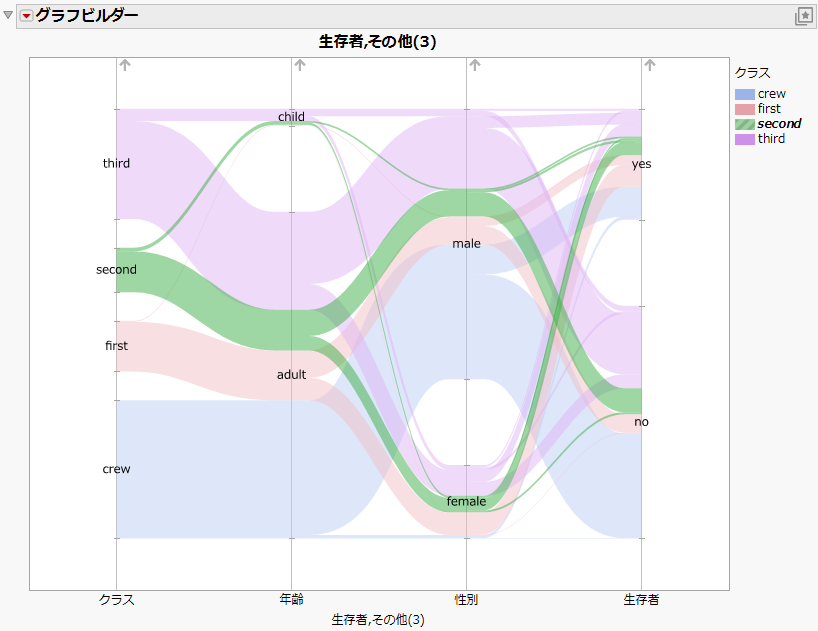
Figure 3.42では、クラス2(二等船室)のすべての乗客を含む帯が選択されています。このパラレルプロットから、二等船室の乗客は、ほとんどが成人であったこと、女性より男性の方が多かったこと、および生存者の方が死亡者よりわずかに少ないことがわかります。
変数の値または水準は、「曲がり具合」オプションで指定された曲がり具合の線もしくは帯でつなげられています。
• 変数の値別に曲線を色分けするには、該当する列を「色」ゾーンにドラッグします。環境設定で選択されているカテゴリカルまたは連続変数のカラーテーマが凡例ゾーンに表示されます。
• ある変数の値によって曲線の太さを変更するには、その列を「サイズ」ゾーンにドラッグします。
• 変数の軸の方向を変更するには、その変数の軸を示す縦線の上部にある矢印をクリックします。
• ある変数の軸を別の場所に移動するには、その軸をクリックしてドラッグします。
ヒント: 曲線上にカーソルを置くと、対応する行の情報を含むラベルが表示されます。
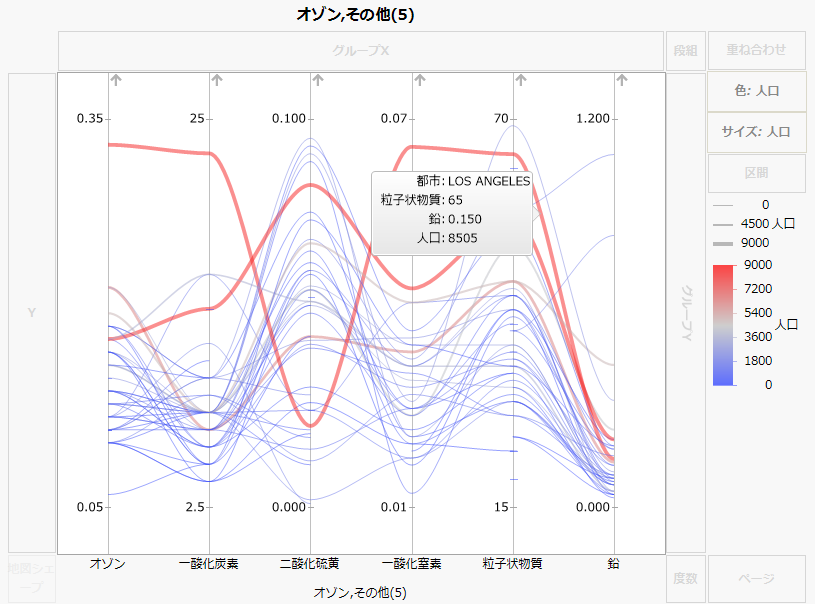
Figure 3.43は、「Cities.jmp」データテーブルにある6つの変数のパラレルプロットを示しています。「人口」変数は、「色」と「サイズ」の変数として使用されています。「Los Angeles」の曲線のラベルが表示されています。
図3.43 「Cities.jmp」の汚染データのパラレルプロット
ヒント:
• パラレルプロットに折れ線グラフを重ねて描くと、平均などの要約統計量の折れ線グラフをパラレルプロット上に追加することができます。
• パラレルプロットには仕様限界の参照線を追加することもできます。詳細については、『JMPの使用法』の「仕様限界」を参照してください。
尺度化
デフォルトでは、変数の値のスケールは、最小値と最大値が同じレベルでプロットされるように調整されます。たとえば、Figure 3.43では、縦方向の値の広がり方が各変数間で同じです。縦線に、それぞれ変数の最小値と最大値のラベルが示されています。
Figure 3.43を見ると、「一酸化炭素」と「粒子状物質」のスケールが他の変数のスケールと大きく異なっています。測定した変数間でスケールが大きく異なる場合は、この方法で表示すると、違いがはっきりとわかります。
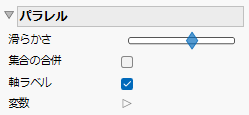
図3.44 「パラレル」のオプション
滑らかさ
点間を結ぶ線の曲がり具合を調整します。スライダを左端まで動かすと、直線になります。スライダを右に動かすにつれ、曲がり方の度合いが増します。
集合の合併
(カテゴリカル因子が3つ以上ある場合のみ使用可能)カテゴリカル変数の場合は、「集合の合併」を選択しないと、プロットの左から右へ進むにつれ、帯がかなり細かく分岐します。最後のカテゴリカル変数に対応する最後の間隔では、そこまでの変数の水準の可能な組み合わせごとに1つの帯となります。「集合の合併」オプションを選択すると、帯が次々と分岐していきません。「集合の合併」オプションを選択すると、あるカテゴリカル変数に続く帯では、そのカテゴリ変数変数だけの各水準からの帯となりなす。
軸ラベル
表示から軸ラベルを削除します。
変数
グラフ要素の変数の表示と非表示を切り替えたり、変数の表示順を変更したりします。
メモ: これらのオプションは、「グループX」、「グループY」、「段組」、「ページ」の各ゾーンの変数には適用されません。
チェックボックスの右に、その変数のゾーンと列名が表示されます。チェックボックスを使って次の操作を実行できます。
– ゾーンの変数に対応する要素の表示と非表示を切り替える。
– 変数を「色」、「サイズ」、「地図シェープ」、または「度数」に指定したときの効果をオンまたはオフにする。
ヒント: 複数のグラフがある場合、各グラフの色やサイズに異なる変数を使用できます。2つ目の変数を「色」または「サイズ」ゾーンにドラッグし、その隅にドロップします。「変数」のオプションで、使用したい色やサイズの変数を選択し、各グラフに適用します。
ゾーン内に複数の変数がある場合は、矢印を使ってそれらの表示順を変更できます。変数名を強調表示し、矢印をクリックすると、その変数の位置が変わります。
変数オプションの詳細については、面グラフと折れ線グラフの例を参照してください。