円
グラフビルダーの[円]( )は、円グラフを描きます。円グラフは、グループごとの要約統計量の大きさを扇形またはドーナツ形で描いたグラフです。
メモ: 円グラフの扇形を構成するすべての行が、非表示だが除外されてはいない状態になっている場合、扇形は表示されません。ただし、その扇形の位置は確保されます。
• 変数が1つしかない場合、扇形の大きさは各カテゴリにおける標本サイズ(観測数)を表わしています。
• 変数が2つある場合は、「Y」ゾーンの変数を使い、特定の要約統計量によって扇形の大きさが決定されます。凡例ゾーンに、「X」ゾーンの変数の値を示す凡例が表示されます。
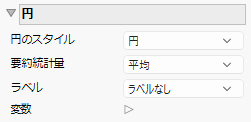
図3.36 「円」のオプション
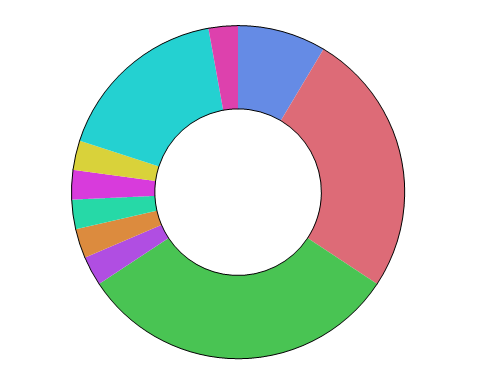
重ね合わせ変数を追加すると、その水準ごとに1つのドーナツグラフが作成されます。値の表示順序において最初に表示される値が、一番外側のドーナッツに描かれます。最も内側のドーナツは、値の表示順序で最後に表示される値を表します。
円のスタイル
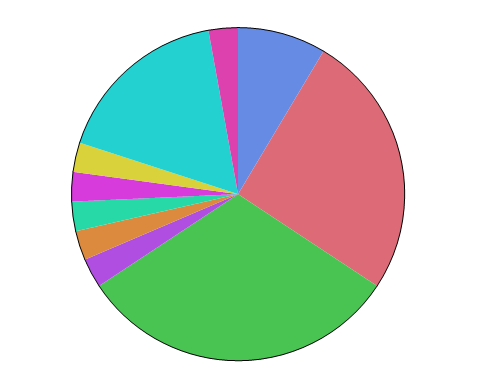
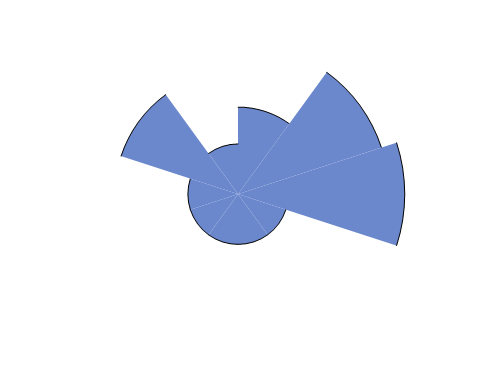
円グラフの外観を変更します。円グラフのスタイルについては、Table 3.4を参照してください。
要約統計量
プロットする要約統計量を変更します。これらの要約統計量の詳細については、『JMPの使用法』の「要約統計量の説明」を参照してください。
ラベル
円グラフ内のラベルを追加または削除します。
ラベルの表示形式
(値ラベルおよびパーセント値ラベルで使用可能)セルのラベルの表示形式を設定できます。
変数
グラフ要素の変数の表示と非表示を切り替えたり、変数の表示順を変更したりします。
メモ: これらのオプションは、「グループX」、「グループY」、「段組」、「ページ」の各ゾーンの変数には適用されません。
チェックボックスの右に、その変数のゾーンと列名が表示されます。チェックボックスを使って次の操作を実行できます。
– ゾーンの変数に対応する要素の表示と非表示を切り替える。
– 変数を「色」、「サイズ」、「地図シェープ」、または「度数」に指定したときの効果をオンまたはオフにする。
ヒント: 複数のグラフがある場合、各グラフの色やサイズに異なる変数を使用できます。2つ目の変数を「色」または「サイズ」ゾーンにドラッグし、その隅にドロップします。「変数」のオプションで、使用したい色やサイズの変数を選択し、各グラフに適用します。
ゾーン内に複数の変数がある場合は、矢印を使ってそれらの表示順を変更できます。変数名を強調表示し、矢印をクリックすると、その変数の位置が変わります。
変数オプションの詳細については、面グラフと折れ線グラフの例を参照してください。
円のスタイル | 説明 |
|---|---|
円 | 通常の円グラフ。扇側の面積が、要約統計量の大きさによって決められます。
|
ドーナツ | ドーナッツグラフ。層別変数の水準ごとに、同心のドーナツが描かれます。各区画の大きさは、要約統計量によって決まります。ドーナツグラフは、同心のドーナツ形状を使用するため、階層的なデータを視覚化するのに便利です。
|
鶏頭図 | 鶏頭図(Coxcomb chart)。各扇形の角度はすべての扇形で同じです。扇形の大きさは要約統計量によって決まります。鶏頭図は、度数や要約統計量が小さくなっているグループが、通常の円グラフよりも見やすくなっています。鶏頭図は、分割円グラフ(exploded pie chart)の一種とも言えます。
|