JMP Liveヘルプ
JMPでデータを可視化し、分析やデータをJMP Liveに投稿して共有しましょう。投稿を見る人は、誰でもJMPのインタラクティブな機能を使ってデータを探索することができます。
JMP Liveのトピックについて詳しく解説します。
JMPコンテンツの発行
JMPでレポートを作成し、それらを投稿としてJMP Liveスペースに発行できます。データテーブルを直接JMP Liveに発行することもできます。
|
1.
|
(JMP Liveのみ、一度だけの設定)JMPからJMP Liveサーバーへの接続の設定を行います。[ファイル] > [発行] > [接続の管理]を選択して、接続の設定をします。
|
|
2.
|
JMPでレポートを作成するか、データテーブルを開きます。
|
|
3.
|
[ファイル]>[発行]を選択し、オプションを選んで発行します。
|
詳細については、JMPオンラインヘルプの「JMP Liveへのレポートの発行」を参照してください。
スペースとフォルダのアクセス権によって、ユーザがどのようにコンテンツを操作できるかが決まります。
JMP Liveについて
JMP Liveでは、すべてのコンテンツがスペースに含まれています。
コンテンツは、以下の場所のいずれかから開くことができます。
|
•
|
ホーム。アクセス権のあるスペースとフォルダに格納されているすべての投稿が表示されます。焦点を絞って次のような項目のみを表示することができます。
|
|
–
|
最近表示またはブックマークした投稿
|
|
–
|
自分に割り当てられた管理図の警告がある投稿
|
|
–
|
最近更新された投稿
|
|
•
|
スペース。自身がメンバーとなっているスペースがすべて表示されます。
|
図1.1 スペースやフォルダの投稿の要約(グリッド形式)
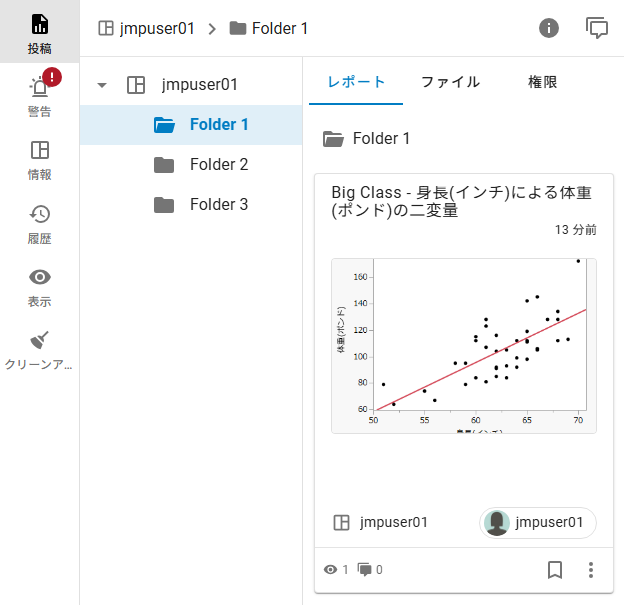
メモ: 投稿の要約をグリッドまたはリスト形式で表示できます。要約形式を変更するを参照してください。
投稿の要約には、タイトル、投稿が最後に更新された日時、投稿が格納されているスペース、投稿を発行したユーザの名前、投稿の閲覧回数とコメント数などが表示されます。
投稿の要約をクリックすると、その投稿が開きます。
JMP Liveのスペース
JMP Liveでは、すべての投稿およびフォルダはスペースに含まれます。
|
•
|
JMP Liveへの初回サインイン時には、発行先として使える個人用スペース(JMP Live管理者によって有効化されている場合)を含め、複数のスペースが表示される可能性があります。
|
ヒント: 個人用スペースにすばやくアクセスするには、自分のユーザアイコンをクリックし、[個人用スペース]を選択します。個人用スペースがない場合は、(JMP Live管理者によって有効化されていれば)アカウントの設定のところから作成することができます。
|
•
|
閲覧できる投稿やフォルダは、個人として、またはグループメンバーシップ(JMP Liveの管理者によって制御される)を介して間接的にアクセスが許可されているスペースにより決まります。
|
|
•
|
スペースは、JMP Liveの管理者またはJMP Liveのすべてのスペースに関する管理者権限を持つユーザによって作成されます。
|
|
•
|
スペースまたはフォルダ内で行える操作は、そのスペースまたはフォルダ内で持っている権限によって決まります。スペース権限のタイプを参照してください。
|
|
•
|
スペースは、JMP Liveの管理者またはJMP Liveのスペースに関する管理者権限を持つユーザによって作成されます。ユーザまたは権限の更新を参照してください。
|
JMP Liveスペースで行える操作について詳しく見てみましょう。
スペースの作成・削除
JMP Liveの全スペースに対する管理権限が与えられている場合、スペースの作成・削除ができる「管理」ページを表示できます。
スペースの作成
|
1.
|
[管理者]>[スペース]
 をクリックします。 をクリックします。 |
|
2.
|
 をクリックしてスペースを作成します。新しいスペースの名前、一意のスペースキー、および説明(オプション)を入力します。スペースキーについてを参照してください。 をクリックしてスペースを作成します。新しいスペースの名前、一意のスペースキー、および説明(オプション)を入力します。スペースキーについてを参照してください。 |
|
3.
|
[保存]をクリックします。
|
|
4.
|
下部で、スペースにユーザやグループを追加できます。
|
スペースキーについて
スペースキーには、次のような特徴があります。
|
•
|
スペースに対する一意の識別子である
|
|
•
|
スペースのURLに含まれる
|
|
•
|
文字と数字のみで構成される
|
|
•
|
JMPスクリプト言語(JSL)を使用して発行する際、スペースを識別するために使用できる
|
スペースキーを編集するときは、URLやJSLスクリプトでスペースキーが使用されることに注意してください。変更されると、スクリプトや保存されているリンクで問題が発生する可能性があります。
スペースの削除
スペースを完全に削除すると、そのスペース内にある投稿がすべて削除されます。
|
1.
|
[管理者]>[スペース]
をクリックします。 |
|
2.
|
[スペースの削除]をクリックします。
|
ユーザまたは権限の更新
あるスペースの管理アクセスを持っている場合、そのスペースで、ユーザや、ユーザに与えたコンテンツへのアクセス権を更新できます。
ユーザにアクセス権を与える、またはユーザを追加・削除する
|
1.
|
[スペース]をクリックし、「スペースディレクトリ」ページでスペースをクリックします。
|
「投稿」 のページが開きます。
のページが開きます。|
2.
|
スペース名、またはスペース内のフォルダをクリックします。
|
カスタム権限を設定した場合を除き、フォルダに対する権限は、親フォルダや親スペースから継承されます。フォルダのカスタム権限の設定を参照してください。
|
3.
|
[権限]タブをクリックします。
|
ヒント: [権限]が表示されていない場合、それはそのスペースまたはフォルダを管理する権限がないことを意味します。管理アクセスをリクエストするには、そのスペースの「情報」ページに記載されている管理者に連絡します。
ページに記載されている管理者に連絡します。|
4.
|
(オプション)スペースにユーザやグループを追加するには、新しいグループまたはユーザを入力し、[追加]をクリックします。
|
|
5.
|
(オプション)権限を変更するには、該当する権限を選択するか、選択を解除します。[すべてを選択]または[すべて選択解除]をクリックすることもできます。
|
メモ: 表示権限は、すべてのユーザまたはグループに必要な最低限の権限であり、削除することはできません。
|
6.
|
(オプション)スペースからユーザまたはグループを削除するには、[削除]
 をクリックします。 をクリックします。 |
メモ: ユーザまたはグループを削除すると、そのユーザまたはグループがスペースとフォルダに対して持っていた権限が削除されます。しかし、ユーザまたはグループが別のグループに属していて、そのグループがスペース内のフォルダへのアクセス権を持っている場合、そのアクセス権は残ります。
スペース権限のタイプ
表示
ユーザはそのスペースまたはフォルダの投稿を表示できます。
ダウンロード
ユーザは、データテーブルやスクリプトをダウンロードしたり、投稿やスペースにあるフォルダごとJMPプロジェクトとしてダウンロードすることができます。投稿にある管理図の警告について情報をダウンロードすることもできます。
投稿
ユーザは新しい投稿を発行したり、スペースまたはフォルダ内の投稿を編集、置換または削除することができます。また、フォルダを作成することもできます。
データ管理
ユーザはスペースまたはフォルダ内のデータテーブルを管理(更新、アップロード、リフレッシュ、ログイン情報の割り当て、読み込みスクリプトの作成、リフレッシュスケジュールの設定)できます。
データ入力
ユーザは、JMPの形式ではないデータをアップロードしてJMP Liveに読み込むことができます。データは、読み込みの際にJMPデータテーブルに変換されます。ユーザがデータを読み込むためには、事前にデータ管理者が更新の方法を設定し、スクリプトを作成しなければなりません。読み込みスクリプトの作成を参照してください。
ユーザはJMP Liveで直接データを編集することもできます。JMPデータテーブルをアップロードするを参照してください。
スペース管理
ユーザにスペースを管理する権限が与えられています。ユーザは、スペース内でメンバーまたはグループを削除したり、その権限を変更したりできます。また、スペース内のアクティビティを見ることもできます。
フォルダ管理
ユーザはメンバーまたはグループを追加・削除し、フォルダ内での権限を変更することができます。
ユーザの表示やグループの管理
JMP Liveの全スペースに対する管理権限が与えられている場合、ユーザの表示やグループの管理ができる「管理」ページを表示できます。
すべてのJMP Liveユーザを表示するには、[管理者]>[ユーザ] をクリックします。
をクリックします。すべてのJMP Liveグループを表示し、管理するには、[管理者]>[グループ] をクリックします。
をクリックします。左側にあるグループの1つをクリックすると、そのグループの詳細が表示されます。グループを検索するには、[グループの検索]ボックスにグループ名、またはグループの説明の一部を入力します。
各グループのグループ名、説明、およびグループメンバーが表示されます。グループでは、以下のようなことができます。
|
•
|
グループの名前や説明を編集する(Active Directoryグループは対象外)
|
|
•
|
管理図の警告の通知を有効または無効にする
|
|
•
|
グループを削除する
|
|
•
|
メンバーを検索する
|
|
•
|
メンバーを追加または削除する(Active Directoryグループは対象外)
|
新しいグループの作成
|
1.
|
[管理者]>[グループ]
をクリックします。 |
|
2.
|
新しいグループを作成するために、
をクリックします。 |
|
3.
|
グループ名を入力します。
|
|
4.
|
(オプション)以下の操作を行います。
|
|
–
|
説明を入力する。
|
|
–
|
管理図の警告の通知を送信するかどうかを指定する。
|
|
–
|
グループにユーザを追加する。
|
|
–
|
グループにグループを追加する。
|
|
5.
|
[作成]をクリックします。
|
スペース内のコンテンツを開く
自分が表示権限を持っているスペースにあるフォルダや投稿は開くことができます。
スペースで、[投稿]をクリックした後、以下の操作を行います。
をクリックした後、以下の操作を行います。|
•
|
フォルダをクリックすると、そのフォルダが開きます。
|
|
•
|
[レポート]タブをクリックすると、そのフォルダまたはスペースにあるすべてのレポートが表示されます。投稿をクリックすると、その投稿が開きます。
|
|
•
|
[ファイル]タブをクリックすると、そのフォルダまたはスペースにあるすべての投稿およびサブフォルダが表示されます。投稿またはフォルダをクリックすると、それが開きます。
|
詳細については、投稿を開くを参照してください。
スペースにフォルダを追加
自分が投稿権限を持っているスペースには、任意の数、任意の階層のフォルダを追加できます。
|
1.
|
スペースで、[投稿]
をクリックします。 |
|
2.
|
以下のいずれかの方法でフォルダを作成します。
|
|
–
|
スペースまたはフォルダを右クリックして、[フォルダの作成]を選択します。
|
|
–
|
上部にある、
 > [フォルダ]をクリックします。 > [フォルダ]をクリックします。 |
|
3.
|
タイトルを入力します。
|
|
4.
|
(オプション)説明を入力します。
|
|
5.
|
[作成]をクリックします。
|
|
•
|
フォルダに対してカスタム権限を設定していない限り、フォルダ権限はスペースから継承されます。フォルダのカスタム権限の設定を参照してください。
|
|
•
|
スペース内のフォルダは、タイトルの昇順に並べられます。
|
フォルダの詳細を更新する
自分が投稿権限を持っているフォルダでは、タイトル、説明、またはサムネール画像を更新できます。
|
1.
|
スペースで、[投稿]
をクリックします。 |
|
2.
|
以下のいずれかの方法でフォルダの詳細を確認します。
|
|
–
|
スペースまたはフォルダを右クリックして、[詳細]を選択します。
|
|
–
|
フォルダをクリックします。右上にある
 をクリックします。 をクリックします。 |
|
3.
|
タイトルまたは説明を変更するには:
|
|
a.
|
 をクリックしてフォルダの詳細を編集します。 をクリックしてフォルダの詳細を編集します。 |
|
b.
|
テキストを入力します。
|
|
c.
|
[保存]をクリックします。
|
|
4.
|
サムネール画像を変更するには:
|
|
a.
|
サムネール上にポインタを置き、[サムネールの変更]をクリックします。
|
|
b.
|
コンピュータ上の画像を選択し、[開く]をクリックします。
|
フォルダの移動
投稿権限を持っているフォルダは移動することができます。フォルダは、スペース内では移動できますが、スペース間で移動することはできません。
|
1.
|
スペースで、[投稿]
をクリックします。 |
|
2.
|
以下のいずれかの方法でフォルダを移動します。
|
|
–
|
スペースまたはフォルダを右クリックして、[フォルダの移動]を選択します。
|
|
–
|
フォルダをクリックします。上部にある
 > [フォルダの移動]をクリックします。 > [フォルダの移動]をクリックします。 |
|
3.
|
フォルダの移動先となるスペースを選択します。
|
ヒント: 移動先のスペース内で、移動するフォルダの格納先となるフォルダを選択するか、[フォルダの作成] アイコンをクリックしてフォルダを新規作成します。
アイコンをクリックしてフォルダを新規作成します。|
4.
|
[移動]をクリックします。
|
フォルダのオーナーの変更
フォルダのオーナーを変更するには、そのフォルダ、またはそのフォルダが含まれるスペースに対する投稿権限またはスペース管理権限が必要です。
|
1.
|
フォルダから、
> [オーナーの変更]をクリックします。または、[詳細]パネルで、 をクリックします。 をクリックします。 |
|
2.
|
[新しいオーナー]をクリックして、新しいオーナーを選択します。
|
|
3.
|
[割り当て]をクリックします。
|
フォルダのカスタム権限の設定
自分が管理権限を持っているフォルダに対しては、カスタムの権限を設定することができます。
|
1.
|
スペースで、[投稿]
をクリックします。 |
|
2.
|
フォルダをクリックします。
|
|
3.
|
[権限]をクリックします。
|
ヒント: [権限]が表示されていない場合、それはフォルダの管理権限がないことを意味します。権限をリクエストするには、そのスペースの「情報」ページに記載されている管理者に連絡します。
ページに記載されている管理者に連絡します。|
4.
|
[カスタム権限の適用]をクリックします。
|
次の操作を行うことができます。
アクセスの削除
ユーザまたはグループの横にある[削除]をクリックします。
をクリックします。
メモ: ユーザまたはグループを削除すると、そのユーザまたはグループがフォルダやそのサブフォルダに対して持っていた権限が削除されます。しかし、ユーザまたはグループが別のグループに属していて、そのグループがフォルダへのアクセス権を持っている場合、その権限は残ります。
アクセスの変更
ユーザまたはグループの横でアクセス権を更新します。
そのフォルダへのアクセス権を持っているグループのメンバーに対して、アクセス権を変更できます。たとえば、そのフォルダを閲覧する権限を持つグループがあり、そのうちのあるメンバーに対して、フォルダに投稿する権限を与えたいとします。[ユーザとグループの追加]フィールドにそのメンバーのユーザ名を入力して[追加]をクリックし、個々の権限を更新します。
メモ: ユーザまたはグループが、少なくとも親フォルダの表示権限を持っていない限り、サブフォルダに対する権限を与えることはできません。
|
5.
|
(オプション)カスタム権限を削除し、親フォルダまたは親スペースの権限に戻すには、[カスタム権限の削除]をクリックします。
|
フォルダの削除
|
1.
|
スペースで、[投稿]
をクリックします。 |
|
2.
|
以下のいずれかの方法でフォルダを削除します。
|
|
–
|
フォルダを右クリックして、[削除]を選択します。
|
|
–
|
[ファイル]をクリックします。削除するフォルダを選択し、
 をクリックします。 をクリックします。 |
|
3.
|
[確認]をクリックします。
|
スペースの詳細の表示
自分がアクセス権を持っているスペースについては、スペースの説明、スペースキー(スクリプト用)、管理者名、属性などの詳細が表示されます。
スペースで、[情報]をクリックします。
をクリックします。
図1.2 スペースの詳細
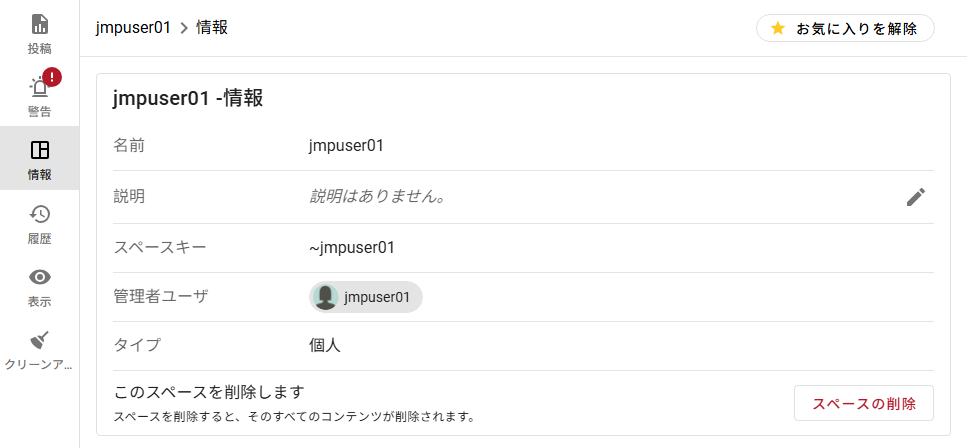
メモ: 詳細の編集やスペースの削除は、スペースの管理者だけが行えます。
スペースのオーナーの変更
スペースのルートフォルダのオーナーを変更できます。スペース内のフォルダまたは投稿は変更されません。
スペースのルートフォルダのオーナーを変更するには、そのフォルダ、またはそのフォルダが含まれるスペースに対する投稿権限またはスペース管理権限が必要です。
|
1.
|
スペースから、
> [オーナーの変更]をクリックします。または、[詳細]パネルで、をクリックします。 |
|
2.
|
[新しいオーナー]をクリックして、新しいオーナーを選択します。
|
|
3.
|
[割り当て]をクリックします。
|
スペースで管理図の警告を表示する
スペース内にある、アクティブな警告がある管理図の投稿を表示させることができます。
|
•
|
スペースで左側のパネルにある[警告]
 をクリックします。アイコンの隣に警告を示す円がない場合、そのスペースの中にはアクティブな警告を持つものはありません。 をクリックします。アイコンの隣に警告を示す円がない場合、そのスペースの中にはアクティブな警告を持つものはありません。 |
|
•
|
「アクティブな警告」ウィンドウで、
投稿の要約にあるをクリックし、詳細を開きます。 |
詳細については、管理図の警告を参照してください。
スペースの履歴の表示
自分が管理権限を持っているスペースについては、スペースやそこに含まれるフォルダの履歴を表示することができます。履歴には、アクセスや投稿に加えた変更が記録されています。
|
1.
|
スペースまたは投稿内で、[履歴]
 をクリックします。 をクリックします。 |
|
2.
|
履歴全体を見ることも、フィルタを使って検索範囲を絞り込むこともできます。
|
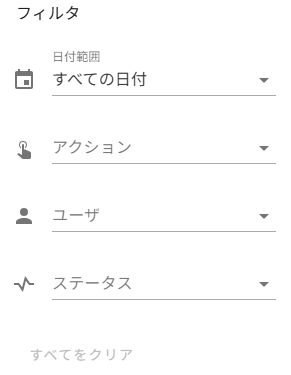
図1.3 履歴のフィルタリングオプション
|
3.
|
フィルタには、日付、アクション、ユーザ、アクションの成否を入力して組み合わせることができます。
|
|
4.
|
(オプション)ログの詳細を表示するには:
|
|
–
|
アクションの横にある
 をクリックすると、ログ情報や更新された属性が表示されます。 をクリックすると、ログ情報や更新された属性が表示されます。 |
|
–
|
右上にある
 をクリックすると、監査ログをダウンロードできます。 をクリックすると、監査ログをダウンロードできます。 |
スペース内のアクティビティの表示
管理権限を持っているスペースでは、そのスペースで誰が投稿を表示・ダウンロードしたかを確認できます。
|
1.
|
スペースで、[表示]
 をクリックします。 をクリックします。 |
|
2.
|
履歴全体を見ることも、フィルタを使って検索範囲を絞り込むこともできます。
|
|
3.
|
フィルタで、ユーザ、アクセスのタイプ、日付の組み合わせを指定できます。
|
|
4.
|
(オプション)スペースのアクティビティの記録をダウンロードするには、
をクリックします。 |
スペースをお気に入りに追加する
アクセス権のあるスペースをお気に入りに設定すれば、すばやく見つけることができます。
|
•
|
ホームページまたはスペースディレクトリでスペース上にカーソルを置き、
 をクリックします。 をクリックします。 |
|
•
|
スペースで、[情報]、次に[お気に入り]をクリックします。
|
ヒント: 同様の手順で、お気に入りの設定を解除することもできます。
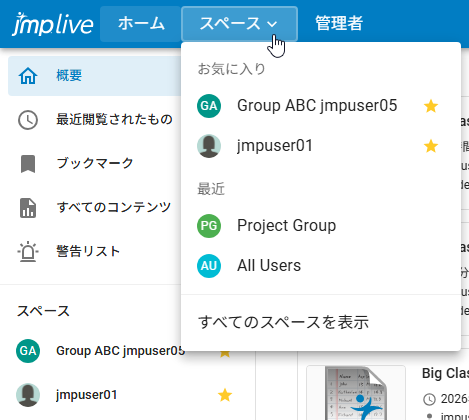
お気に入りに追加したスペースは、以下の領域でリストの冒頭に表示されます。
|
•
|
ホームページの左側にある[スペース]
|
|
•
|
タイトルバーの[スペース]メニュー
|
図1.4 ホームページと[スペース]メニューの[お気に入り]
スペースのクリーンアップ
管理者権限を持つスペースでは、[クリーンアップ]  をクリックするか、または[管理者] > [クリーンアップ] をクリックして、以下のいずれかのアクションを実行します。
をクリックするか、または[管理者] > [クリーンアップ] をクリックして、以下のいずれかのアクションを実行します。空のスペースのクリーンアップ
|
1.
|
必要に応じて、フィルタを使用し検索を絞り込みます。
|
図1.5 空のスペースを検索するためのフィルタ
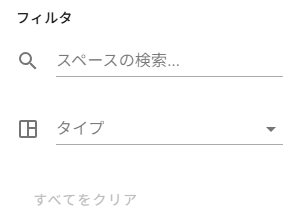
スペースのタイトルに含まれるキーワードとスペースの種類(標準または個人)を組み合わせて、結果を絞り込みます。
|
2.
|
スペースを削除するには:
|
|
1.
|
削除するスペースを選択します。
|
すべて選択するには、[タイトル]の横のチェックボックスをオンにします。
|
2.
|
右上にある
をクリックします。 |
|
3.
|
[確認]をクリックします。
|
空のフォルダのクリーンアップ
|
1.
|
必要に応じて、フィルタを使用し検索を絞り込みます。
|
図1.6 空のフォルダを検索するためのフィルタ
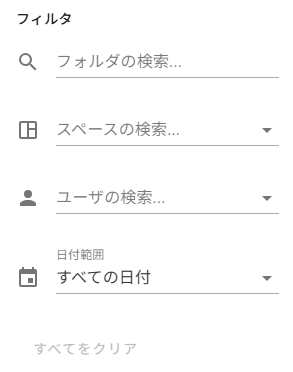
フォルダのタイトルに含まれるキーワード、スペース、ユーザ、およびフォルダが空になった日付の範囲を組み合わせて、結果を絞り込みます。
|
2.
|
(オプション)フォルダの詳細を確認したり、その他のオプションにアクセスするには、
をクリックして、オプションを選択します。 |
|
3.
|
フォルダを削除するには:
|
|
1.
|
削除するフォルダを選択します。
|
すべて選択するには、[タイトル]の横のチェックボックスをオンにします。
|
2.
|
右上にある
をクリックします。 |
|
3.
|
[確認]をクリックします。
|
古くなったレポート投稿のクリーンアップ
|
1.
|
必要に応じて、フィルタを使用し検索を絞り込みます。
|
図1.7 古くなったレポート投稿を検索するためのフィルタ
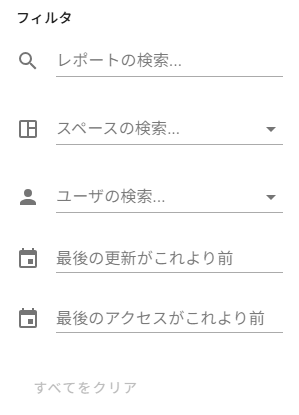
レポートのタイトルに含まれるキーワード、スペース、ユーザ、およびレポートの最終更新日または最終アクセス日を組み合わせて、結果を絞り込みます。
ヒント: デフォルトでは、最終アクセスから30日を超える日数が経過したレポート投稿が含まれます。
|
2.
|
(オプション)レポート投稿の詳細を確認したり、その他のオプションにアクセスするには、レポート投稿の横にある
をクリックして、オプションを選択します。 |
|
3.
|
レポート投稿を削除するには:
|
|
1.
|
削除するレポート投稿を選択します。
|
すべて選択するには、[タイトル]の横のチェックボックスをオンにします。
|
2.
|
右上にある
をクリックします。 |
|
3.
|
[確認]をクリックします。
|
使用されていないデータ投稿のクリーンアップ
|
1.
|
必要に応じて、フィルタを使用し検索を絞り込みます。
|
図1.8 使用されていないデータ投稿を検索するためのフィルタ
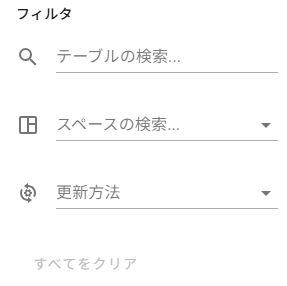
データテーブルのタイトルに含まれるキーワード、スペース、および更新方法(該当する場合)を組み合わせて、結果を絞り込みます。
|
2.
|
(オプション)データ投稿の詳細を確認したり、IDやパスをデータ投稿にコピーしたりするには、
をクリックして、オプションを選択します。 |
|
3.
|
データ投稿を削除するには:
|
|
1.
|
削除するデータ投稿を選択します。
|
すべて選択するには、[タイトル]の横のチェックボックスをオンにします。
|
2.
|
右上にある
をクリックします。 |
|
3.
|
[確認]をクリックします。
|
JMP Liveの投稿
JMP Liveの投稿では、以下の操作を行うことができます。
|
•
|
|
•
|
|
•
|
|
•
|
|
•
|
|
•
|
|
•
|
|
•
|
ヒント: JMP Liveのデータも参照してください。
投稿を開く
表示権限を持っている場所であれば投稿を開くことができます。
|
•
|
「ホーム」ページから投稿を開くには、投稿をクリックします。
|
|
•
|
スペースからレポート投稿またはデータ投稿を開くには:
|
|
1.
|
左側のパネルにある[投稿]
をクリックします。 |
|
2.
|
フォルダをクリックします。
|
|
3.
|
[レポート]タブで投稿をクリックします。データ投稿を開くには、[ファイル]タブをクリックし、データ投稿をクリックします。
|
図1.9 スペース・フォルダ内の投稿
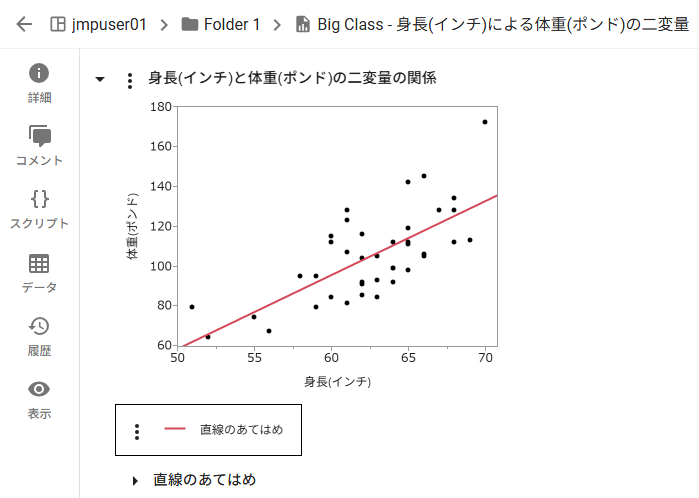
持っている権限の種類によって、詳細の表示、コメントの追加、履歴の表示、データを見た人の確認に加えて、次のことも行えます。
|
•
|
投稿を作成するJSLスクリプトの表示・編集・コピー・ダウンロード
|
|
•
|
投稿に関連付けられているデータへのアクセス・変更
|
|
•
|
投稿へのアドインの割り当て
|
JMPで投稿を開く
この操作を行うには、投稿に対するダウンロード権限を持っていること、JMP内でJMP Live接続をセットアップしてあることが必須です。
投稿から をクリックしてコンテンツをJMPで開きます。コンテンツがお使いのコンピュータにダウンロードされ、JMPの中でJMPプロジェクトとして開きます。詳細については、投稿をJMPプロジェクトとしてダウンロードするを参照してください。
をクリックしてコンテンツをJMPで開きます。コンテンツがお使いのコンピュータにダウンロードされ、JMPの中でJMPプロジェクトとして開きます。詳細については、投稿をJMPプロジェクトとしてダウンロードするを参照してください。すべての投稿を表示する
|
•
|
自分のレポートをすべて表示するには、自分のユーザアイコンをクリックし、[プロファイル]>[レポート]
をクリックします。 |
|
•
|
自分のデータ投稿をすべて表示するには、自分のユーザアイコンをクリックし、[プロファイル]>[データ]
 をクリックします。 をクリックします。 |
投稿の詳細を更新する
JMP Live投稿のタイトル、サムネール画像、説明、設定は更新することができます。投稿の詳細を更新するには、投稿権限が必要です。
|
1.
|
投稿から、
をクリックします。投稿要約から、 > [詳細]をクリックします。 |
|
2.
|
更新したいセクションで
をクリックします。 |
ヒント: 投稿の説明では、HTMLタグの<a href= "target">、<b>、<em>、<i>、<strong>、<u>が使用できます。
|
3.
|
サムネール画像を変更する場合は、サムネール上にポインタを置き、[サムネールの変更]をクリックします。
|
図1.10 投稿の詳細を更新
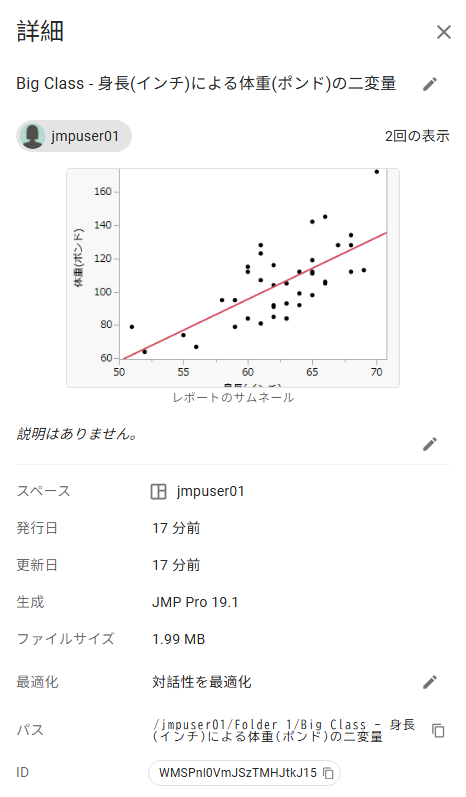
ヒント: フォルダの詳細を更新するも参照してください。
投稿を移動する
投稿を、同じスペースにある別のフォルダや、別のスペースにあるフォルダに移動することができます。投稿を移動するには、元の場所と移動先の場所の両方で投稿権限を持っている必要があります。
ヒント: 権限については、スペース管理者に問い合わせてください。スペースの管理者が誰かを調べるには、スペース内で[情報]をクリックします。
をクリックします。
図1.11 投稿の移動
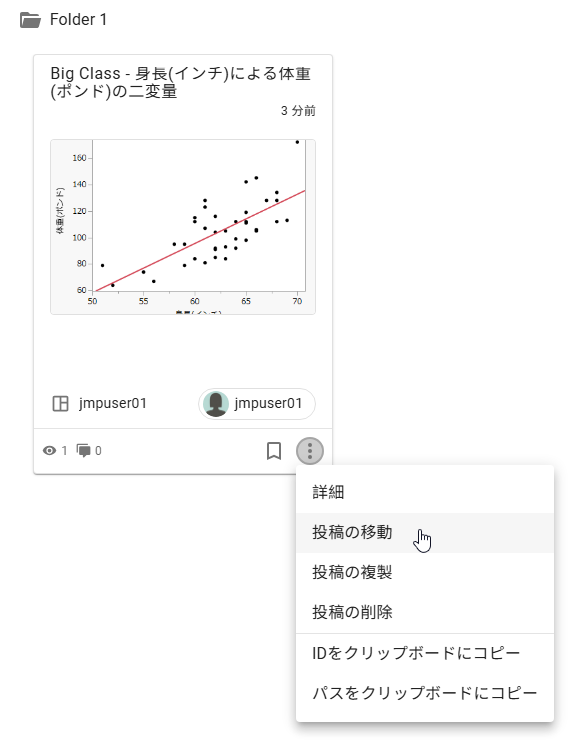
複数の投稿を一度に移動
|
1.
|
スペースで、[投稿]
をクリックします。 |
|
2.
|
移動したい投稿が入っているフォルダに移動します。
|
|
3.
|
[ファイル]タブをクリックします。
|
|
4.
|
移動したい投稿を選択します。
|
|
5.
|
 をクリックして選択されている投稿を移動します。 をクリックして選択されている投稿を移動します。 |
|
6.
|
投稿の移動先となるスペース(とフォルダ)を選択します。移動先のスペースに新しいフォルダ
を作成することもできます。 |
|
7.
|
[移動]をクリックします。
|
ヒント: フォルダの移動も参照してください。
投稿にコメントを付ける
JMP Liveの投稿またはフォルダの、コメントの表示または追加ができます。コメントを表示・追加するには、表示権限が必要です。
|
1.
|
投稿またはフォルダで、
 をクリックします。 をクリックします。 |
|
2.
|
コメントを入力するか、既存のコメントに返信します。
|
|
3.
|
(オプション)ユーザをメンションするには、「@」をタイプし、その人のユーザ名を選択します。
|
|
4.
|
[送信]をクリックします。
|
|
•
|
自分のコメントを編集または削除するには、
をクリックし、[編集]または[削除]を選択します。 |
|
•
|
自分が所有している投稿のコメントをすべて削除するには、コメント数の横で
>[すべて削除]をクリックします。 |
|
•
|
テキストの書式を設定するには、ショートカット(太字ならCtrl+B、斜体ならCtrl+I、など)またはマークダウン記法を使用します。
|
|
•
|
コメントにリンクを追加するには、コメントボックスに、コピーしたリンクを貼り付けるか、URLを入力します。
|
|
•
|
ある投稿に何人がコメントしたかを調べるには、投稿要約のコメントアイコン
 の横にある数字を見ます。 の横にある数字を見ます。 |
デフォルトでは、次のような場合に通知が届きます。
|
•
|
自分が所有している投稿に誰かがコメントを追加した、またはコメントに誰かが返信した
|
|
•
|
誰かがコメントの中で「@」を使って自分をメンションした
|
|
•
|
自分が書いたコメントに誰かが返信した
|
|
•
|
自分が書いたコメントを誰かが削除した
|
投稿を共有する
リンクをコピー投稿を共有するには、投稿内で > [共有]をクリックします。レポート投稿の場合は、組み込みのHTMLコードをコピーすることもできます。この投稿は、公開時または再生成時のまま共有されており、閲覧中に加えられた変更は含まれていません。
> [共有]をクリックします。レポート投稿の場合は、組み込みのHTMLコードをコピーすることもできます。この投稿は、公開時または再生成時のまま共有されており、閲覧中に加えられた変更は含まれていません。投稿またはフォルダにブックマークを付ける
|
•
|
投稿またはフォルダにブックマークを付けるには、該当する投稿またはフォルダで
 をクリックします。 をクリックします。 |
|
•
|
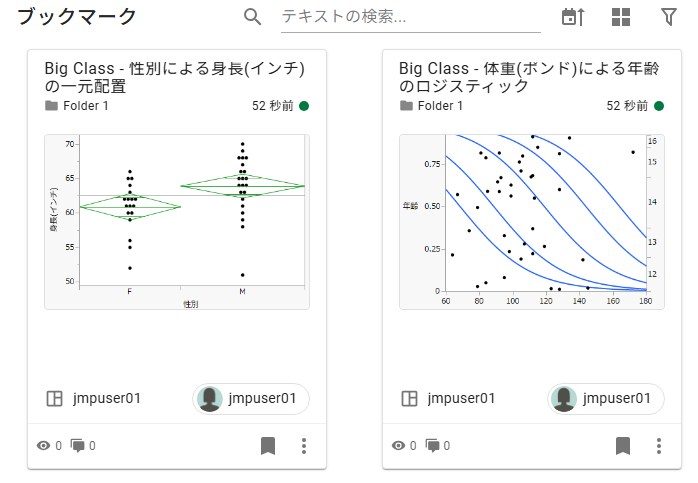
ブックマークを付けた投稿やフォルダをすべて表示するには、右上にある[ブックマーク]
 アイコンをクリックします。 アイコンをクリックします。 |
|
•
|
投稿またはフォルダのブックマークを削除するには、
 をクリックします。 をクリックします。 |
図1.12 ブックマークのページの例
投稿を削除する
投稿権限を持っている場合は、投稿やフォルダを削除することができます。
メモ: JMP Liveの投稿にデータが使用されているデータ投稿は削除できません。
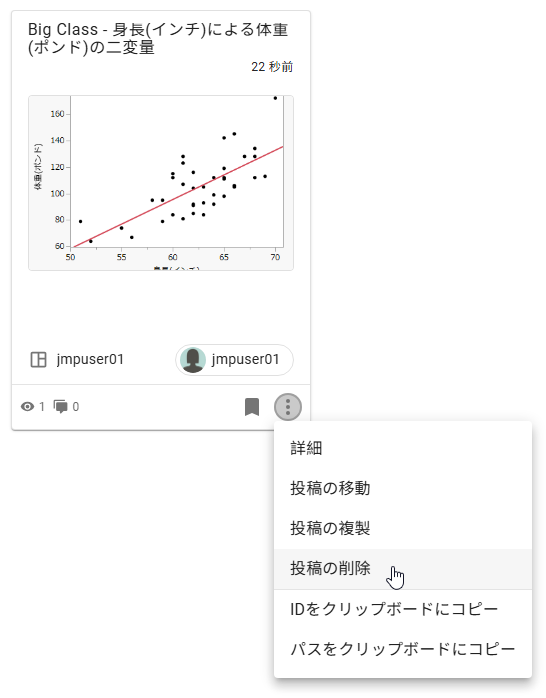
投稿、スペース、または投稿要約から1つのJMP Live投稿またはフォルダを削除するには、 >[投稿の削除]をクリックします。
>[投稿の削除]をクリックします。レポート投稿に関連付けられたデータが、どのレポートでも使用されなくなった場合、そのデータを削除するかどうかを確認するメッセージが表示されます。
図1.13 投稿を削除する
複数の投稿またはフォルダを削除
|
1.
|
スペースで、[投稿]
をクリックします。 |
|
2.
|
削除したい投稿・フォルダが入っているフォルダに移動します。
|
|
3.
|
[ファイル]タブをクリックします。
|
|
4.
|
削除したい投稿を選択します。
|
|
5.
|
をクリックして選択した投稿を削除します。 |
|
6.
|
[確認]をクリックします。
|
投稿を複製する
JMP Liveでは、1つまたは複数のデータやレポートの投稿を複製することができます。
投稿を複製するには、複製元のフォルダに対する表示権限とダウンロード権限、および移動先フォルダに対する投稿権限が必要です。
1つの投稿の複製
|
1.
|
投稿または投稿のサムネールから、
をクリックし、[投稿の複製]を選択します。 |
|
2.
|
移動先のスペースおよびフォルダを選択します。
|
|
3.
|
(オプション)レポート投稿に管理図の警告が含まれている場合、それらを複製した投稿にコピーすることができます。
|
|
4.
|
[複製]をクリックします。
|
複数の投稿の複製
|
1.
|
スペースで、[レポート]タブ(レポート投稿のみ複製する場合)または[ファイル]タブ(データの投稿とレポートの投稿を複製する場合)をクリックします。
|
|
2.
|
複製したい投稿を選択します。
|
|
3.
|
ウィンドウ上部の
 をクリックします。 をクリックします。 |
|
4.
|
移動先のスペースおよびフォルダを選択します。
|
|
5.
|
(オプション)レポート投稿に管理図の警告が含まれている場合、それらを複製した投稿にコピーすることができます。
|
|
6.
|
[複製]をクリックします。
|
|
•
|
同じスペースにレポート投稿を複製した場合、コピーされたレポートは元のデータ投稿に関連付けられます。
|
|
•
|
レポート投稿を別のスペースに複製すると、そのデータ投稿も移動先のスペースにコピーされます。
|
|
•
|
投稿の複製者が、複製された投稿のオーナーになります。たとえば、元の投稿がユーザXによって作成され、ユーザYがその投稿を複製した場合、ユーザYが複製された投稿のオーナーとなります。
|
|
•
|
元の投稿に割り当てられたアドインとログイン情報は、ログイン情報が新しいオーナーと共有されている限り、複製された投稿にも引き継がれます。
|
レポート投稿を作成する
JMPレポートを作成するJSLスクリプトがある場合は、そのスクリプトを使用して、JMP Liveで直接レポートを作成できます。
レポート投稿を作成するには、そのフォルダやスペースの投稿権限を持っている必要があります。
|
1.
|
スペースまたはフォルダから、
をクリックして、[レポート]を選択します。 |
|
2.
|
タイトルを入力します。
|
|
3.
|
(オプション)説明を入力します。
|
|
4.
|
[作成]をクリックします。
|
|
5.
|
スクリプトパネルで次の作業を行います。
|
|
1.
|
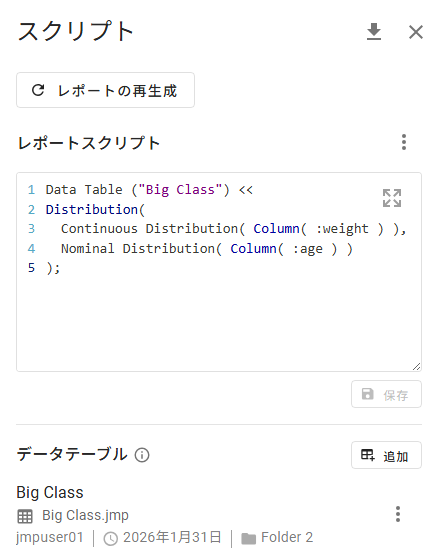
[レポートスクリプト]の下のフィールドにJSLスクリプトを貼り付けます。
|
|
2.
|
[保存]をクリックします。
|
|
3.
|
[データテーブル]の下の[追加]をクリックします。
|
|
4.
|
[新規データの選択]をクリックし、JSLスクリプトで参照されるデータテーブルを選択します。
|
ヒント: 必要なデータテーブルが表示されない場合は、JMP Liveに追加する必要があります。データ投稿を作成するを参照してください。
図1.14 レポートスクリプトとデータテーブルの例
|
5.
|
[保存]をクリックします。
|
投稿をJMPプロジェクトとしてダウンロードする
JMPでJMP Live上にある複数のファイルを開きたい場合は、投稿とそれに関連するコンテンツ(データなど)をJMPプロジェクトファイルとしてダウンロードできます。プロジェクトファイルにまとめられた投稿のコンテンツはすべて、JMPの中で1つのタブ付きウィンドウに表示されます。投稿に関連するコンテンツには、データテーブルやスクリプト、地図、画像があります。
自分で発行または作成した投稿・フォルダ、およびダウンロード権限を持っている投稿・フォルダはダウンロードすることができます。
フォルダ・投稿をJMPプロジェクトファイルとしてダウンロードする
フォルダまたは投稿で >[JMPプロジェクトとしてダウンロードする]をクリックします。
>[JMPプロジェクトとしてダウンロードする]をクリックします。複数の投稿を1つのJMPプロジェクトファイルとしてダウンロードする
|
1.
|
スペースまたはフォルダで[ファイル]タブをクリックします。
|
|
2.
|
プロジェクトに含めたい投稿を選択します。
|
|
3.
|
をクリックして選択した投稿をダウンロードします。 |
メモ: ダウンロードオプションが利用できない場合は、JMP Liveの管理者がダウンロード機能を無効にしている可能性があります。
プロジェクトの詳細については、JMPオンラインヘルプで「プロジェクトの操作」を参照してください。
投稿の閲覧者を確認する
自分が作成したJMP Live の投稿を誰が見たかを確認するには:
|
•
|
投稿から、[表示]
をクリックします。 |
|
•
|
フォルダから、右上にある
>[詳細]>[アクセスの表示]をクリックします。 |
各投稿にアクセスした人、アクセスした日時、アクセスのタイプ(表示またはダウンロード)が確認できます。
レポートまたはイメージ投稿を表示する
JMP Liveのレポートまたはイメージ投稿をプレゼンターモードにするには、右上にある > [プレゼンターモード]をクリックします。
> [プレゼンターモード]をクリックします。プレゼンターモードでは、現在選択されているJMP Liveレポートが全画面モードで表示されます。閲覧者がレポートに集中できるように、Webブラウザのメニューおよびツールは非表示になります。
プレゼンターモードでは、次の操作を行うことができます。
|
•
|
フォルダ内のレポートやイメージの投稿を、ナビゲーションの矢印を使って移動する
|
ヒント: 左矢印キーと右矢印キーを使って、レポートやイメージの投稿間を移動することもできます。最初または最後の投稿に移動するには、Shiftキーを押しながら、左矢印キーまたは右矢印キーを押します。
|
•
|
フローティングコントロールの位置を変更する
|
|
•
|
プレゼンターモードを終了する
|
投稿の履歴の表示
アクセス権を持っている投稿の履歴を表示し、データソースの変更や投稿の更新などを確認することができます。
|
1.
|
スペースまたは投稿内で、[履歴]
をクリックします。 |
|
2.
|
履歴全体を見ることも、フィルタを使って検索範囲を絞り込むこともできます。
|
図1.15 履歴のフィルタリングオプション
|
3.
|
フィルタには、日付、アクション、ユーザ、アクションの成否を入力して組み合わせることができます。
|
|
4.
|
(オプション)ログの詳細を表示するには:
|
|
–
|
アクションの横にある
をクリックすると、ログ情報や更新された属性が表示されます。 |
|
–
|
右上にある
をクリックすると、監査ログをダウンロードできます。 |
要約形式を変更する
ホームページのサポートされているエリア、または[スペース]>[投稿]ページの右上にあるアイコンをクリックすると、JMP Live投稿の要約の形式を変更することができます。
 |
グリッド形式では、サムネール画像を使ったカードが表示されます。
|
 |
リスト形式では、サムネール画像を使ったリストが表示されます。
|
 |
コンパクトリスト形式では、リストだけが表示され、サムネール画像は表示されません。
|
投稿を並べ替える
「ホーム」ページやスペース内などでの投稿の表示順序を変更できます。[並べ替え] アイコンをクリックし、アルファベット順、新しい順といったオプションを選択します。
アイコンをクリックし、アルファベット順、新しい順といったオプションを選択します。投稿のオーナーを変更する
投稿のルートフォルダのオーナーを変更するには、投稿が含まれるフォルダまたはスペースに対する投稿権限またはスペース管理権限が必要です。
|
1.
|
投稿から、
> [オーナーの変更]をクリックします。または、[詳細]パネルで、をクリックします。 |
|
2.
|
[新しいオーナー]をクリックして、新しいオーナーを選択します。
|
|
3.
|
[割り当て]をクリックします。
|
メモ: 投稿に、新しいオーナーと共有されていないログイン情報が含まれている場合、それらのログイン情報は削除されます。
レポート投稿のパフォーマンス指標を表示する
投稿を選択し、 >[詳細]>[パフォーマンス指標を表示する]をクリックします。投稿をロードするのにかかった時間が表示されるほか、指標をコピーしたり消去したりできます。
>[詳細]>[パフォーマンス指標を表示する]をクリックします。投稿をロードするのにかかった時間が表示されるほか、指標をコピーしたり消去したりできます。投稿のログメッセージを表示する
JMP Liveのレポート投稿で、 >[ログメッセージの表示]をクリックすると、サーバーからのエラーメッセージや接続に関するメッセージ、クライアントからのメッセージを確認できます。
>[ログメッセージの表示]をクリックすると、サーバーからのエラーメッセージや接続に関するメッセージ、クライアントからのメッセージを確認できます。スクリプト用に投稿IDまたはフォルダIDをコピーする
|
1.
|
スペースで、[投稿]
をクリックします。 |
|
2.
|
フォルダIDをコピーするには、左側のナビゲーションでフォルダを右クリックし、[IDをクリップボードにコピー]を選択します。
|
|
3.
|
以下のいずれかの方法で。
|
|
–
|
[ファイル]をクリックします。投稿の横で
> [IDをクリップボードにコピー]をクリックします。 |
|
–
|
[レポート]をクリックします。投稿で、
> [IDをクリップボードにコピー]をクリックします。 |
スクリプトの編集
JMP Live投稿では、そのレポートを作成するJSLスクリプトを編集することができます。
|
1.
|
投稿内で、[スクリプト]をクリックします。
|
|
2.
|
[レポートスクリプト]の下のJSLスクリプトを編集します。
|
ヒント: ウィンドウのサイズを大きくするには、 をクリックします。
をクリックします。|
3.
|
[保存]をクリックします。
|
|
4.
|
[レポートの再生成]をクリックします。
|
元のスクリプトに戻す
|
1.
|
[レポートスクリプト]の横で
>[元のスクリプトを表示]をクリックします。 |
|
2.
|
 をクリックしてスクリプトをコピーします。 をクリックしてスクリプトをコピーします。 |
|
3.
|
[閉じる]をクリックします。
|
|
4.
|
JSLスクリプト全体を選択し、元のスクリプトを貼り付けます。
|
|
5.
|
[保存]をクリックします。
|
|
6.
|
[レポートの再生成]をクリックします。
|
JMPアドインの使用
|
1.
|
選択できるオプションは、投稿の種類によって異なります。
|
|
–
|
JMP Liveのレポート投稿内で、[スクリプト]をクリックします。
|
|
–
|
JMP Liveのデータ投稿内で、[設定]をクリックします。
|
|
2.
|
[アドイン]の横で[割り当て]をクリックします。
|
メモ: JMP Liveのデータ投稿では、このオプションは、[リフレッシュ]または[インポート]の更新方法を選択した場合のみ表示されます。
|
3.
|
アドインを選びます。
|
管理者がアドインを追加していない場合は、JMP Liveアドインは表示されません。
|
4.
|
[保存]をクリックします。
|
JMP Liveのグラフでは、以下の操作を行うことができます。
|
•
|
グラフでのデータ値の表示
JMP Liveのレポート投稿では、グラフのデータ点や、レポートの計算に関する情報を見ることができます。
|
1.
|
[オブジェクトの識別]
 をクリックまたはタップします。 をクリックまたはタップします。 |
|
2.
|
データ点または統計量の上に、ポインタを置くか、タップします。
|
図1.16 データ点の値を見る
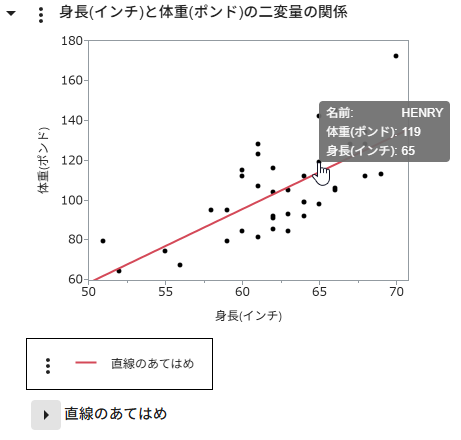
図1.17 P値の説明を見る

|
•
|
レポートやグラフの表示/非表示を切り替えるには、タイトルの横にある矢印をクリックまたはタップします。
|
|
•
|
レポートに非常に大きな表が含まれている場合は、ページコントロール
 を使用してください。 を使用してください。 |
グラフでのデータの選択
JMP Liveのグラフでは、データを選択したりズームインしたりできます。
JMPグラフでデータ(点や棒など)を選択する方法は、コンピュータを使用しているか、携帯デバイスを使用しているかによって異なります。デフォルトでは、1つのデータ点が選択されます。
|
目的
|
コンピュータの場合
|
携帯デバイスの場合
|
|---|---|---|
|
1つのデータ点を選択または選択解除する
|
データ点をクリックします。
|
 をタップし、データ点をタップします。 をタップし、データ点をタップします。 |
|
複数のデータ点を選択または選択解除する
|
CtrlキーとShiftキーを押しながら複数のデータ点をクリックします。
|
 をタップし、複数のデータ点をタップします。 をタップし、複数のデータ点をタップします。 |
|
1つのデータ点の値を確認する
|
1つのデータ点の上にポインタを置きます。
|
をタップし、データ点をタップします。 |
|
ドラッグしてデータ点を選択する
|
クリックし、データ点を取り囲むようにドラッグして長方形を描きます。長方形を移動するには、長方形の中心をクリックしてドラッグします。サイズを変更するには、長方形の角をドラッグします。
|
をタップし、データ点の周りを長方形で囲みます。長方形を移動するには、長方形の中心をドラッグします。サイズを変更するには、長方形の角をドラッグします。 |
|
拡大/縮小
|
 をクリックし、点をクリックするか、長方形をドラッグします。長方形の中心がズームの焦点になります。 をクリックし、点をクリックするか、長方形をドラッグします。長方形の中心がズームの焦点になります。縮小するには、グラフの中をダブルクリックするか、Shiftキーを押しながらグラフをクリックします。
マウスのスクロールホイールを使って拡大/縮小することもできます。ズームモードでない場合は、Altキーを押すと、スクロールホイールでの拡大/縮小が可能になります。
ヒント: ウィンドウ全体を拡大/縮小するには、Ctrlキーを押しながら+キーまたは-キーを押します。
|
をタップし、ピンチします。 |
|
グラフ内でパンする
|
 をクリックし、グラフ内でクリックしてドラッグします。または、Altキーを押しながらグラフ内でクリックしてドラッグします。 をクリックし、グラフ内でクリックしてドラッグします。または、Altキーを押しながらグラフ内でクリックしてドラッグします。 |
をタップし、指でグラフを動かします。 |
|
軸をパンする
|
軸の中央をクリックしてドラッグします。
|
軸の中央に触れてドラッグします。
|
|
軸のスケールを変更する
|
軸のいずれかの端をクリックしてドラッグします。
|
軸のいずれかの端に触れてドラッグします。
|
|
軸またはグラフを元の状態に戻す
|
Altキーを押しながらグラフ内をダブルクリックするか、
 または または >[すべての軸をリセット]をクリックします。 >[すべての軸をリセット]をクリックします。 |
グラフ内でダブルタップするか、
>[すべての軸をリセット]をタップします。 |
メモ: インタラクティブHTMLでは、一部のグラフでパン操作やズーム操作がサポートされていません。JMP LiveおよびJMP Publicでは、パン操作やズーム操作が完全にサポートされています。
グラフ間のデータのリンク
JMP Liveの投稿に複数のJMPグラフが含まれている場合、1つのグラフでデータを選択すると、そのデータがすべてのグラフで強調表示されます。
図1.18 リンクされたグラフでデータを選択
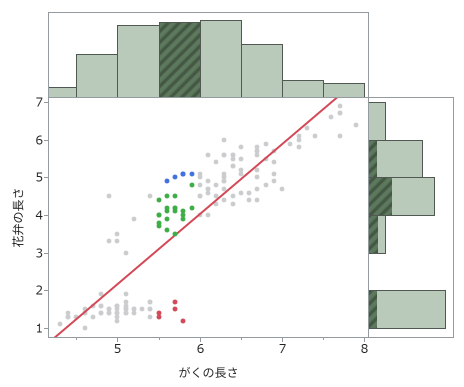
一番上のヒストグラムで棒が選択されています。対応する行が散布図ともう一つのヒストグラムでも強調表示されています。
グラフや凡例、レポートの中でデータを選択すると、対応するデータが強調表示されます。
図1.19 グラフでデータを選択してレポート内の対応するデータを強調表示する
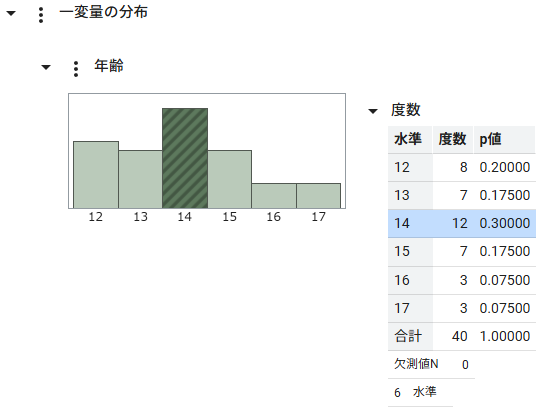
ヒストグラムで棒が選択され、その棒に対応するデータが、「度数」レポート内で強調表示されています。レポート内で行を選択し、ヒストグラム内の対応するデータを強調表示することもできます。
グラフ内のデータを除外および非表示にする
グラフで選択したデータを、レポートの計算から除外し、グラフに表示されないようにすることができます。レポートやグラフは自動的に更新されます。
図1.20 レポートのメニューオプション
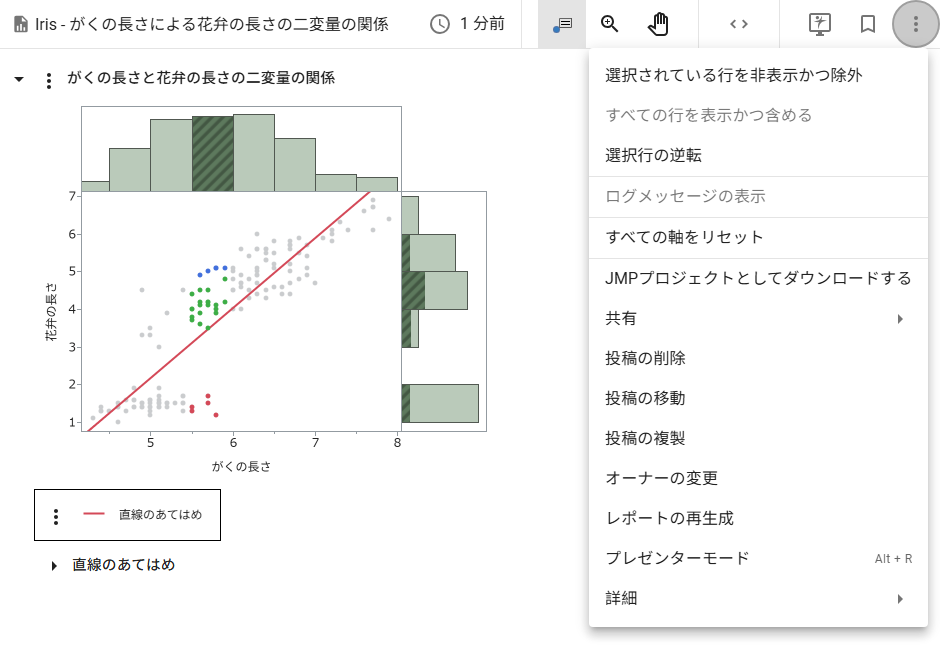
データを非表示かつ除外にするには、グラフ内を右クリックするか、右上にある[より詳細]メニューのオプションを使用します。
メニューのオプションを使用します。
メモ: 投稿にローカルデータフィルタが含まれる場合、データのフィルタリングはローカルデータフィルタで行えるため、これらのオプションのほとんどは表示されません。
選択されている行を非表示かつ除外
選択されているデータを除外し、非表示にします。
すべての行を表示かつ含める
データの除外および非表示を解除します。
選択行の逆転
現在選択されている行の選択を解除し、選択されていない行を選択します。
データのフィルタリング
元のJMPレポートにローカルデータフィルタが含まれていた場合は、JMP Liveでそのフィルタを使って特定の条件に合うデータのみを表示し、グラフへの影響を確認できます。
図1.21 データのフィルタリング
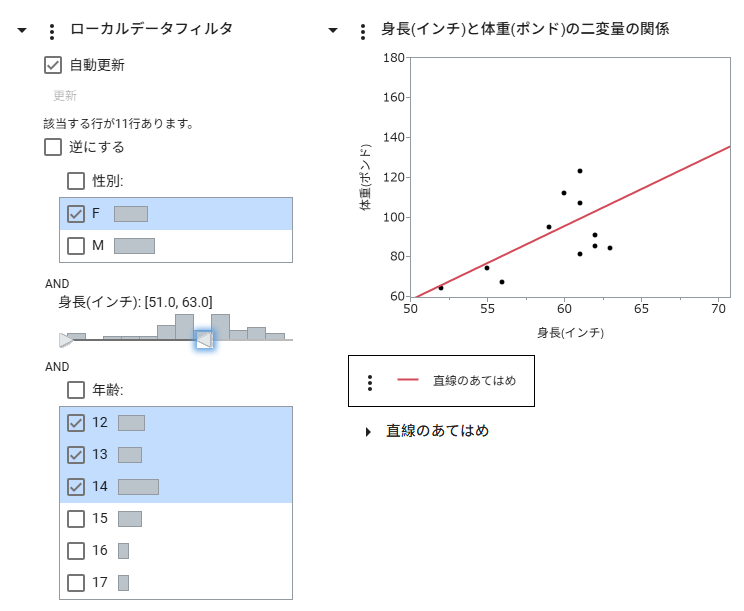
ヒント: ローカルデータフィルタで行った選択の情報はURLに記録されます。そのURLをコピーして貼り付けることで、選択状態を他のユーザとも共有できます。
「データのフィルタリング」の例では、フィルタによって年齢が12~14歳で身長が51~63インチの女性だけが表示されています。
ヒント: 複数のカテゴリが選択されている状態から、1つのカテゴリのみを選択したい場合は、(チェックボックスではなく)その1つのカテゴリをクリックします。
ローカルデータフィルタのオプション
条件付きフィルタリング
ローカルデータフィルタのオプションを条件付けし、次の列フィルタのカテゴリが選択されているカテゴリ内のものに限定されます。条件付きデータフィルタの詳細については、JMPオンラインヘルプにある「「データフィルタ」の赤い三角ボタンのメニューオプション」を参照してください。
メモ: 複数のORグループがある場合や列が階層構造でない場合、このオプションは表示されません。
グラフでフィルタされた行を選択
フィルタされたすべての行をグラフ内で選択します。
グラフでフィルタされた行を表示
フィルタされたすべての行をグラフに表示します。
計算にフィルタされた行を含める
(JMP LiveとJMP Publicのみ)フィルタされた行だけがレポートの計算に含まれます。
自動更新
(JMP LiveとJMP Publicのみ)ローカルデータフィルタによる結果の自動更新を有効にします。
逆にする
フィルタの選択を逆転します。
メモ: チャートに[面]または[間を塗りつぶす]オプションのセグメントが含まれている場合は、投稿をリフレッシュしないと[逆推定]オプションの変更が表示されません。
データフィルタの手動更新
投稿を自動更新すると表示に時間がかかってしまう場合は、データフィルタでの選択を手動で適用するように設定できます。
|
1.
|
[自動更新]をクリックして、このオプションの選択を解除します。
|
|
2.
|
ローカルデータフィルタに変更を加えます。
|
変更を加えても、グラフは更新されません。
|
3.
|
[更新]をクリックします。
|
グラフでのデータ列の切り替え
元のJMPレポートに列スイッチャーが含まれている場合、分析をやり直さなくても簡単に分析対象の変数を切り替えることができます。JMP Liveで別の変数を選択するだけで、自動的に分析が再計算されます。
以下の例はFisherのあやめのデータを使用しており、JMP投稿には列スイッチャーとローカルデータフィルタが含まれています。
図1.22 最初の選択
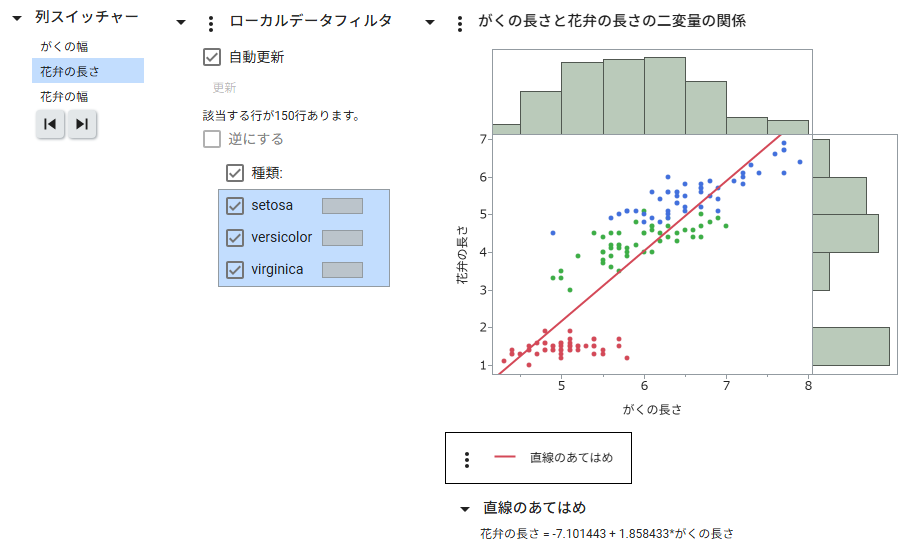
列スイッチャーでは、最初は「花弁の長さ」が選択されています。ローカルデータフィルタにはすべての種類が表示されています。これらの選択内容がグラフと計算に反映されています。
図1.23 更新した選択内容
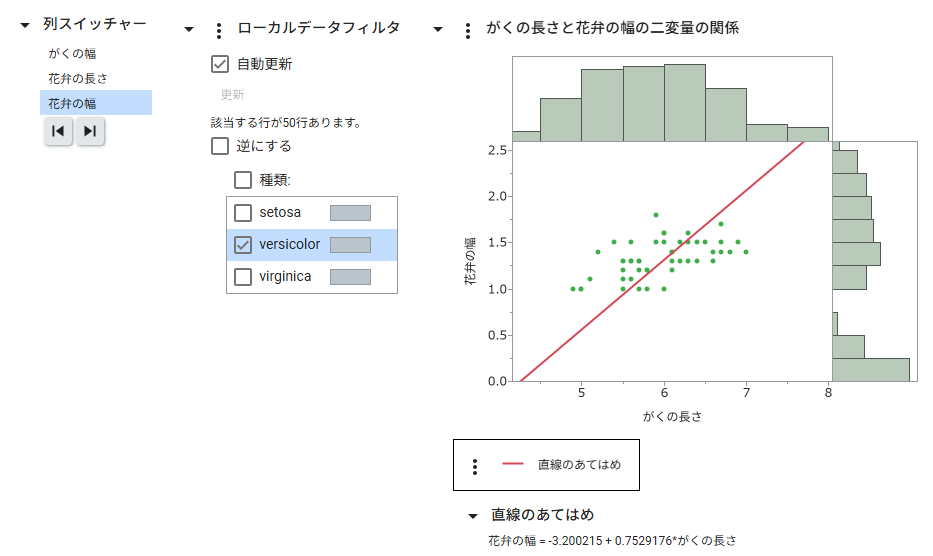
この例では、列スイッチャーで「花弁の幅」が選択され、ローカルデータフィルタでは「versicolor」の種類だけが選択されています。グラフと計算が、この変更を反映した形で更新されます。
ヒント: ローカルデータフィルタと列スイッチャーで行った選択の情報はURLに記録されます。そのURLをコピーして貼り付けることで、選択状態を他のユーザとも共有できます。
管理図の警告
管理図を含むJMP Liveの投稿では、管理図で警告が生じている場合に通知を生成できます。管理図を含むJMP投稿を発行するときに、警告を有効にするかどうかを指定します。警告は、JMP Liveの投稿で有効にすることもできます。
以下の人に通知が送信されます。
|
•
|
投稿の発行者
|
|
•
|
スペース、フォルダ、または投稿に対して警告をサブスクライブしているユーザ
|
|
•
|
属しているグループで警告の通知が有効になっていて、投稿を表示する権限を持っているユーザ
|
通知は、各ユーザの設定に応じてJMP Liveに表示されるか、メールで送信されます。メールでの通知には、警告に関する詳細情報が含まれます。詳細については、通知を管理するを参照してください。
警告をサブスクライブする
|
1.
|
管理図を含むスペース、フォルダ、または投稿で、
> [サブスクリプション]をクリックします。 |
|
2.
|
スイッチをオンにして、スペースやフォルダに含まれるすべての投稿、または個々の投稿における管理図の警告をサブスクライブします。
|
警告を表示してトリアージする
警告の通知を有効または無効にする
投稿に対する警告を有効または無効にするには、投稿権限が必要です。
|
1.
|
管理図を含む投稿で、[警告]
 をクリックします。 をクリックします。 |
|
2.
|
[通知]の横にあるスイッチをクリックして、オンとオフを切り替えます。
|
|
3.
|
(通知がオンにした場合のみ)投稿にアクティブな警告がある場合に、通知を送信するかどうかを選択します。
|
グラフのカスタマイズ
メモ: これらのカスタマイズは、JMP Liveの投稿で操作している間のみ有効です。
JMP Liveでグラフのサイズを変更するには、グラフの枠をクリックしてドラッグします。JMP Liveのダッシュボードでは、スクロール可能な投稿のサイズも変更できます。
[より詳細]メニューのオプションを使うと、グラフ要素をカスタマイズできます。
メニューのオプションを使うと、グラフ要素をカスタマイズできます。
図1.24 グラフのサイズをウィンドウに合わせる
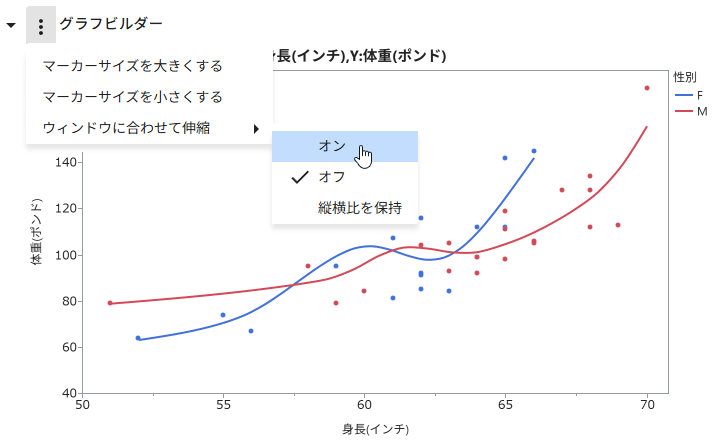
マーカーが含まれているすべてのグラフに対し、マーカーサイズを変更できます。グラフビルダーと管理図のグラフでは、[ウィンドウに合わせて伸縮]をオンにすることで、グラフのサイズを自動的にブラウザのウィンドウに合わせることができます。
メモ: このメニューのオプションは、グラフの種類やJMPプラットフォームによって異なります。
JMP Liveのデータ
JMP Liveでは、以下のデータ操作が可能です。
|
•
|
データテーブルを開く
|
1.
|
スペースまたはフォルダで、[ファイル]タブをクリックします。
|
|
2.
|
データ投稿
 をクリックします。 をクリックします。 |
図1.25 データテーブルの例
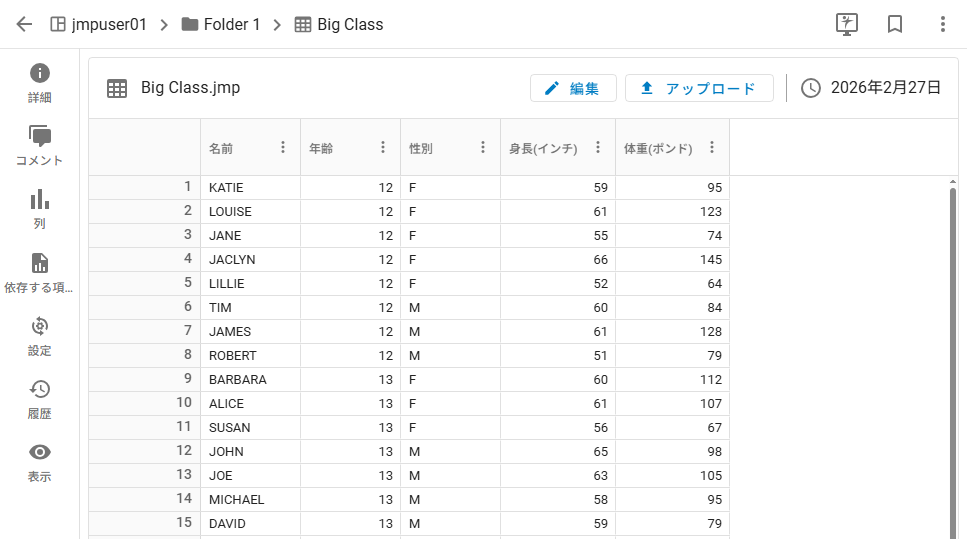
持っている権限の種類によって、詳細の表示、コメントの追加、履歴の表示、データを見た人の確認に加えて、次のことも行えます。
|
•
|
列の表示/非表示を切り替えたり、列の情報を確認したりする。
|
|
•
|
データ投稿に依存しているレポートにアクセスする。
|
|
•
|
データテーブルを編集する。データテーブルを編集するを参照してください。
|
|
•
|
|
•
|
データ投稿にJMPアドインを割り当てる。JMPアドインの使用を参照してください。
|
|
•
|
他のデータへの参照を追加する。データテーブルの参照を参照してください。
|
ヒント: JMP Liveの投稿も参照してください。
データテーブルを編集する
データテーブルの投稿を編集するには、投稿、データ管理、データ入力のいずれかの権限が必要です。
|
1.
|
レポート投稿内で、[データ]
をクリックします。 |
|
2.
|
[データ]のパネルで、データテーブルをクリックします。
|
|
3.
|
ウィンドウ上部の[編集]をクリックします。
|
|
•
|
データテーブルを編集できるのは、一度に1人だけです。他のユーザが編集中のデータを編集しようとすると、警告メッセージが表示されます。
|
|
•
|
次のキーボードショートカットを使用できます。
|
|
–
|
矢印キーで、セル間を移動する。
|
|
–
|
Enterキーで、セルの変更内容を保存する。
|
|
–
|
Escキーで、セルの変更をキャンセルする。
|
データテーブルに行を追加する
|
1.
|
ウィンドウ上部の[編集]をクリックします。
|
|
2.
|
テーブルを右クリックして、[行の追加]を選択します。
|
|
3.
|
矢印ボタンを使用して、追加する行数を設定します。
|
|
4.
|
[OK]をクリックします。
|
データテーブルから行を削除する
|
1.
|
ウィンドウ上部の[編集]をクリックします。
|
|
2.
|
削除する行を選択します。
|
|
3.
|
行を右クリックして、[[n]行を削除]を選択します。
|
変更をデータテーブルに保存する
変更内容を保存するには、オプションを選択します。
|
•
|
変更内容を永続的に保存するには、[保存]をクリックします。関連するレポートはすべて自動的に再生成されます。
|
|
•
|
変更内容を一時的に保存するには、[下書きを保存]をクリックします。次回データを編集する際に、下書きの変更内容を復元(またはやり直し)することができます。
|
注意: 下書きを保存した状態で、他のユーザがテーブルへを編集し保存すると、あなたの変更内容は失われます。
|
•
|
データテーブルで、列の追加や列名の変更を行うことはできません。
|
|
•
|
列のプロパティを表示するには、
> [列情報]をクリックします。1つの列またはすべての列のサイズを自動調整したり、データタイプ、尺度、形式、幅などの詳細を確認したりできます。 |
データまたはスクリプトをダウンロードする
データやスクリプトをダウンロードするには、ダウンロード権限が必要です。
投稿からデータをダウンロードする
|
1.
|
レポート投稿内で、[データ]
をクリックします。 |
|
2.
|
データテーブルのタイトルの横で、
>[ダウンロード]をクリックします。 |
データテーブルからデータをダウンロードする
データテーブル内で、 >[データテーブルのダウンロード]をクリックします。
>[データテーブルのダウンロード]をクリックします。スクリプトをダウンロードする
|
1.
|
レポート投稿内で、[スクリプト]
 をクリックします。 をクリックします。 |
|
2.
|
をクリックしてJSLスクリプトをダウンロードします。 |
|
3.
|
(オプション)スクリプトをコピーするには、
をクリックします。 |
データソースの変更
別のデータソースを選んでJMP Live投稿で使用することができます。レポート投稿に対する投稿権限と、使用したいデータ投稿に対するダウンロード権限を持っている必要があります。
|
1.
|
更新したいレポート投稿から、[データ]
をクリックします。 |
|
2.
|
データテーブルのタイトルの横で、
>[データソースの変更]をクリックします。 |
|
3.
|
[新規データ]の下でデータ投稿の名前を入力するか、リストからデータ投稿を選択します。
|
データ投稿を作成する
JMP Liveでデータ投稿を直接作成するには、JMPデータテーブルをアップロードするか、またはリフレッシュ可能なデータの追加や他のタイプのデータのアップロードを行うJSLスクリプトを使用することができます。
投稿権限が設定されているフォルダやスペースで、データ投稿を作成できます。
|
1.
|
スペースまたはフォルダで
> [データテーブル]をクリックします。 |
|
2.
|
タイトルを入力します。
|
|
3.
|
(オプション)説明を入力します。
|
|
4.
|
[作成]をクリックします。
|
|
5.
|
以下のいずれかの手順に従って、データを追加します。
|
|
–
|
JMPデータテーブルをアップロードする
|
1.
|
データ投稿から、[設定]
 をクリックします。 をクリックします。 |
|
2.
|
[データの更新の設定]で[JMPデータテーブルのアップロード]をクリックします。
|
|
3.
|
上部にある[アップロード]をクリックします。
|
|
4.
|
[新しいデータテーブル]をクリックし、JMPデータテーブルファイルを選択します。
|
|
5.
|
[保存]をクリックします。
|
データをリフレッシュする
JMP Liveでは、スクリプトを使ってデータをリフレッシュすることができます。一般的な手順は次のとおりです。
|
1.
|
データ投稿の中でリフレッシュスクリプトを作成します。リフレッシュスクリプトの作成を参照してください。
|
|
2.
|
必要なログイン情報を作成し、割り当てます。ログイン情報の追加または更新およびログイン情報の割り当てを参照してください。
|
|
3.
|
リフレッシュスクリプトをテストします。オンデマンドでデータをリフレッシュするを参照してください。
|
|
4.
|
(オプション)データのリフレッシュの間隔を設定します。リフレッシュのスケジュールを参照してください。
|
リフレッシュスクリプトの作成
リフレッシュスクリプトを作成するには、データ管理権限が必要です。次の要件も念頭に置いてください。
|
•
|
スクリプトは、データテーブルを作成して戻す必要があります。または、元のデータテーブルを更新しないよう、0の値を戻すようにすることもできます。
|
|
•
|
リフレッシュスクリプトでデータベースに接続する場合は、以下の点に注意してください。
|
|
–
|
すべてのJMPセッションプールをホストするマシンに、適切なODBCドライバがインストールされていなければなりません。また、JMPセッションプールのホストが必要なデータソースにアクセスできることも条件となります(ファイアウォールのルールなどの制約を考慮してください)。
|
|
–
|
接続文字列でサーバー・データベース名・ドライバを正確に指定しなければなりません。
|
リフレッシュスクリプトでは、次のことができます。
|
•
|
データベースまたはWeb APIに接続するか、許可されたディレクトリからファイルを読み取って、データを取得する。また、スクリプトでデータそのものを構築することもできます。
|
|
•
|
他のデータテーブルを参照する。データテーブルの参照を参照してください。
|
|
•
|
再コード化など、データに対して何らかのアクションを実行するJSLコマンドを含める。
|
|
•
|
スクリプト内でアドインを使用する。JMPアドインの使用を参照してください。
|
リフレッシュスクリプトを作成する
|
1.
|
スペースまたはフォルダで、[ファイル]タブをクリックします。
|
|
2.
|
データ投稿
をクリックします。 |
|
3.
|
[設定]
をクリックします。 |
|
4.
|
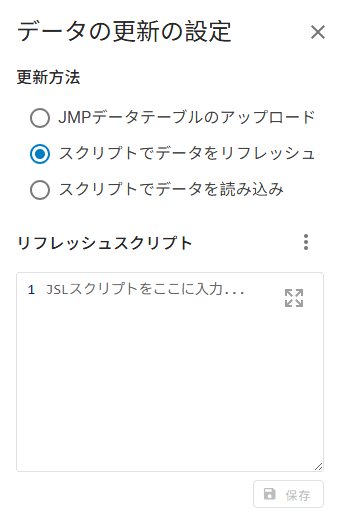
更新方法として、[スクリプトでデータをリフレッシュ]を選択します。
|
図1.26 スクリプトでデータをリフレッシュする
|
5.
|
リフレッシュスクリプトを作成します。リフレッシュスクリプトの例を参照してください。
|
|
6.
|
作成したリフレッシュスクリプトを[リフレッシュスクリプト]に貼り付けます。
|
|
7.
|
[保存]をクリックします。
|
ログイン情報の追加または更新
|
1.
|
右上にある自分のユーザアイコンをクリックし、[設定]を選択します。
|
|
2.
|
左側のパネルで[ログイン情報]
 をクリックします。 をクリックします。 |
|
3.
|
ログイン情報を更新するには:
|
|
–
|
をクリックしてログイン情報を編集します。ログイン情報名を更新します。[ログイン情報の更新]をクリックして、ユーザ名やパスワードを変更します。 |
|
–
|
ログイン情報を削除するには、[削除]
をクリックします。 |
|
4.
|
新しいログイン情報を追加するには、
をクリックします。 |
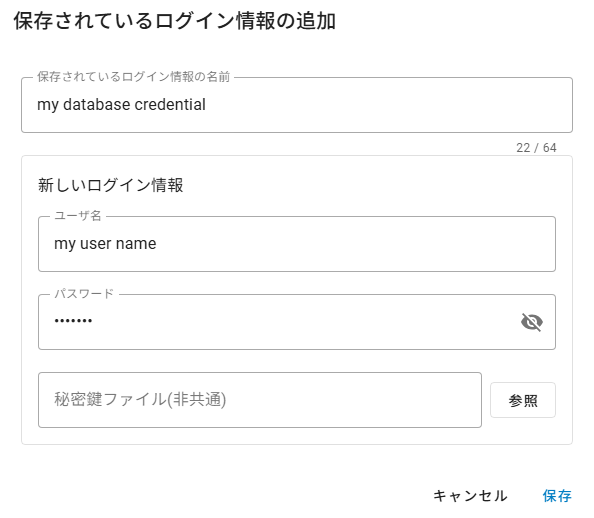
図1.27 保存されているログイン情報の追加
|
5.
|
ログイン情報に名前を付けます。
|
ヒント: データベースの名前など、ログイン情報が見分けやすくなるような名前を使用してください。
|
6.
|
ログイン情報のユーザ名とパスワードを入力します。
|
|
7.
|
(オプション)プライベートキーファイルをアップロードします。
|
データソースプロバイダーによっては、一部の認証プロセスでプライベートキーファイルの使用が求められる場合があります。
|
8.
|
[保存]をクリックします。
|
ログイン情報の割り当て
リフレッシュスクリプト内のJSLコマンドに、外部のサーバーやデータベースにアクセスするためのログイン情報が必要な場合には、それらのログイン情報を安全な方法で追加して割り当てることができます。リフレッシュスクリプト内では、ログイン情報が一般的なプレースホルダ(%_PWD_%および%_UID_%)で表されるため、実際に表示されることはありません。プレースホルダは、リフレッシュスクリプトの実行時に実際のログイン情報で置換されます。
|
1.
|
スペースまたはフォルダで、[ファイル]タブをクリックします。
|
|
2.
|
データ投稿
をクリックします。 |
|
3.
|
リフレッシュスクリプトが作成されていることを確認します。リフレッシュスクリプトの作成を参照してください。
|
|
4.
|
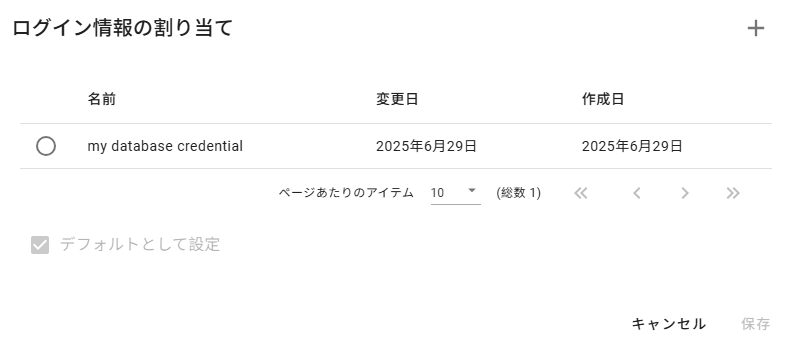
[ログイン情報]で[割り当て]をクリックします。
|
図1.28 既存のログイン情報の割り当て
|
5.
|
をクリックして新しいログイン情報を作成します。ログイン情報の追加または更新を参照してください。または、使用するログイン情報を選択します。 |
|
6.
|
(オプション)[デフォルトとして設定]をクリックして、このログイン情報をリフレッシュスクリプトで使用できるようにします。
|
|
7.
|
[保存]をクリックします。
|
オンデマンドでデータをリフレッシュする
データをリフレッシュするには、投稿権限が必要です。
|
1.
|
スペースまたはフォルダで、[ファイル]タブをクリックします。
|
|
2.
|
データ投稿
をクリックします。 |
|
3.
|
[設定]をクリックします。
|
|
4.
|
リフレッシュスクリプトが作成されていることを確認します。リフレッシュスクリプトの作成を参照してください。
|
|
5.
|
サードパーティからデータを取り込むためにログイン情報を使用する場合は、必ずログイン情報を作成してJMP Live内に保存してください。ログイン情報の割り当てを参照してください。
|
|
6.
|
[リフレッシュ] > [リフレッシュ]をクリックします。
|
リフレッシュのスケジュール
リフレッシュをスケジュールするには、データ管理権限が必要です。データのリフレッシュは、10秒ごとや週1回など、さまざまな頻度でスケジュールできます。1つのデータ投稿に対して複数のスケジュールを設定することも可能です。たとえば、あるスケジュールでは、毎週火曜日の午後9時にデータがリフレッシュされるようにし、別のスケジュールでは、毎週金曜日の午前8時から午後5時まで1時間おきにデータがリフレッシュされるようにできます。
メモ: スケジュールは、ご利用のJMP Liveサーバーがある場所のタイムゾーンに基づいて指定する必要があります。
|
1.
|
スペースまたはフォルダで、[ファイル]タブをクリックします。
|
|
2.
|
データ投稿
をクリックします。 |
|
3.
|
[設定]をクリックします。
|
|
4.
|
リフレッシュスクリプトが作成されていることを確認します。リフレッシュスクリプトの作成を参照してください。
|
|
5.
|
サードパーティからデータを取り込むためにログイン情報を使用する場合は、必ずログイン情報を作成してJMP Live内に保存してください。ログイン情報の割り当てを参照してください。
|
|
6.
|
「リフレッシュのスケジュール」の横にある[作成]をクリックします。
|
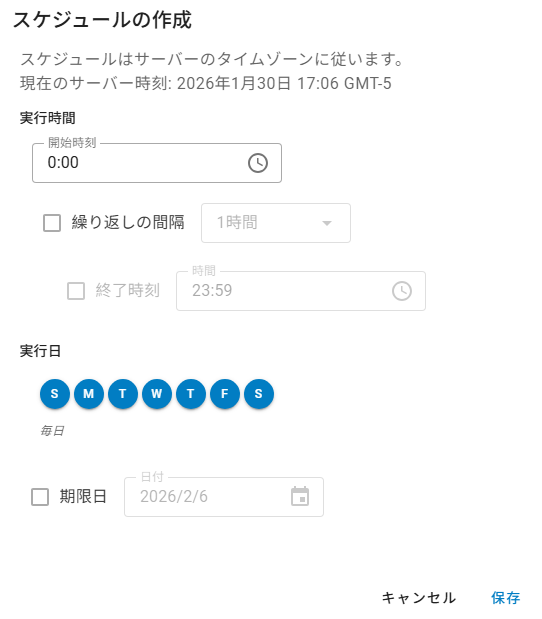
図1.29 リフレッシュスケジュールの作成
|
7.
|
以下の詳細を選択します。
|
|
–
|
リフレッシュの開始時刻。
|
|
–
|
リフレッシュを実行する曜日。
|
|
–
|
(オプション)指定した時間内にリフレッシュを繰り返すには、繰り返しの間隔と、データのリフレッシュを終了する時刻を指定します。
|
|
–
|
(オプション)このリフレッシュスケジュールの期限日を設定します。この期限日は包括的なもので、リフレッシュはその日の午後11時59分に期限が切れます。
|
|
8.
|
[保存]をクリックします。
|
|
9.
|
「スケジュールのリフレッシュ」で、スケジュールを有効にしたり、編集または削除することができます。
|
リフレッシュスクリプトの例
JSLまたはPython(管理者が許可している場合)を使ってリフレッシュスクリプトを作成できます。
ヒント: データテーブルにソーススクリプトがある場合は、それを土台として(必要に応じて変更を加えて)使用できます。
JSLリフレッシュスクリプトの例
このスクリプト例を使用する場合は、プレースホルダの代わりにご自身の情報を入力してください。
dt = New SQL Query(
Connection(
"ODBC:DATABASE=placeholder;
DRIVER={placeholder};
PORT=placeholder;
PWD=%_PWD_%;
SERVER=placeholder;
UID=%_UID_%;"
),
QueryName( "placeholder" ),
Select,
From( Table( "placeholder", Schema( "placeholder" ) ) )
) << Run Foreground;
dt;
|
•
|
PWD=%_PWD_%およびUID=%_UID_%は、そのまま使用してください。この2つは、パスワードとユーザ名を暗号化した形で使用するためのワイルドカードで、スクリプトの実行時に、割り当てられたログイン情報で置き換えられます。
|
|
•
|
接続文字列内の内容は、環境によって異なります。
|
|
•
|
データテーブルがデータコネクタを使って作成されたものである場合は、Driver( ... )の行を削除するとよいでしょう。そのドライバがJMP Live上にない場合、ビルトイン構成(ID( "com.jmp.PLACEHOLDER" )のような行)を使用すると、JMPは与えられていないドライバの代わりの適切なドライバを探そうとします。
|
ヒント: JSLリフレッシュスクリプトの作成には、クエリービルダーも役立ちます。JMPオンラインヘルプで「SQLクエリーの記述」を参照してください。
Pythonリフレッシュスクリプトの例
import jmp
dt = jmp.open(jmp.SAMPLE_DATA + 'Big Class.jmp')
jmp.live.set_result(dt)
メモ: Jmp.live.set_result()関数は、Pythonのデータテーブルを使ってJMP Live上のテーブルを更新します。この関数でNoneを指定した場合(jmp.live.set_result(None))、Pythonリフレッシュスクリプトはキャンセルされます。
リフレッシュログイン情報の表示と共有
JMP Liveでは、リフレッシュログイン情報と、ログイン情報を使用しているデータテーブルをすべて表示できます。右上にある自分のユーザアイコンをクリックし、[設定]>[ログイン情報]をクリックします。ログイン情報を共有することもできます。
をクリックします。ログイン情報を共有することもできます。|
1.
|
ログイン情報の横にある
 をクリックします。 をクリックします。 |
|
2.
|
ログイン情報を共有したいユーザまたはグループを選択します。
|
|
3.
|
[追加]をクリックします。
|
|
4.
|
[閉じる]をクリックします。
|
データの読み込み
データを読み込むには、投稿権限またはデータの読み込み権限が必要です。CSVファイルやMicrosoft Excelファイルなどのデータを読み込むことができます。読み込んだファイルは、JMP'データテーブルに変換されます。
|
1.
|
スペースまたはフォルダで、[ファイル]タブをクリックします。
|
|
2.
|
データ投稿
をクリックします。 |
|
3.
|
[読み込み]をクリックします。
|
[読み込み]ボタンがアクティブでない場合は、データ管理権限を持つユーザが読み込みスクリプトを作成する必要があります。読み込みスクリプトの作成を参照してください。
|
4.
|
読み込みたいデータを開きます。
|
|
5.
|
[再ロード]をクリックしてデータをリフレッシュします。
|
読み込みスクリプトの作成
読み込みスクリプトを作成するには、データ管理権限が必要です。読み込みスクリプトには、ファイルパスで置換される%FILENAME%プレースホルダが含まれていなければなりません。データの読み込み例を参照してください。
読み込みスクリプトでは、次のことができます。
|
•
|
他のデータテーブルを参照する。データテーブルの参照を参照してください。
|
|
•
|
スクリプト内でアドインを使用する。JMPアドインの使用を参照してください。
|
ヒント: データテーブルにソーススクリプトがある場合は、それを土台として(必要に応じて変更を加えて)使用するか、空のスクリプトに新しく作成した読み込みスクリプトを貼り付けます。
読み込みスクリプトを作成する
|
1.
|
データ投稿から、[設定]
をクリックします。 |
|
2.
|
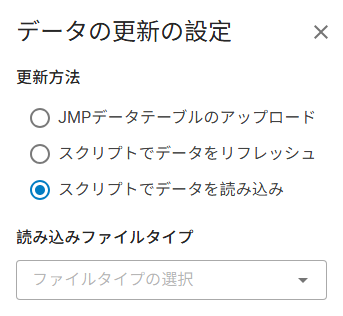
更新方法として、[スクリプトでデータを読み込み]を選択します。
|
図1.30 スクリプトでデータを読み込む
|
3.
|
読み込みたいファイルの種類を選択します。
|
|
4.
|
JSLを使って読み込みスクリプトを作成します。
|
|
5.
|
作成した読み込みスクリプトを[読み込みスクリプト]に貼り付けます。
|
|
6.
|
[保存]をクリックします。
|
データの読み込み例
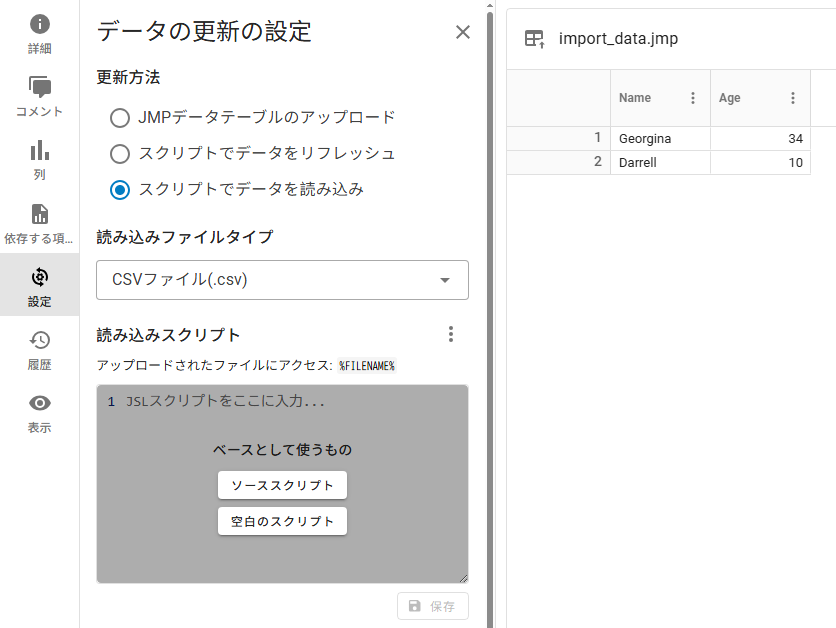
この例では、名前と年齢のデータを持つCSVファイルを使用します。JMPで該当するファイルを開きます。ファイルがJMPデータテーブルに変換されます。このJMPデータテーブルをJMP Liveに発行します。
CSVファイルのデータは変更される場合があるため、JMP Liveにあるデータを最新の状態に保つには、CSVファイルの最新データを読み込む必要があります。
|
1.
|
データ投稿から、[設定]をクリックします
。 |
|
2.
|
[スクリプトでデータを読み込み]を選択します。
|
|
3.
|
[CSVファイル]を選択します。
|
図1.31 CSVファイルからのデータの読み込み
|
4.
|
(データテーブルにソーススクリプトが含まれている場合のみ)[空のスクリプト]をクリックします。
|
|
5.
|
次のようなスクリプトを貼り付けます。
|
Open(
"%FILENAME%",
columns(
New Column( "Name", Character, "Nominal" ),
New Column( "Age", Numeric, "Continuous", Format( "Best", 12 ) )
),
Import Settings(
End Of Line( CRLF, CR, LF ),
End Of Field( Comma, CSV( 1 ) ),
Treat Leading Zeros as Character( 1 ),
Strip Quotes( 0 ),
Use Apostrophe as Quotation Mark( 0 ),
Use Regional Settings( 0 ),
Scan Whole File( 1 ),
Treat empty columns as numeric( 0 ),
CompressNumericColumns( 0 ),
CompressCharacterColumns( 0 ),
CompressAllowListCheck( 0 ),
Labels( 1 ),
Column Names Start( 1 ),
First Named Column( 1 ),
Data Starts( 2 ),
Lines To Read( "All" ),
Year Rule( "20xx" )
)
)
|
6.
|
[保存]をクリックします。
|
|
7.
|
[読み込み]をクリックします。
|
|
8.
|
更新されたCSVファイルをコンピュータ上で開きます。
|
|
9.
|
[読み込み]をクリックします。
|
図1.32 更新されたCSVファイルのデータ
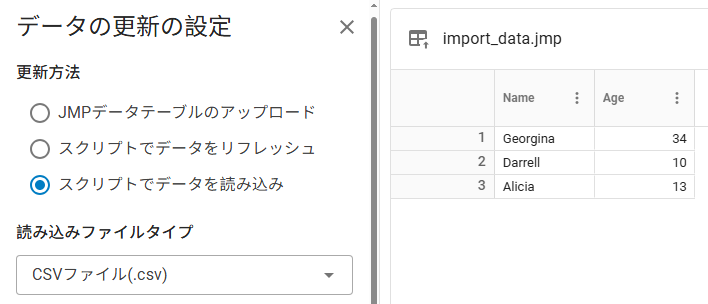
データが更新され、名前が追加されていることがわかります。
前のバージョンのデータに戻す
更新を取り消して前のバージョンのデータに戻すには:
|
1.
|
右上にある
>[前のバージョンに戻す]をクリックします。 |
|
2.
|
確認のメッセージに対して[元に戻す]をクリックします。
|
|
3.
|
データを更新するには、[再ロード]をクリックします。
|
データテーブルの参照
他のデータに依存しているデータがある場合は、元のデータへの参照を追加することができます。そうすれば、元のデータが更新されたときに関連するデータも更新されるようになります。たとえば、JMP Liveにあるデータテーブルが、別のデータテーブルを要約したテーブルである場合は、その元のデータテーブルを参照できるようになります。
|
1.
|
スペースまたはフォルダで、[ファイル]タブをクリックします。
|
|
2.
|
データ投稿をクリックします。
|
|
3.
|
[設定]
をクリックします。 |
|
4.
|
データテーブルの横で[追加]をクリックします。
|
メモ: このオプションは、[リフレッシュ]または[インポート]の更新方法を選択した場合のみ表示されます。
|
5.
|
元のデータテーブルを選択します。
|
|
6.
|
[保存]をクリックします。
|
JMP Liveの検索
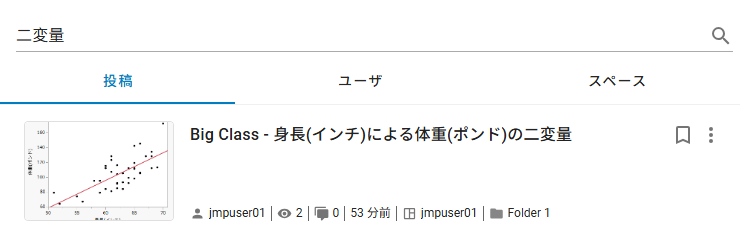
JMP Live全体で投稿、ユーザ、またはスペースを検索するには、検索ボックスにキーワードを入力します。特定のタイプの結果を見るには、[投稿]、[ユーザ]、[スペース]のいずれかをクリックします。
図1.33 キーワード検索の例
検索結果では、以下のような操作ができます。
投稿
|
•
|
投稿を開くには、タイトルまたはイメージをクリックします。
|
|
•
|
投稿の作成者のプロファイルを開くには、作成者のユーザ名をクリックします。
|
|
•
|
スペースまたはフォルダを開くには、スペースまたはフォルダのタイトルをクリックします。
|
|
•
|
投稿をブックマークするには、
をクリックします。 |
|
•
|
スクリプト用に投稿IDをコピーするには、
>[IDをクリップボードにコピー]をクリックします。 |
|
•
|
自分が所有する投稿を移動または削除するには、
>[投稿の移動]または[投稿の削除]をクリックします。 |
ユーザ
|
•
|
ユーザのプロファイルを開くには、ユーザ名をクリックします。
|
スペース
|
•
|
スペースを開くには、そのスペースをクリックします。
|
JMP Liveの検索でフィルタを使用
フィルタを使用してJMP Liveでの検索を絞り込むことができます。
|
1.
|
右上にある
 をクリックします。 をクリックします。 |
|
2.
|
キーワード、ユーザ名、またはスペース名を任意に組み合わせて入力します。管理図の警告や、場合によっては投稿のタイプでフィルタリングすることもできます。
|
|
3.
|
「フィルタ」パネルの外側をクリックして結果を確認します。
|
|
4.
|
フィルタリングをやめるには、[すべてをクリア]をクリックします。
|
|
•
|
自分の投稿をフィルタリングするには、自分のユーザアイコンをクリックし、[プロファイル]を選択します。
|
|
•
|
JMP Liveでページまたはスペースを検索するには、キーボードショートカットのCtrl+カンマを使用し、探しているページまたはスペースの名前を入力します。
|
自分のJMP Liveの設定を更新する
自分の プロファイルまたはJMP Liveの設定では、以下の項目を更新できます。
|
•
|
|
•
|
自分の設定を更新する
右上にある自分のユーザアイコンをクリックし、[設定]を選択します。
|
•
|
プロファイルの写真を変更する: 「アバター」の横にある
>[新しいアバターのアップロード]または[デフォルトにリセット]をクリックします。 |
|
•
|
表示名を変更する: 「表示名」の横にある
をクリックし、新しい名前を保存します。 |
メモ: JMP Liveサーバーの認証設定により、表示名が編集できないことがあります。
|
•
|
サブメールアドレスを追加する: 「サブメールアドレス」の横にある
をクリックし、メールアドレスを入力して保存します。メインメールアドレスとサブメールアドレスのいずれか、または両方に通知を送信できます。 |
図1.34 自分の設定を更新する
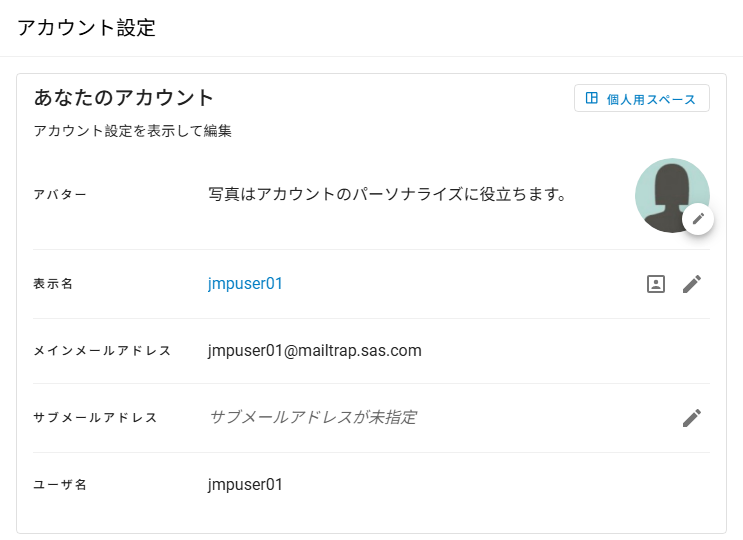
アカウントの詳細を検証する
|
1.
|
右上にある自分のユーザアイコンをクリックし、[設定]を選択します。
|
|
2.
|
アカウントに登録されているユーザ名やメールアドレスを確認します。
|
|
3.
|
(ローカル認証のみ)パスワードを確認または変更します。
|
ヒント:  をクリックして、プロファイルが他のユーザにどのように表示されるかを確認します。
をクリックして、プロファイルが他のユーザにどのように表示されるかを確認します。通知を管理する
JMP Liveのユーザは、コメント、投稿への変更、アクセス設定への変更、管理図の警告などに関する通知を受け取ることができます。
通知を開く、または通知に反応する
通知を表示するには、 をクリックします。ここでは、次のいずれかを実行します。
をクリックします。ここでは、次のいずれかを実行します。|
•
|
ソース(投稿など)を開くには、通知をクリックします。
|
|
•
|
通知を消去するには、
 > [通知のクリア]をクリックします。 > [通知のクリア]をクリックします。 |
|
•
|
特定のタイプの通知の受信を停止するには、
> [<タイプ>の通知の受信停止]をクリックします。 |
|
•
|
すべての通知を既読としてマークするには、
 をクリックします。 をクリックします。 |
|
•
|
すべての通知を削除するには、
 をクリックします。 をクリックします。 |
|
•
|
通知の設定を変更するには、
 をクリックします。通知の設定を変更するを参照してください。 をクリックします。通知の設定を変更するを参照してください。 |
|
•
|
大きいウィンドウですべての通知を確認するには、[すべてを表示]をクリックします。
|
通知の設定を変更する
通知の設定には、以下のいずれかの方法でアクセスできます。
|
•
|
右上にある自分のユーザアイコンをクリックし、[設定]を選択します。左側で、[通知]
 をクリックします。 をクリックします。 |
|
•
|
[通知]
> をクリックします。 |
「通知の設定」ページでは、通知を有効または無効にすることができます。通知を有効にした場合は、通知メールを受け取る頻度を指定してください。
図1.35 通知の設定
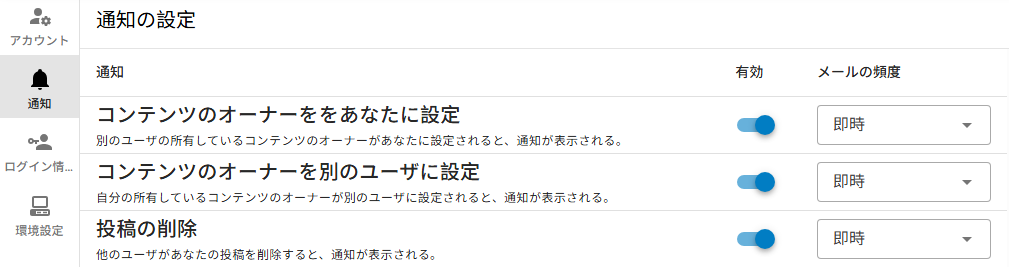
|
•
|
サブメールアドレスを設定した場合は、通知の送信先を選ぶことができます(メイン、サブ、または両方)。
|
|
•
|
通知を昇順または降順に並べ替えるには、[通知]列の隣にある矢印をクリックします。
|
言語の変更
右上にある自分のユーザアイコン> [言語]をクリックし、言語を選択します。
テーマをダークモードまたはライトモードに変更
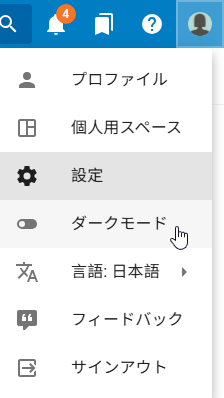
テーマをライトモードからダークモードに変更するには、右上にある自分のプロファイル画像>[ダークモード]をクリックします。
図1.36 テーマの変更