저널 생성
결과를 저장한 후 다른 사용자에게 제공하려는 경우 JMP 저널을 생성할 수 있습니다. 저널 생성의 이점 중 한 가지는 외부 파일에 의존하지 않고 분석을 캡처할 수 있다는 점입니다. 또 다른 이점은 특정 보고서 또는 그래프를 복사하여 저널에 붙여 넣을 수 있다는 점입니다. 이 기능을 사용하면 사용자 보고서를 생성하여 다른 사용자에게 제공할 수 있습니다.
저널을 사용하여 생성할 수 있는 프레젠테이션에는 다음과 같은 두 가지 유형이 있습니다.
• 정적 프레젠테이션은 고정된 시점을 기준으로 하나 이상의 JMP 보고서에 출력된 내용을 포함합니다. 이 출력은 출력을 PDF 파일로 저장할 때 생성되는 것과 유사합니다. 여기에는 데이터 테이블이 포함되지 않으며, 점을 선택하거나 점에 색상을 적용하거나 점을 숨기거나 제외하는 등의 작업도 불가능합니다. 글꼴, 축, 크기 등 표시 모양과 관련된 변경만 가능합니다. 하지만 외부 파일에 의존할 필요가 없다는 이점이 있습니다.
• 동적 프레젠테이션은 일련의 데이터 테이블 및 보고서를 구성하거나 숨기거나 표시할 수 있도록 하는 텍스트 및 버튼(또는 링크)이 포함된 개요 구조를 사용하여 생성됩니다. 이 유형의 저널은 사용자가 보고서 및 테이블을 열어 대화식으로 작업하거나, 점을 선택하거나, 데이터 부분집합을 추출하거나, 더 많은 그래프를 만들거나, 분석을 다시 실행할 수 있으므로 동적입니다.
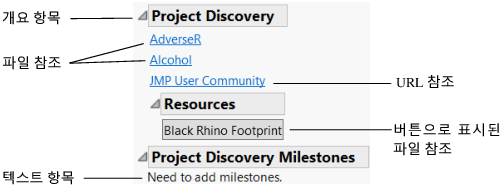
Figure 11.30에서는 저널에 추가할 수 있는 항목 중 일부를 보여 줍니다.
그림 11.30 저널의 예
참고:
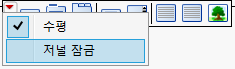
• 저널 생성이 끝나면 편집 > 저널 잠금을 선택하거나, 도구 모음의 빨간색 삼각형에서 저널 잠금을 선택합니다. 편집을 위해 저널을 잠금 해제하려면 편집을 선택하고 저널 잠금을 선택 취소합니다.
그림 11.31 저널 잠금
• 저널을 Microsoft Word, HTML, PDF 등의 다른 형식으로 저장할 수 있습니다. 자세한 내용은 다른 형식으로 저널 저장에서 확인하십시오.
• 저널은 파일 크기를 줄이기 위한 GZ 압축을 지원합니다. 자세한 내용은 일반 JMP 환경 설정에서 확인하십시오. 이 기능은 특히 큰 데이터 테이블을 저널에 포함하는 경우에 유용합니다.
• "일반" 환경 설정에서 자동 저장 타임아웃 값을 설정하여 열려 있는 저널을 지정된 시간(분)마다 자동으로 저장하는 것이 좋습니다. 이 자동 저장 값은 데이터 테이블, 스크립트, 프로젝트 및 보고서에도 적용됩니다.
• 저널에 개체를 삽입하고, 저널을 잠그고, 방향을 변경할 수 있는 도구 모음이 저널 맨 위에 나타납니다(Figure 11.31). 빨간색 삼각형 메뉴에서 "수평"을 선택하거나 선택 취소하면 이 설정이 저널에 저장되지 않습니다. 이 설정은 현재 저널에만 적용됩니다.