설계 생성
DOE의 다음 단계에서는 설계를 생성합니다. DOE 워크플로우: 기술, 지정, 설계에 설명된 설계 워크플로우 공정의 단계를 수행합니다.
• 모형 지정
• 설계 생성
• 설계 평가
• 테이블 생성
반응 및 요인 정의
표시되는 첫 번째 섹션에 반응 및 요인 정보를 입력합니다.
반응
1. DOE > 사용자 설계를 선택합니다.
2. "반응 이름" 아래의 Y를 두 번 클릭하고 Strength를 입력합니다.
기본 목표는 최대화로 되어 있습니다. 이 실험에서는 허용 한계(1.2, 1.4) 내에서 목표 강도 1.3의 커피를 추출할 수 있는 요인 설정을 찾으려고 합니다.
3. 기본 목표 최대화를 클릭한 후 목표값 일치로 변경합니다.
4. 하한 아래를 클릭하고 1.2를 입력합니다.
5. 상한 아래를 클릭하고 1.4를 입력합니다.
6. 중요도 아래 영역은 비워 둡니다.
반응이 하나뿐이므로 기본적으로 반응의 중요도가 1로 지정됩니다.
그림 3.4 목표값 일치를 목표로 선택

요인
요인을 수동으로 입력하거나, 요인과 설정이 포함된 기존 테이블을 사용하여 입력합니다. 새 실험을 설계하는 경우 먼저 수동으로 요인을 입력해야 합니다. "요인 저장" 옵션을 사용하여 데이터 테이블에 요인을 저장한 후에는 저장된 테이블을 사용하여 요인을 불러올 수 있습니다.
이 예에서는 두 방법 중 하나를 선택할 수 있습니다. 자세한 내용은 수동으로 요인 입력 또는 요인 불러오기를 사용하여 요인 입력에서 확인하십시오.
수동으로 요인 입력
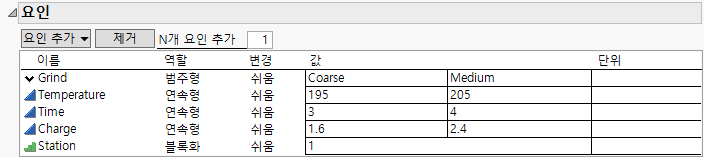
1. 요인 추가 > 범주형 > 2수준을 클릭합니다.
2. 기본 이름 X1을 Grind로 변경합니다.
요청한 대로 "역할"이 "범주형"으로 설정되어 있습니다. "변경" 속성은 기본적으로 "쉬움"으로 설정되어 매 런마다 Grind 설정을 재설정할 수 있음을 나타냅니다.
3. 기본 값 "L1"과 "L2"를 클릭하고 "Coarse"와 "Medium"으로 변경합니다.
4. N개 요인 추가 옆에 3을 입력한 후 요인 추가 > 연속형을 클릭합니다.
5. 기본 항목을 다음과 같은 요인 이름과 값으로 변경합니다.
– Temperature(195, 205)
– Time(3, 4)
– Charge(1.6, 2.4)
6. 요인 추가 > 블록화 > 블록당 4회 런을 클릭합니다.
예산에 따라 결정한 총 런 수는 12회입니다. 실행 위치 세 곳 사이에 이러한 런의 균형을 맞추려고 합니다.
7. 기본 이름 X5를 Station으로 변경합니다.
"역할"이 "블록화"로 설정되어 있고 "값" 설정에 1만 나타납니다. 원하는 런 수가 지정되지 않으면 JMP에서 블록 수를 결정할 수 없기 때문입니다. "설계 생성" 섹션에서 "런 수"를 지정하면 Station의 수준 수가 필요한 값으로 업데이트됩니다.
그림 3.5 완료된 요인
8. 계속을 클릭합니다.
다음 섹션이 "사용자 설계" 창에 추가됩니다.
– 요인 제약 조건 정의(이 예에서 사용되지 않음)
– 모형
– 별칭 항
– 설계 생성
요인 불러오기를 사용하여 요인 입력
다음과 같이 요인 정보가 포함된 테이블을 사용하여 요인을 입력합니다.
1. "사용자 설계"의 빨간색 삼각형을 클릭하고 요인 불러오기를 선택합니다.
2. 도움말 > 샘플 데이터 폴더를 선택하고 Design Experiment/Coffee Factors.jmp를 엽니다.
요인을 불러오면 "사용자 설계" 창이 다음과 같은 추가 섹션으로 업데이트됩니다.
– 요인 제약 조건 정의(이 예에서 사용되지 않음)
– 모형
– 별칭 항
– 설계 생성
요인 제약 조건 정의
"요인 제약 조건 정의" 섹션은 요인을 수동으로 입력하고 "계속"을 클릭하거나, 요인 테이블에서 요인을 불러온 후에 나타납니다. 요인 제약 조건이 있으면 반응 및 요인 단계의 일부로 제약 조건을 추가합니다. 이 설계에는 요인 설정에 대한 제약 조건이 없으므로 섹션을 변경하지 않고 그대로 두십시오.
모형 지정
모형
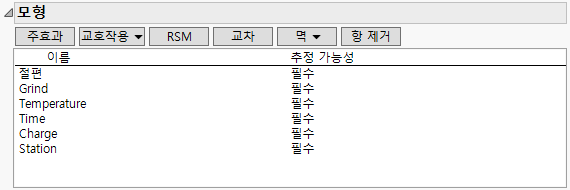
"모형" 섹션에서는 추정할 효과를 포함하는 가정된 모형을 지정합니다. 자세한 내용은 지정에서 확인하십시오. 기본적으로 나타나는 목록에는 모든 주효과가 필수로 표시되어 설계에서 모든 주효과를 추정할 수 있음을 나타냅니다. 현재는 주요 관심이 요인의 주효과에 있으므로 "모형" 섹션에 다른 효과를 추가하지 않습니다.
그림 3.6 주효과만 있는 모형
결과 복제 단계(선택 사항)
사용자 설계 알고리즘은 랜덤 시작 설계로 시작하므로 설계가 Figure 3.8에 표시된 것과 다를 수 있습니다. 정확히 같은 런을 포함하는 설계를 얻으려면 설계를 생성하기 전에 난수 시드값과 시작 수를 다음과 같이 설정합니다.
1. "사용자 설계"의 빨간색 삼각형을 클릭하고 난수 시드값 설정을 선택합니다.
2. "1234"를 입력합니다.
3. 확인을 클릭합니다.
4. "사용자 설계"의 빨간색 삼각형을 클릭하고 시작 수를 선택합니다.
5. 100을 입력합니다.
6. 확인을 클릭합니다.
참고: 난수 시드값과 시작 수를 설정하면 이 예에 나오는 것과 정확히 같은 설계가 재현됩니다. 그러나 설계 테이블의 행 순서는 다를 수 있습니다. 설계를 직접 구성할 때는 이러한 단계가 필요하지 않습니다.
설계 생성
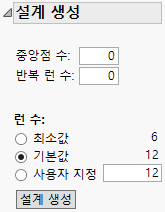
"설계 생성" 섹션에서는 설계의 구조와 크기에 대한 추가 정보를 입력할 수 있습니다. 설계의 기본 런 수는 12회로 표시됩니다. 설계 예산에 따라 결정한 총 런 수는 12회입니다(런 수 참조).
그림 3.7 설계 생성
1. 설계 생성을 클릭합니다.
"설계" 및 "설계 평가" 섹션이 "사용자 설계" 창에 추가됩니다. "출력 옵션" 패널도 나타납니다.
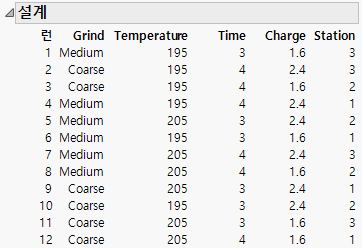
"설계" 섹션에 설계가 표시됩니다. 결과 복제 단계(선택 사항)에 설명된 대로 난수 시드값과 시작 수를 설정하지 않은 경우 설계가 Figure 3.8에 나와 있는 것과 다를 수 있습니다. 이는 설계를 생성하는 데 사용된 알고리즘이 랜덤 시작 설계로 시작하기 때문입니다.
그림 3.8 커피 실험 설계
설계 평가
"설계 평가" 섹션에서는 설계를 평가하는 다양한 방법을 제공합니다. 이 주제는 중요하지만 간단하게 하기 위해 이 예에서는 다루지 않습니다. 자세한 내용은 설계 평가에서 확인하십시오.
테이블 생성
"출력 옵션" 패널을 사용하여 데이터 테이블에서 런 순서를 지정합니다. 기본 선택 항목인 블록 내 랜덤화가 적합합니다. 이 항목을 선택하면 각 Station에 대해 랜덤 순서로 런이 배열됩니다.
그림 3.9 출력 옵션
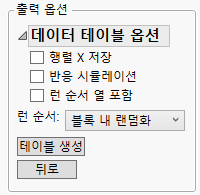
1. 테이블 생성을 클릭합니다.
데이터 테이블이 열립니다. 결과 복제 단계(선택 사항)에 설명된 대로 난수 시드값과 시작 수를 설정하지 않은 경우 설계가 다를 수 있습니다. 이러한 설계 테이블은 또 다른 대체 최적 설계를 나타냅니다.
그림 3.10 사용자 설계 테이블
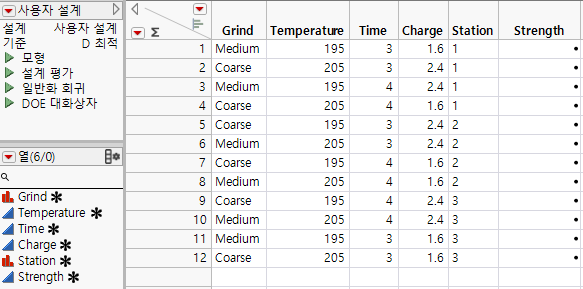
"열" 패널에서 요인과 반응의 오른쪽에 있는 별표에 유의하십시오. 이는 데이터 테이블의 열에 저장된 열 특성을 나타냅니다. 이러한 열 특성은 데이터 분석에 사용됩니다. 자세한 내용은 요인 및 요인 열 특성에서 확인하십시오.