사용자 설계 구성의 예
사용자 설계 플랫폼을 사용하여 8개의 2수준 요인과 1개의 4수준 요인을 조사하는 실험을 설계합니다. Pinot Noir 와인 맛에 영향을 주는 처리 요인을 판별하는 것이 목표입니다. 포도를 가공하기 전에 실험 설계를 설정합니다. 가공된 와인 샘플은 12개월 동안 숙성된 후 여과 및 병에 담는 과정을 거칩니다.
관심 반응은 0 ~ 20의 등급 척도로 측정된 와인 품질입니다(0이 최하위, 20이 최상위). 포도밭에서 수확한 제품은 대부분 5개의 대형 와인 유통업체에 판매됩니다. 각 업체의 와인 시음 전문가가 와인 샘플의 품질을 평가할 수 있도록 준비해야 합니다. 등급을 최대화하는 와인 관련 요인을 식별하는 것이 목표입니다. 각 전문가가 8개의 서로 다른 샘플을 사실적으로 평가할 수 있다고 판단합니다. 즉, 설계에 40개의 와인 샘플 또는 런이 포함되어야 합니다.
블록 요인은 직접적 관심 대상이 아닌 변동을 처리하는 데 사용됩니다. 실험에서 한 전문가의 등급은 비슷한 특성을 가지며 다른 전문가의 등급과 다를 가능성이 있습니다. 그러나 관심 사항은 모든 전문가로부터 높은 등급을 받는 특성이 무엇인지 판별하는 것입니다.
각 평가자가 8개 와인을 시음하므로 Rater는 블록당 8개의 런이 있는 블록 요인입니다. 이 실험의 경우 5명의 평가자만 대상입니다. 평가자 모집단을 더 크게 일반화하는 것에는 관심이 없습니다.
연구에 필요한 9개의 공정 요인을 식별했습니다. 여기에는 포도 품종, 포도를 재배한 밭 그리고 가공과 관련된 기타 요인 7개가 포함됩니다. 이러한 요인을 필요에 따라 조합하여 실험할 수 있습니다. 또한 실험 중간에 원하는 대로 요인에 변화를 줄 수도 있습니다. 이러한 요인은 모두 실험에서 상대적으로 변경하기 "쉬운" 요인입니다. 요인 변경을 지정하는 방법에 대한 자세한 내용은 변경 및 랜덤 블록에서 확인하십시오.
Table 4.1에는 요인과 요인 수준이 나와 있습니다. 이러한 모든 요인은 범주형입니다. 요인과 해당 수준은 샘플 데이터 폴더의 Design Experiment 폴더에 있는 Wine Factors.jmp 요인 테이블에도 제공됩니다.
가능한 모든 요인 조합으로 실험하기 위해 필요한 런 수는 4 x 28 = 1024회입니다. 그러나 이 예에서는 40회의 런으로 최상의 설계를 구성할 수 있습니다.
|
요인 |
수준 |
|---|---|
|
Variety |
Bernard, Dijon |
|
Field |
1, 2, 3, 4 |
|
De-Stem |
No, Yes |
|
Yeast |
Cultured, Wild |
|
Temperature |
High, Low |
|
Press |
Hard, Soft |
|
Barrel Age |
New, 2 Years |
|
Barrel Seasoning |
Air, Kiln |
|
Filtering |
No, Yes |
실험 목표, 요인 및 반응을 정의했으므로 사용자 설계를 생성할 수 있습니다.
반응 추가
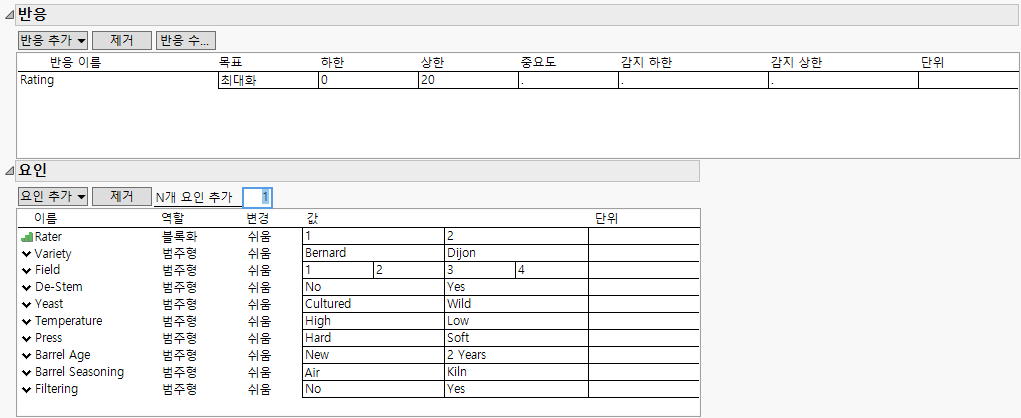
이 사용자 설계 예의 경우 반응과 반응 목표를 추가하고 필요한 경우 하한, 상한 및 중요도를 추가합니다. 여기서 반응은 Rating입니다.
1. DOE > 사용자 설계를 선택합니다.
2. "반응 이름" 아래의 Y를 두 번 클릭하고 Rating을 입력합니다.
기본 목표는 최대화로 되어 있습니다. 맛 등급을 최대화해야 하므로 목표를 변경하지 마십시오.
3. "하한" 아래를 클릭하고 0을 입력합니다.
최하위 등급이 0입니다.
4. "상한" 아래를 클릭하고 20을 입력합니다.
최상위 등급이 20입니다.
5. "중요도" 아래 영역은 비워 둡니다.
반응이 하나뿐이므로 기본적으로 반응의 중요도가 1로 지정됩니다.
Figure 4.2에서는 완료된 "반응" 섹션을 보여 줍니다.
요인 추가
이 사용자 설계 예에서는 요인을 수동으로 입력합니다.
팁: 요인을 입력한 후에는 "요인 저장" 옵션을 사용하여 데이터 테이블에 저장할 수 있습니다. 요인 테이블에서 요인을 불러와 요인을 채울 수 있습니다.
1. 먼저 블록 요인 Rater를 추가합니다. 요인 추가 > 블록화 > 블록당 8회 런을 클릭합니다.
2. 기본 이름 X1을 Rater로 변경합니다.
"역할"이 "블록화"로 설정되어 있습니다. 또한 "값" 설정에 1만 나타납니다. 원하는 런 수가 지정되지 않으면 블록 수를 결정할 수 없기 때문입니다. "설계 생성" 섹션에서 "런 수"를 지정하면 Rater의 수준 수가 필요한 값으로 업데이트됩니다.
3. 요인 추가 > 범주형 > 2수준을 클릭합니다.
4. 기본 이름 X2를 Variety로 변경합니다.
요청한 대로 "역할"이 "범주형"으로 설정되고 "변경"이 "쉬움"(기본값)으로 설정되어 있습니다.
5. L1과 L2를 클릭하고 각각 Bernard와 Dijon으로 변경합니다.
6. 요인 추가 > 범주형 > 4수준을 클릭합니다.
7. 기본 이름 X3을 Field로 변경합니다.
8. L1, L2, L3 및 L4를 클릭하고 각각 1, 2, 3, 4로 변경합니다.
9. 요인 추가 > 범주형 > 2수준을 클릭합니다.
10. 기본 이름 X4를 De-Stem으로 변경합니다.
11. L1과 L2를 클릭하고 각각 No와 Yes로 변경합니다.
12. N개 요인 추가 옆에 6을 입력한 후 요인 추가 > 범주형 > 2수준을 클릭합니다. 이렇게 하면 2수준을 갖는 6개의 범주형 요인이 설계에 추가됩니다.
13. 다음과 같이 기본 요인 이름과 값을 변경합니다.
– Yeast(Cultured, Wild)
– Temperature(High, Low)
– Press(Hard, Soft)
– Barrel Age(New, 2 Years)
– Barrel Seasoning(Air, Kiln)
– Filtering(No, Yes)
참고: "단위" 열을 사용하여 요인 또는 반응의 단위를 입력할 수 있습니다. 단위는 열 특성으로 저장됩니다.
그림 4.2 완료된 반응 및 요인
14. 계속을 클릭합니다.
다음 섹션이 "사용자 설계" 창에 추가됩니다.
• 요인 제약 조건 정의(이 예에서 사용되지 않음)
• 모형
• 별칭 항
• 설계 생성
모형 정의
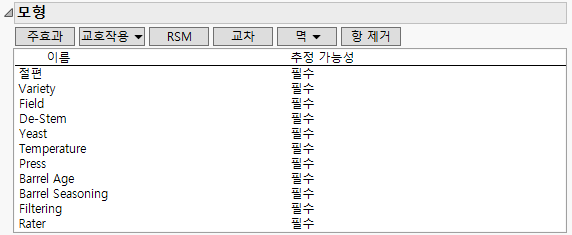
"모형" 섹션에는 모든 주효과가 "필수"로 표시되어 있으며 이는 설계에서 모든 주효과를 추정할 수 있어야 함을 나타냅니다. 이 가정된 모형에는 주효과에 대한 관심만 반영됩니다. 그러나 다른 효과를 추정하려면 "모형" 섹션에 해당 효과를 추가하면 됩니다. 모형에 대한 자세한 내용은 모형에서 확인하십시오.
그림 4.3 모형 섹션
별칭 항 정의
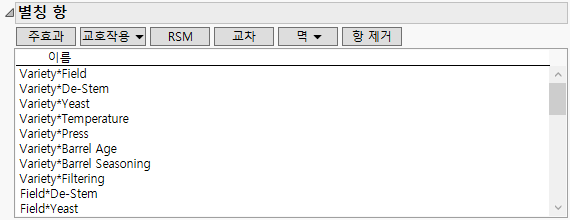
"별칭 항" 섹션에서는 나중에 나타나는 "별칭 행렬"에 표시할 효과를 지정합니다. "별칭 항" 섹션 노드를 열어 모든 2요인 교호작용이 나열되어 있는지 확인합니다. 별칭 행렬에 대한 자세한 내용은 별칭 항에서 확인하십시오.
그림 4.4 별칭 항 섹션(일부)
설계를 복제할 난수 시드값 설정
사용자 설계 알고리즘은 랜덤 시작 설계로 시작합니다. 이 예제 또는 교육용 설정 등에서 사용하는 설계를 복제하려면 시작 설계를 정의하는 데 사용되는 난수 시드값을 설정합니다.
1. "사용자 설계"의 빨간색 삼각형을 클릭하고 난수 시드값 설정을 선택합니다.
2. "1234"(난수 시드값)를 입력합니다.
3. 확인을 클릭합니다.
4. "사용자 설계"의 빨간색 삼각형을 클릭하고 시작 수를 선택합니다.
5. 2를 입력합니다.
6. 확인을 클릭합니다.
참고: 난수 시드값과 시작 수를 설정하면 이 예에 나오는 것과 정확히 같은 결과가 재현됩니다. 설계를 직접 구성할 때는 이러한 단계가 필요하지 않습니다.
설계 생성
"설계 생성" 섹션에서는 사용자 설계의 구조와 크기에 대한 추가 정보를 입력할 수 있습니다. 이 예에서 설계의 기본 런 수는 16회로 표시됩니다. 그러나 5명의 평가자가 각각 8개 와인을 시음할 수 있습니다. 즉, 런 수가 40회인 설계를 생성하려고 합니다. 설계 런 수를 다음과 같이 변경합니다.
1. 런 수 아래의 사용자 지정 상자에 40을 입력합니다.
런 반복을 원하지 않으므로 반복 런 수 설정을 0으로 유지합니다.
2. 설계 생성을 클릭합니다.
"설계" 및 "설계 평가" 섹션이 "사용자 설계" 창에 추가됩니다. "출력 옵션" 패널도 나타납니다.
설계 확인
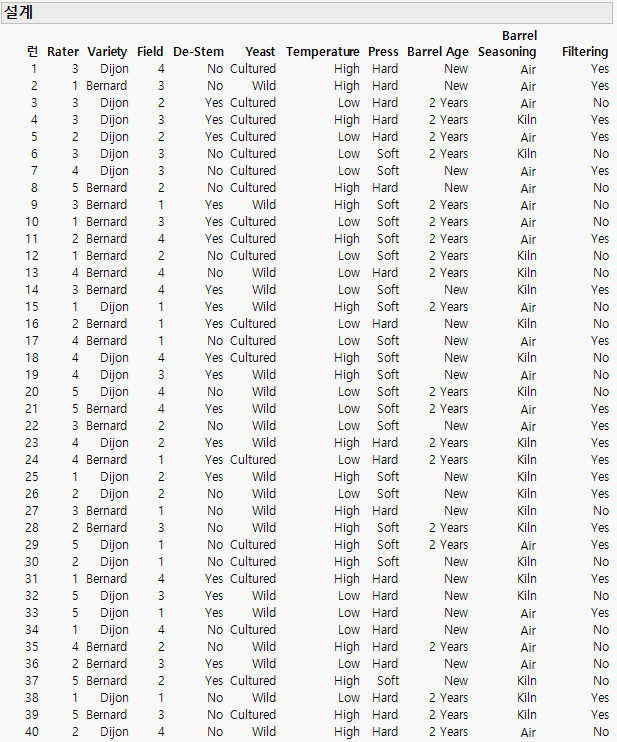
"설계" 섹션에는 생성한 사용자 설계의 런이 표시됩니다. 나중에 "출력 옵션"에서 런 순서를 랜덤화할 수 있습니다. 지금은 이 설계가 실험에 적합한지 확인합니다. 예를 들어 5명의 평가자가 와인을 8개씩 평가하는지, 필요한 모든 요인이 표시되는지, 그리고 실현 불가능한 조합을 나타내는 설정이 없는지 확인합니다.
그림 4.5 와인 실험 설계
설계 평가
"설계 평가" 섹션에서는 사용자 설계를 평가하는 다양한 방법을 제공합니다. 이 예에서는 "설계 평가" 섹션을 열고 "상관 색상 맵", "별칭 행렬" 및 "설계 진단"을 검토합니다. "설계 평가" 섹션에 대한 자세한 내용은 설계 평가에서 확인하십시오.
그림 4.6 상관 색상 맵
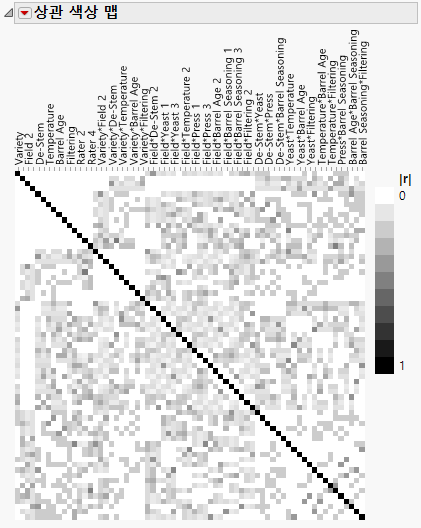
"상관 색상 맵"에는 "모형" 섹션 또는 "별칭 항" 섹션에 나타나는 두 효과 간의 절대 상관 값이 표시됩니다. 주효과는 맵의 왼쪽 위에 15개의 항으로 표시됩니다. 주효과와 다른 주효과의 상관에 해당하는 흰색은 상관계수 0을 나타냅니다. 이는 모든 주효과가 직교되고 독립적으로 추정할 수 있음을 의미합니다.
Figure 4.6에서 검은색은 주대각 위에만 있습니다. 검은색은 절대 상관 1을 나타내며 각 항이 자신과 완벽하게 상관된다는 것을 반영합니다. 따라서 주효과는 모든 이원 교호작용과 완전히 교락되지 않습니다. 실제로 주효과와 이원 교호작용의 절대 상관 값이 매우 낮습니다. 이는 주효과의 추정값이 활성 이원 교호작용이 있을 때만 약간 편향될 수 있음을 의미합니다.
팁: 효과 사이의 절대 상관을 보려면 커서로 색상 맵의 셀을 가리킵니다. 범례 아래를 마우스 오른쪽 버튼으로 클릭하여 상관을 데이터 테이블에 저장하십시오.
그림 4.7 별칭 행렬(일부)
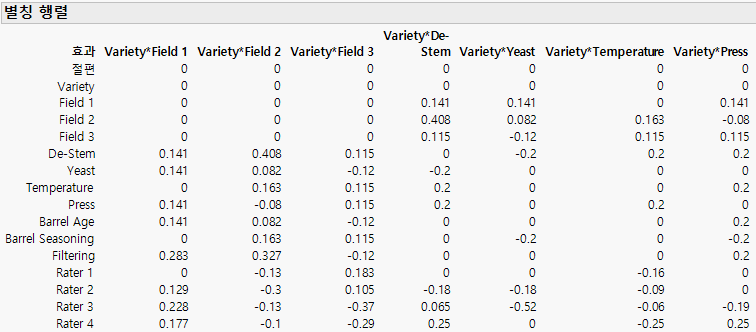
별칭 행렬의 왼쪽 열에 사용자 설계의 모형 효과가 나열됩니다. 주어진 모형 효과에 대해 열 항목은 열 효과(활성화된 경우)로 인해 모형 효과의 추정값이 편향되는 정도를 나타냅니다. 모형 효과 Barrel Seasoning을 예로 들어보겠습니다. Variety*Press가 활성화된 경우 Barrel Seasoning 효과의 추정 기대값이 해당 효과의 비편향 추정값과 다릅니다. 이 차이는 Variety*Press 효과의 -0.2배와 같습니다. 따라서 유의한 Barrel Seasoning 추정 효과로 보이는 것이 실제로는 유의한 Variety*Press 효과일 수 있습니다.
그림 4.8 설계 진단
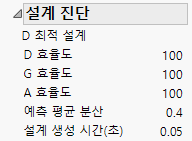
"설계 진단" 섹션에서는 사용자 설계의 효율도 정보를 제공합니다. 효율도 측도는 설계를 이론상 최적 설계(존재하지 않을 수 있음)와 비교합니다. 효율도 값은 이 최적 설계의 효율도에 대한 설계 효율도의 비율(%)입니다. 효율도 측도에 대한 자세한 내용은 추정 효율도에서 확인하십시오.
D, G 및 A 효율도 값이 모두 100%입니다. 생성된 설계는 주효과에 대해 직교이므로 이 세 가지 효율도 기준에 따라 주효과 모형에 최적 설계입니다.
"설계 진단" 섹션의 첫 번째 줄은 설계가 D 효율도 기준을 최적화하도록 구성되었음을 나타냅니다. 자세한 내용은 사용자 설계 옵션에서 "최적 기준" 설명을 참조하십시오. 이 경우에는 설계의 D 효율도가 100%입니다.
설계 테이블 옵션 지정
사용자 설계 생성의 마지막 단계는 설계 테이블의 옵션을 지정하고 테이블을 생성하는 것입니다. "출력 옵션" 패널을 사용하여 데이터 테이블에서 런 순서를 지정합니다. 기본 선택 항목인 블록 내 랜덤화가 이 예에 적합합니다. 테이블 생성을 클릭하십시오.
Figure 4.9의 테이블과 유사한 사용자 설계 테이블이 생성되어 열립니다.
참고: 테이블을 생성하는 알고리즘이 랜덤 시작 설계를 사용하므로 테이블이 그림과 다르게 보일 수 있습니다. Figure 4.9에 나와 있는 것과 똑같은 테이블을 얻으려면 설계를 복제할 난수 시드값 설정에 설명된 대로 난수 시드값과 시작 수를 설정합니다.
그림 4.9 사용자 설계 테이블(일부)
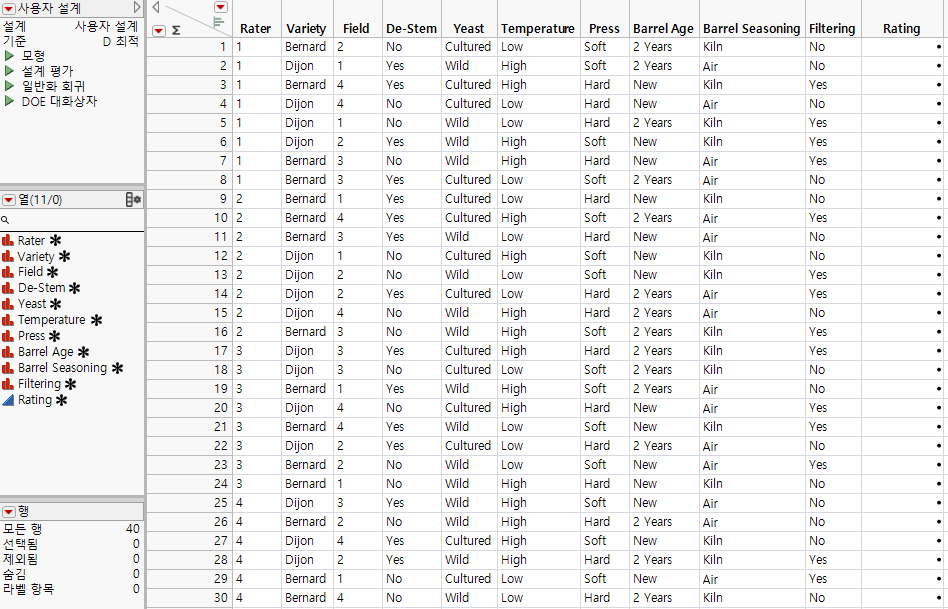
다음 사항에 유의하십시오.
• 설계 생성 중에 테이블 패널에 "모형", "설계 평가" 및 "DOE 대화상자" 스크립트가 추가되었습니다. "모형" 스크립트는 "사용자 설계 창에서 "필수"로 지정한 효과가 포함된 "모형 적합" 창을 엽니다. "DOE 대화상자" 스크립트는 설계 테이블을 생성하는 데 사용된 창을 다시 생성합니다.
• "열" 패널에서 요인과 반응의 오른쪽에 있는 별표는 데이터 테이블의 열에 저장된 열 특성을 나타냅니다. 이러한 열 특성은 데이터 분석에 사용됩니다. 열 특성에 대한 자세한 내용은 요인 및 요인 열 특성에서 확인하십시오.