비선형 설계의 예
비선형 설계 플랫폼을 사용하여 화학 반응에서 중간 생성물의 상대 수율을 모델링하는 설계를 생성합니다.
설계 생성
1. 도움말 > 샘플 데이터 폴더를 선택하고 Design Experiment/Reaction Kinetics Start.jmp를 엽니다.
다음 사항에 유의하십시오.
– 데이터가 수집되지 않았으므로 데이터 테이블에 행이 없습니다.
– 예측 변수 Reaction Temperature와 Reaction Time의 열에는 "코딩", "설계 역할" 및 "요인 변경" 특성이 있습니다. 특성을 확인하려면 "열" 패널에서  을 클릭합니다. 이러한 특성은 설계를 구성할 때 예측 변수를 처리하는 방법을 JMP에 알려 줍니다. 열 특성을 저장하는 방법에 대한 자세한 내용은 열 특성에서 확인하십시오.
– Observed Yield 열에는 실험을 실행하여 얻은 반응 데이터가 포함됩니다.
– Yield Model 열은 예측 변수를 반응(Observed Yield)과 관련짓는 계산식을 포함합니다. 계산식을 보려면 "열" 패널에서  을 클릭합니다. 계산식은 t1 및 t3 모수에서 비선형입니다.
2. DOE > 특수 용도 > 비선형 설계를 선택합니다.
3. Observed Yield를 선택하고 Y, 반응을 클릭합니다.
4. Yield Model을 선택하고 X, 예측변수 계산식을 클릭합니다.
5. 확인을 클릭합니다.
이 예에서 Reaction Temperature 값(510, 540) 및 Reaction Time 값(0.1, 0.3)은 "코딩" 열 특성을 사용하여 지정되었습니다. "요인" 섹션에서 적절한 값 범위를 직접 지정할 수도 있습니다.
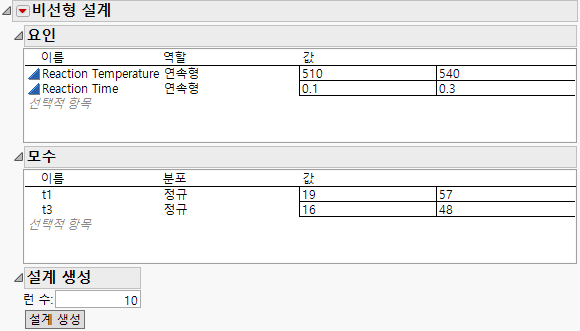
6. 모수 t1의 값을 25와 50으로 변경하고 t3의 값을 30과 35로 변경합니다.
이 새 값은 실험 상황에 대해 적절한 범위의 모수 값을 나타냅니다. 기본값은 예측 계산식 정의에 지정된 초기 모수 값을 기반으로 구성되었습니다. 계산식 생성에 대한 자세한 내용은 JMP 사용의 JMP에서 계산식 생성에서 확인하십시오.
t1과 t3의 각 "분포" 아래에 표시된 사전 분포는 기본적으로 "정규"로 설정되어 있습니다.
7. "설계 생성" 패널에서 런 수를 12로 변경합니다.
그림 23.2 Reaction Kinetics 실험의 완료된 섹션
8. 설계 생성을 클릭합니다.
9. 테이블 생성을 클릭합니다.
그림 23.3 설계 테이블
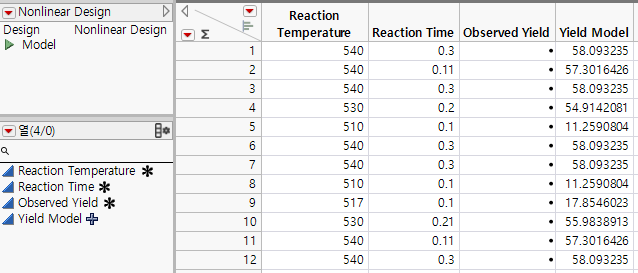
Figure 23.3의 설계와 유사한 설계가 표시됩니다. 런 순서는 다를 수 있으며 이에 따라 Reaction Temperature 및 Reaction Time의 값과 Yield Model에 대해 계산된 값도 약간 다를 수 있습니다. Yield Model 열에는 모형의 계산식이 포함되므로 값이 나타납니다. 또한 비선형 모형을 관측값에 적합시키는 데 사용할 수 있는 모형 스크립트가 테이블에 포함되어 있습니다.
설계 테이블을 생성했으므로 실험을 실행하고 Observed Yield 열에 반응을 기록합니다. Design Experiment 폴더의 Reaction Kinetics.jmp 데이터 테이블에 설계에 대한 관측 결과가 포함되어 있습니다.
설계 탐색
결과를 분석하기 전에 설계 설정을 볼 수 있는 그림을 구성합니다.
1. 도움말 > 샘플 데이터 폴더를 선택하고 Design Experiment/Reaction Kinetics.jmp를 엽니다.
2. 그래프 > 그래프 빌더를 선택합니다.
3. Reaction Temperature를 Y 놓기 영역으로 드래그합니다.
4. Reaction Time을 X 놓기 영역으로 드래그합니다.
5. 그래프 위의 두 번째 아이콘을 클릭하여 평활기를 선택 취소합니다.
그림 23.4 설계 설정
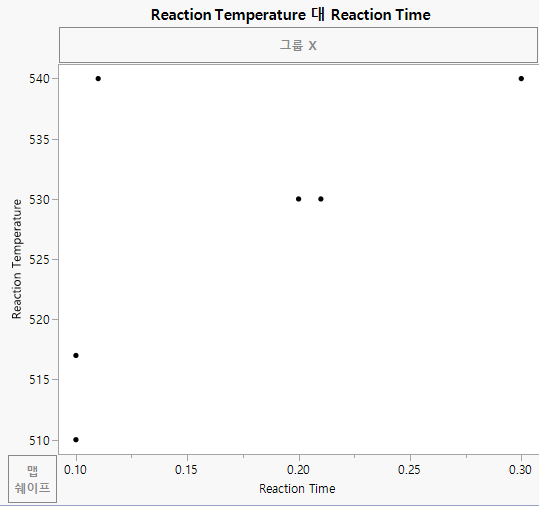
점이 세 영역에 있습니다. 낮은 온도와 높은 시간(그래프의 오른쪽 아래 부분)에는 점이 없습니다. 직교 설계와 달리 비선형 설계는 설계점을 설계 영역 모서리에 놓지 않을 수도 있습니다. 이 예에서 낮은 온도와 높은 시간의 설계점은 비효율적입니다.
나머지 세 모서리에서 설계점의 밀도를 보려면 등고선 도구를 사용합니다.
6.  을 클릭하여 등고선 도구를 설정합니다.
7. 완료를 클릭합니다.
그림 23.5 밀도 등고선을 사용한 설계 설정
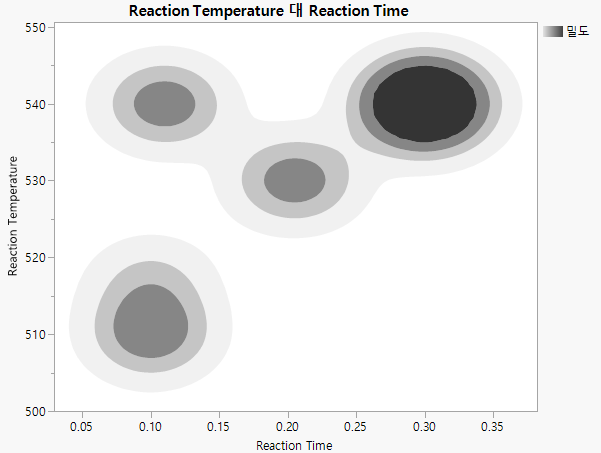
낮은 시간과 높은 온도에서는 상대적으로 점 수가 적습니다. 설계 테이블에서 해당 점이 두 개뿐임을 확인할 수 있습니다. 모형 및 모수 규격 때문에 최적 설계는 높은 시간과 높은 온도에 설계점을 더 놓습니다.
결과 분석
설계를 시각적으로 탐색했으므로 이제 결과를 분석합니다.
참고: step 1 ~ step 4를 수행하는 대신 모형 스크립트를 실행할 수 있습니다.
1. 분석 > 전문 모델링 > 비선형을 선택합니다.
2. Observed Yield를 선택하고 Y, 반응을 클릭합니다.
3. Yield Model을 선택하고 X, 예측변수 계산식을 클릭합니다.
"사용자 계산식 적합 옵션" 패널에 모형이 나타납니다.
4. 확인을 클릭합니다.
5. "제어판"에서 시작을 클릭합니다.
"중지 한계" 값 중 하나에 도달할 때까지 해 반복 검색 작업이 진행됩니다. 그런 다음 "해" 및 "추정값 상관계수" 보고서가 나타납니다.
6. "비선형 적합"의 빨간색 삼각형을 클릭하고 프로파일러 > 프로파일러를 선택합니다.
7. 수율을 최대화하려면 "예측 프로파일러"의 빨간색 삼각형을 클릭하고 최적화 및 만족도 > 만족도 최대화를 선택합니다.
그림 23.6 최대 수율을 위한 시간 및 온도 설정
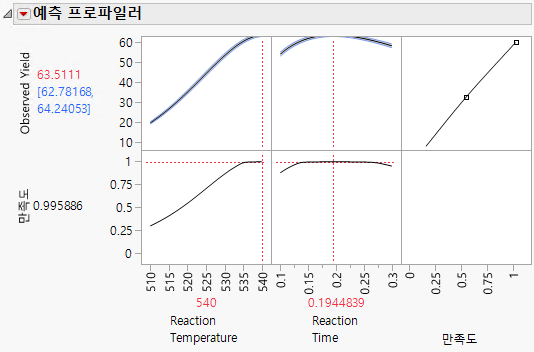
추정된 최대 수율은 반응 온도 540도(켈빈)와 반응 시간 0.1945분에서 약 63.5%입니다.