선택 안 함 옵션이 있는 단일 테이블 형식의 예
선택 플랫폼을 사용하여 데이터가 하나의 데이터 테이블에 있는 선택 실험을 분석합니다. 이 예에서 일부 응답자는 선택을 하지 않습니다. 응답자가 선택하지 않으면 응답자의 선택 표시자가 결측으로 입력됩니다.
참고: "없음" 또는 "선택 안 함" 결측 입력을 사용하여 선택이 없음을 나타냅니다.
1. 도움말 > 샘플 데이터 폴더를 선택하고 Pizza Combined No Choice.jmp를 엽니다.
선택 집합은 Subject와 Trial의 조합으로 정의됩니다. 일부 선택 집합에 대한 Indicator 열에 결측값이 있습니다.
2. 분석 > 소비자 조사 > 선택을 선택합니다.
"테이블 한 개, 쌓여짐" 데이터 형식이 기본값입니다.
3. 데이터 테이블 선택을 클릭합니다.
4. Pizza Combined No Choice를 선택하고 확인을 클릭합니다.
5. 다음을 수행하여 시작 창을 완료합니다.
– Indicator를 선택하고 반응 표시자를 클릭합니다.
– Subject를 선택하고 개체 ID를 클릭합니다.
– Trial을 선택하고 선택 집합 ID를 클릭합니다.
– Crust, Cheese, Topping을 선택하고 "프로파일 효과 생성" 패널에서 추가를 클릭합니다.
– Gender를 선택하고 "개체 효과 생성(선택 사항)" 패널에서 추가를 클릭합니다.
그림 4.2 완료된 시작 창
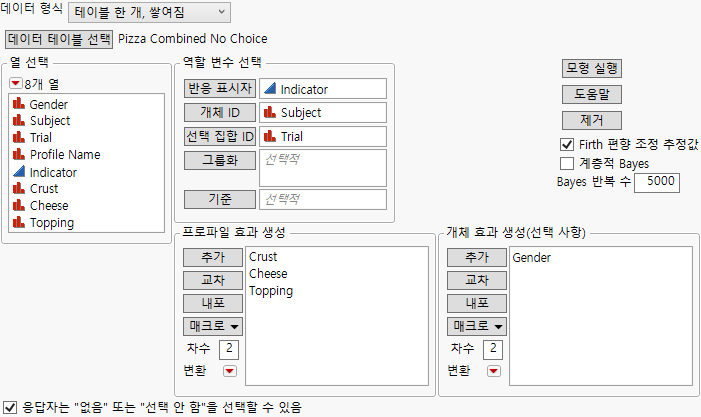
6. 응답자는 "없음" 또는 "선택 안 함"을 선택할 수 있음 옆의 상자를 선택합니다.
7. 모형 실행을 클릭합니다.
그림 4.3 "선택 안 함" 효과를 보여 주는 보고서
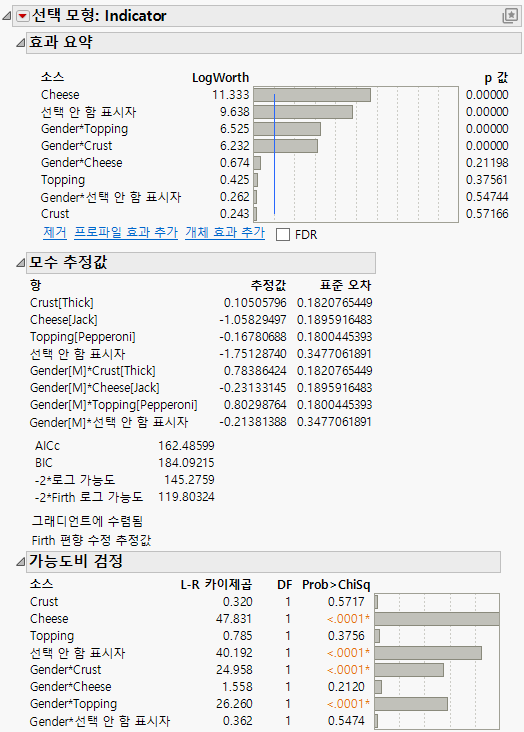
"효과 요약" 보고서에는 유의성에 따라 순서대로 정렬된 효과가 표시됩니다. Cheese가 가장 유의한 효과이고, 그 다음이 모형 효과로 처리되는 "선택 안 함 표시자"입니다. 개체 효과 교호작용인 Gender*Topping과 Gender*Crust도 유의하며, 이는 Topping 및 Crust에 대한 선호도가 Gender 세분화 시장에 따라 다르다는 것을 나타냅니다.
"선택 안 함" 반응의 특성을 파악하기 위해 "선택 안 함"이 발생한 선택 집합을 선택하고 확인합니다.
8. 데이터 테이블의 Indicator 열에서 반응이 결측인 셀을 마우스 오른쪽 버튼으로 클릭한 후 매칭 셀 선택을 선택합니다.
9. "행" 패널에서 선택됨을 마우스 오른쪽 버튼으로 클릭하고 데이터 보기를 선택합니다.
그림 4.4 선택 안 함 반응이 있는 선택 집합
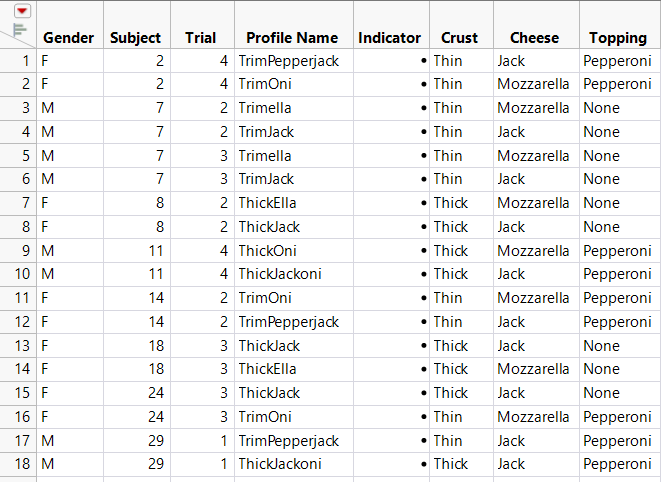
Figure 4.4의 테이블에서 처음 7개 선택 집합의 프로파일을 검토합니다. 이 선택 집합은 1행 ~ 14행의 Subject와 Trial 조합으로 정의됩니다. 각 선택 집합 내에서 Cheese만 차이가 있습니다. 일부 응답자가 치즈의 차이를 감지하지 못할 수 있다는 징후가 있습니다. 그러나 이 분석에서는 "선택 안 함 표시자"를 고려하여 이러한 동작에도 불구하고 Cheese가 유의하다는 결론을 내립니다.
이 유형의 데이터를 추가 분석하는 방법은 최적 프로파일 찾기에서 확인하십시오.