선별 설계의 예
선별 설계 플랫폼에서 부분 요인 및 주효과 선별 설계를 생성하여 7개의 공정 요인을 조사합니다. 이 공정에서는 전자 빔 용접기를 사용하여 두 부품을 결합합니다. 두 부품을 용접 고정기에 꼭 맞게 끼웁니다. 빔 발생기에 전압이 가해지면 두 부품을 가열하는 전자 흐름이 생성되어 융합을 일으킵니다. 융합 영역의 이상적인 깊이는 0.17인치입니다. 연구 목표는 빔 발생기에서 원하는 융합 영역 깊이를 만들 수 있는 최적의 설정을 결정하는 것입니다.
이 연구에는 다음과 같은 7개 요인이 있습니다.
• Operator는 용접기를 조작하는 기술자입니다. 일반적으로 두 명의 기술자가 기계를 작동합니다.
• Speed(rpm)는 부품이 빔 아래에서 회전하는 속도입니다.
• Current(암페어)는 빔 강도에 영향을 주는 전류입니다.
• Mode는 사용되는 용접 방법입니다.
• Wall Size(mm)는 부품 벽의 두께입니다.
• Geometry는 조인트가 V형 조인트인지 아니면 K형 조인트인지를 나타냅니다.
• Material은 용접되는 재료 유형입니다.
여기서 세 가지 요인 Speed, Current, Wall Size는 연속형입니다. 네 가지 요인 Operator, Mode, Geometry 및 Material은 범주형입니다. 각 범주형 요인의 수준은 2개입니다.
각 공정이 실행된 후 부품을 반으로 자릅니다. 이로써 두 부품이 융합된 부분이 드러납니다. 이 융합 영역의 길이(인치)는 용입 깊이입니다. 용입 깊이가 이 연구의 반응입니다.
연구 목표는 다음과 같습니다.
• 용접 깊이에 영향을 주는 요인을 찾습니다.
• 요인 효과를 계량화합니다.
• 용접 깊이 0.17인치(공차 ±0.05인치)를 예측하는 특정 요인 설정을 찾습니다.
실험 예산으로 최대 12회 런이 가능합니다. 실험 상황에 대한 두 가지 설계를 구성하고 비교해 봅니다. 첫 번째 방법은 8회 런을 사용한 전통적 부분 요인 설계입니다. 두 번째 방법은 12회 런을 사용한 주효과 선별 설계입니다.
반응 지정
1. DOE > 전통적 설계 > 요인 선별 > 선별 설계를 선택합니다.
2. "반응" 패널에서 "반응 이름" 아래의 Y를 두 번 클릭하고 Depth를 입력합니다.
기본 목표는 최대화로 되어 있습니다. 이 실험에서는 허용 한계(0.12, 0.22) 내에서 목표 깊이 0.17을 얻을 수 있는 요인 설정을 찾으려고 합니다.
3. 기본 목표 최대화를 클릭한 후 목표값 일치로 변경합니다.
4. 하한 아래를 클릭하고 0.12를 입력합니다.
5. 상한 아래를 클릭하고 0.22를 입력합니다.
6. 중요도 아래 영역은 비워 둡니다.
반응이 하나뿐이므로 기본적으로 반응의 중요도가 1로 지정됩니다.
완료된 "반응" 섹션이 Figure 10.2에 나와 있습니다. 이제 요인을 지정합니다.
요인 지정
N개 요인 추가 상자에 3을 입력하고 연속형을 클릭합니다.
7. X1을 두 번 클릭하고 Speed를 입력합니다.
8. Tab 키를 사용하여 나머지 값 및 요인에서 이동합니다. 다음과 같이 변경합니다.
a. Speed 값을 3과 5로 변경합니다.
b. X2를 Current로 변경하고 값을 150과 165로 변경합니다.
c. X3을 Wall Size로 변경하고 값을 20과 30으로 변경합니다.
9. N개 요인 추가 상자에 4를 입력하고 범주형 > 2수준을 선택합니다.
10. X4를 두 번 클릭하고 Operator를 입력합니다.
11. Tab 키를 사용하여 나머지 값 및 요인에서 이동합니다. 다음과 같이 변경합니다.
a. Operator 값을 John과 Mary로 변경합니다.
b. X5를 Mode로 변경하고 값을 Conductance와 Keyhole로 변경합니다.
c. X6을 Geometry로 변경하고 값을 Double과 Single로 변경합니다.
d. X7을 Material로 변경하고 값을 Aluminum과 Magnesium으로 변경합니다.
그림 10.2 용접 실험의 반응 및 요인
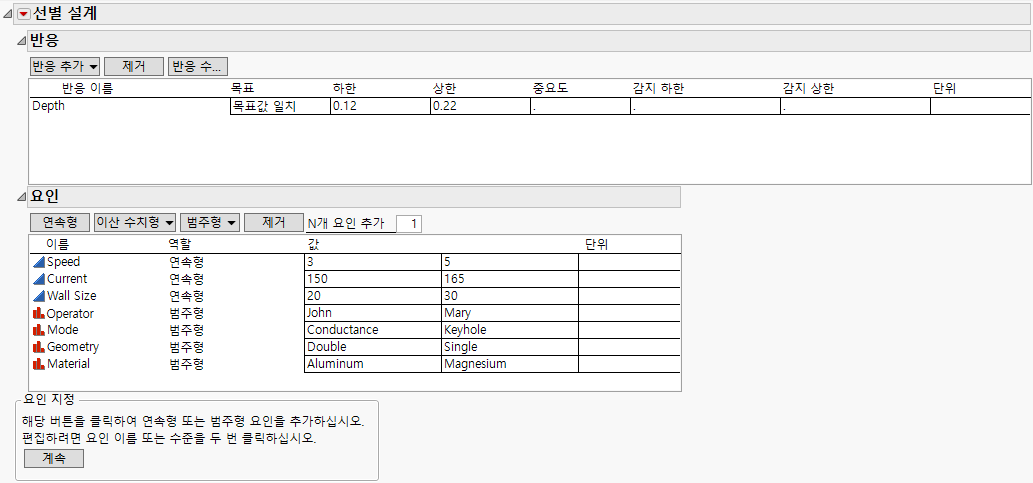
참고: 요인을 자동으로 입력하려면 도움말 > 샘플 데이터 폴더를 선택하고 Design Experiment/Weld Factors.jmp를 엽니다. "선별 설계"의 빨간색 삼각형을 클릭하고 요인 불러오기를 선택합니다.
설계 선택
1. 계속을 클릭합니다.
지정한 요인과 수준 조합을 표준 부분 요인 설계에서 수용할 수 있으므로 "선별 유형 선택" 패널이 나타납니다. 목록에서 표준 설계를 선택하거나 주효과 설계를 구성할 수 있습니다.
참고: 다음 단계에서 난수 시드값을 설정하면 이 예에 나오는 결과가 재현됩니다. 설계를 직접 구성할 때는 이 단계가 필요하지 않습니다.
2. (선택 사항) "선별 설계"의 빨간색 삼각형을 클릭하고 난수 시드값 설정을 선택한 후 12345를 입력하고 확인을 클릭합니다.
3. 기본 선택인 부분 요인 설계 목록에서 선택을 적용하고 계속을 클릭합니다.
4. 첫 번째 부분 요인 설계를 선택합니다.
그림 10.3 연속형 요인 3개와 범주형 요인 4개에 대한 설계 목록
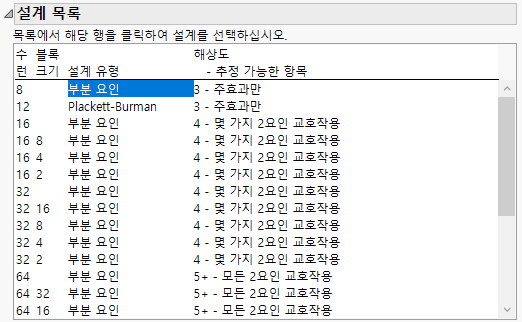
이렇게 하면 8회 런의 해상도 3 부분 요인 설계가 지정됩니다. 해상도에 대한 자세한 내용은 선별 설계의 해상도에서 확인하십시오.
5. 계속을 클릭합니다.
"출력 옵션" 섹션에서 런 순서가 랜덤화로 설정되어 있습니다. 이는 설계 런이 설계 테이블에 랜덤 순서로 나타난다는 의미입니다. 이 순서대로 실험 런을 구성해야 합니다.
그림 10.4 완료된 선별 설계 창
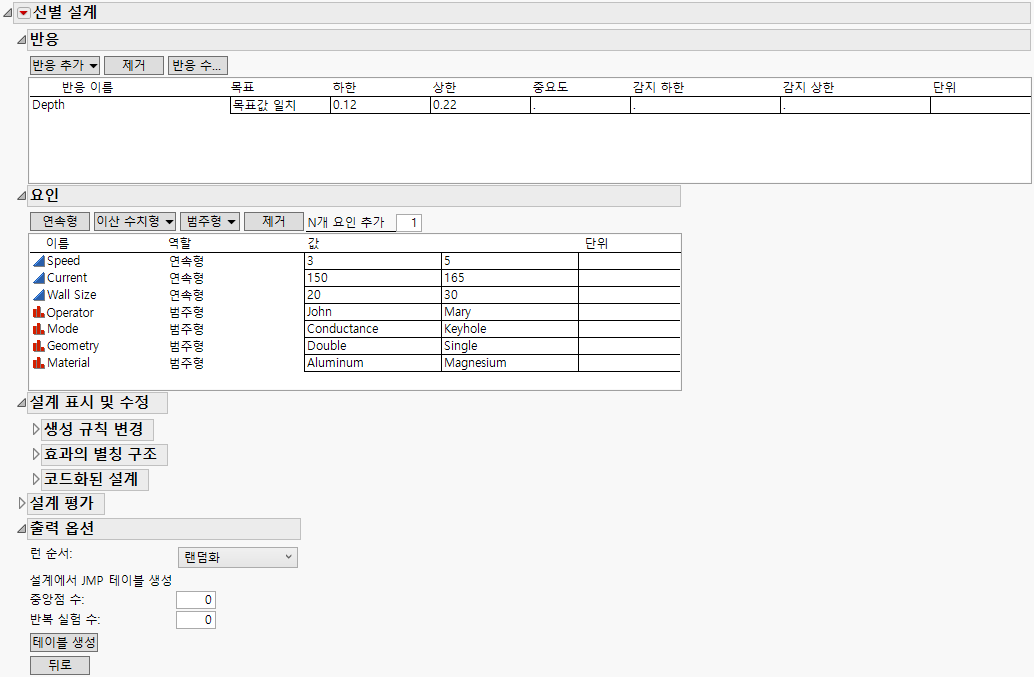
6. "설계 표시 및 수정"에서 "효과의 별칭 구조" 섹션을 엽니다.
그림 10.5 8회 런 부분 요인 설계의 별칭 구조
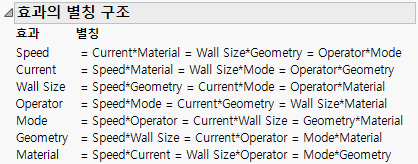
해상도 3 설계를 선택했습니다(Figure 10.3). 해상도 3 설계에서는 일부 주효과가 이원 교호작용과 교락됩니다. "효과의 별칭 구조" 섹션에서는 이 해상도 3 설계에서 모든 주효과가 3개의 이원 교호작용과 완전히 교락되어 있음을 나타냅니다. 이원 교호작용의 활성이 의심된다면 이것은 잘못된 설계입니다. 교락에 대한 설명은 2수준 정칙 부분 요인에서 확인하십시오.
7. 테이블 생성을 클릭합니다.
그림 10.6 설계 데이터 테이블

다음 사항에 유의하십시오.
– 이 테이블에는 앞에서 지정한 반응, 요인 및 수준 이름이 사용됩니다.
– 패턴 열에는 설계 런에 대한 상한 및 하한 설정 할당이 표시됩니다.
– 이 부분 요인 설계는 해상도 3 설계입니다. 이 설계를 사용하여 8회 런으로 7개 요인의 주효과를 연구할 수 있습니다.
주효과 선별 설계 생성
이제 요인 설계를 설계 생성에 백업하고 주효과 선별 설계를 생성합니다. 주효과 선별 설계는 직교 또는 근사 직교 설계입니다.
1. "선별 설계" 창을 엽니다. 창을 닫았으면 설계 데이터 테이블에서 DOE 대화상자 스크립트를 실행합니다.
2. 뒤로를 클릭합니다.
3. 계속을 클릭합니다.
참고: 다음 두 단계에서 난수 시드값과 시작 수를 설정하면 이 예에 나오는 것과 정확히 같은 결과가 재현됩니다. 설계를 직접 구성할 때는 이러한 단계가 필요하지 않습니다.
4. (선택 사항) "선별 설계"의 빨간색 삼각형을 클릭하고 난수 시드값 설정을 선택한 후 12345를 입력하고 확인을 클릭합니다.
5. (선택 사항) "선별 설계"의 빨간색 삼각형을 클릭하고 시작 수를 선택한 후 50을 입력하고 확인을 클릭합니다.
6. "선별 유형 선택" 패널에서 주효과 선별 설계 생성 옵션을 선택합니다.
7. 계속을 클릭합니다.
"런 수" 아래에 런 수가 12로 설정된 기본값 옵션이 선택되어 있습니다. 이 설정을 그대로 유지합니다.
8. 설계 생성을 클릭합니다.
그림 10.7 주효과 선별 설계
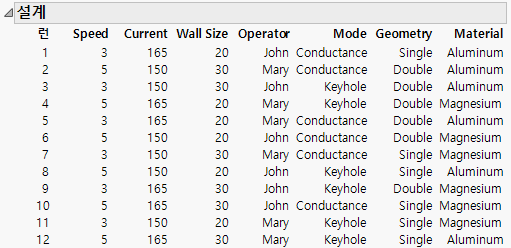
9. "설계 평가" 섹션을 열고 "상관 색상 맵" 섹션을 엽니다.
그림 10.8 12회 런 주효과 선별 설계의 상관 색상 맵
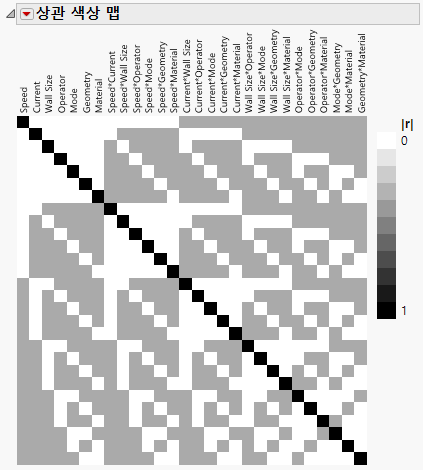
"상관 색상 맵"에서는 주효과 간에 상관관계가 없음을 보여 줍니다. 이는 색상 맵 왼쪽 위의 흰색 비대각 셀로 표시됩니다. 각 주효과는 일부 이원 교호작용과 부분적으로 별칭 관계가 있습니다(회색 셀로 표시). 회색 셀 중 하나를 커서로 가리키면 절대 상관이 0.333으로 표시됩니다.
이 경우 12회 런 주효과 선별 설계는 Plackett-Burman 설계이며 "설계 목록"에서 선택할 수 있습니다. 그러나 많은 설계 상황에서는 주효과 설계에서 발생하는 부분 별칭 구조가 실험 상황에 맞게 조정한 부분 요인 설계에서 발생하는 완전 교락보다 낫습니다.