두 개의 데이터 테이블에서 대시보드를 생성하는 예
여러 개의 데이터 테이블에서 대시보드의 그래프 또는 보고서를 생성할 수 있습니다. 대시보드의 첫 번째 그래프에 사용된 데이터 테이블은 기본적으로 현재 데이터 테이블로 간주됩니다. 따라서 사용자는 현재 데이터 테이블을 사용하여 그래프 또는 보고서를 유연하게 생성할 수 있습니다. 대시보드 작성자는 경로를 하드 코딩할 수도 있습니다. 이름을 지정하면 대시보드 작성자가 사용되는 데이터 테이블을 제어할 수 있습니다.
1. 도움말 > 샘플 데이터 폴더를 선택하고 Big Class.jmp를 연 후 "Bivariate" 스크립트를 실행합니다.
2. 도움말 > 샘플 데이터 폴더를 선택하고 Hollywood Movies.jmp를 연 후 "Distribution" 스크립트를 실행합니다.
3. 어느 JMP 창에서든 파일 > 새로 만들기 > 대시보드를 선택합니다.
4. 대시보드 빌더에서 2x1 대시보드 템플릿을 선택합니다.
5. 먼저, "Distribution" 그래프를 두 번 클릭하여 대시보드에 추가합니다.
기본적으로 이 그래프는 현재 데이터 테이블에 해당하는 데이터 테이블을 사용합니다. 이 예에서는 Samples/Data 폴더에 저장된 Hollywood Movies.jmp가 현재 데이터 테이블입니다.
6. "Bivariate" 그래프를 두 번 클릭하여 대시보드에 추가합니다.
대시보드에서 첫 번째 그래프에 현재 데이터 테이블을 사용할지 여부 또는 데이터 테이블의 경로를 하드 코딩(테이블을 이름으로 참조)할지 여부를 지정하라는 메시지가 표시됩니다.
7. 이름으로 테이블 참조를 선택하여 그래프를 생성할 때 항상 지정한 데이터 테이블이 사용되도록 합니다.
8. 확인을 클릭합니다.
이 예에서는 열려 있는 현재 데이터 테이블에 상관없이 항상 Samples/Data 폴더의 Hollywood Movies.jmp가 첫 번째 그래프의 현재 데이터 테이블로 사용됩니다.
팁: 대시보드가 실행될 때 명명된 데이터 테이블을 찾을 수 없는 경우도 있습니다. 이는 특히 대시보드가 다른 컴퓨터로 이동된 경우에 주로 발생합니다. 대시보드를 실행하기 전에 데이터 테이블을 열거나, 대시보드를 실행한 후 해당 메시지가 표시될 때 데이터 테이블을 선택할 수 있습니다.
데이터 테이블의 위치를 변경하려면
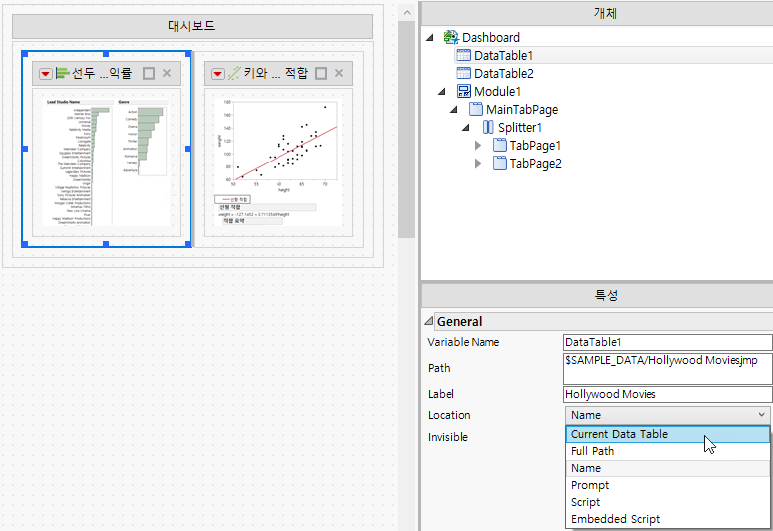
데이터 테이블(현재 데이터 테이블 또는 이름)의 위치를 할당한 후 대시보드의 "개체" 및 "특성" 페인에서 설정을 변경할 수 있습니다.
1. "대시보드 빌더"의 빨간색 삼각형을 클릭하고 특성 표시를 선택합니다.
그림 12.19 개체 및 특성 페인
 ‘
‘
2. "개체" 페인에서 DataTable1을 선택합니다.
3. "특성" 페인에서 위치를 Figure 12.19에 표시된 것과 같이 변경합니다.
예를 들어 "Location"에서 "Name"을 "Current Data Table"로 변경하면 대시보드의 선택된 그래프가 현재 데이터 테이블을 기준으로 하게 됩니다.
참고: "Location" 값 "Current Data Table"은 대시보드를 실행할 때만 적용됩니다. 대시보드를 편집할 때는 대시보드 빌더에서 데이터 테이블의 위치로 전체 경로가 사용됩니다.