프레젠테이션용 저널 생성의 예
대부분의 사람들은 프레젠테이션 시 PowerPoint 같은 프레젠테이션 응용 프로그램을 사용합니다. JMP 저널을 사용하면 프레젠테이션 응용 프로그램을 사용하지 않아도 됩니다. 모든 글머리 기호를 실시간 링크 및 버튼과 결합하여 표시하려는 분석을 쉽게 자동화할 수 있습니다. 보고서에서의 대화식 작업도 유지됩니다.
다음 예를 따라 저널을 사용한 프레젠테이션을 생성해 보십시오.
1. 파일 > 새로 만들기 > 저널을 선택합니다.
2. 저널을 마우스 오른쪽 버튼으로 클릭합니다. 개요 항목 추가를 선택하여 개요를 시작합니다.
3. 프레젠테이션 제목 "My Bivariate Demo"를 입력합니다.
그림 11.32 개요 항목 추가
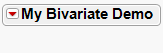
프레젠테이션에는 개요 노드가 있어야 합니다. 노드는 내포 구조로 표시되어 프레젠테이션 시 차례로 열렸다 닫힙니다.
4. 개요에 글머리 기호를 추가하려면 "My Bivariate Demo" 제목 표시줄의 빨간색 삼각형을 클릭하고 텍스트 항목 추가를 선택합니다.
5. Figure 11.33에 표시된 텍스트를 입력합니다.
그림 11.33 텍스트 항목 추가
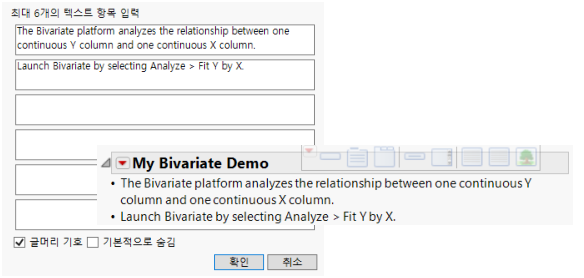
6. 글머리 기호 체크박스를 선택하고 확인을 클릭합니다.
팁: 저널 상단에 깜빡이는 수평선이 나타납니다. 화살표 키를 사용하여 개체를 삽입할 위치로 선을 이동합니다.
이제 창 참조를 링크로 추가합니다. 이러한 링크는 프레젠테이션 시 클릭 한 번으로 파일을 열 수 있도록 합니다.
7. 도움말 > 샘플 데이터 폴더를 선택하고 Big Class.jmp를 엽니다.
8. "My Bivariate Demo" 제목 표시줄의 빨간색 삼각형을 클릭하고 창 참조 추가를 선택합니다.
9. "Big Class"를 선택하고 확인을 클릭합니다.
그림 11.34 창 참조 추가
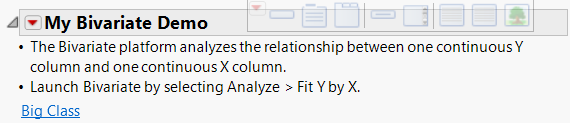
10. 창 참조를 클릭하여 링크를 확인합니다.
11. 링크를 마우스 오른쪽 버튼으로 클릭하고 스타일 > 보통을 선택하여 창 참조를 표시합니다.
그림 11.35 링크를 버튼으로 변경
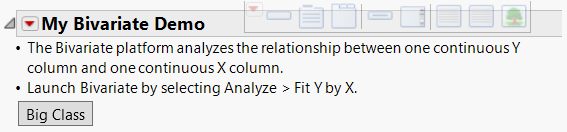
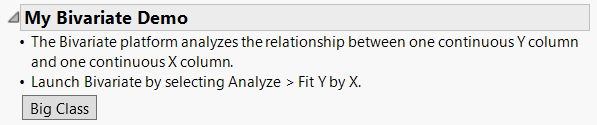
12. 편집 > 저널 잠금을 선택하여 최종 저널을 확인합니다.
저널을 잠그면 저널 도구 모음과 삽입 커서가 더 이상 나타나지 않습니다. 플랫폼에서 스크립트 저장 > 저널에를 선택하면 저널이 열려 있는 잠긴 저널에 추가되지 않습니다.
그림 11.36 최종 저널
팁: 저널 도구 모음에서 개체를 드래그하거나, 개체가 필요한 위치에 커서를 놓고 저널 도구 모음에서 개체를 두 번 클릭하면 저널에 개체를 추가할 수도 있습니다. 도구 모음은 커서를 도구 모음 위에 놓으면 사용할 수 있습니다.