데이터를 하나의 분석 테이블로 변환하는 예
선택 모형에서는 두 개 또는 세 개의 테이블을 생성하는 것보다 하나의 테이블만 사용하도록 데이터를 변환하는 것이 더 실용적일 수 있습니다. 단일 테이블 형식의 경우 선택 집합에 대해 세 개의 다른 열(Choice 1, Choice 2, Choice 3)을 사용하는 대신 개체 효과와 반응 표시자 열이 추가됩니다. 다음과 같이 단일 테이블 시나리오에 사용하도록 데이터를 변환합니다.
1. 데이터를 두 개의 분석 테이블로 변환하는 예에 나오는 데이터 쌓기 단계의 Stacked Daganzo.jmp를 생성하거나 엽니다.
2. 열 > 새 열을 선택합니다.
3. "열 이름"에 Response를 입력합니다.
4. 열 특성을 클릭하고 계산식을 선택합니다.
5. 함수 목록에서 조건을 선택한 후 If를 선택합니다.
6. "표현식"에 대해 Choice Mode 열을 선택합니다.
7. "="를 입력하고 Mode를 선택합니다.
8. then 절에 "1"을 입력하고 else 절에 "0"을 입력합니다.
9. 계산식 편집기 창에서 확인을 클릭합니다. "새 열" 창에서 확인을 클릭합니다.
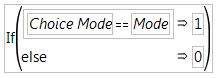
완성된 계산식은 Figure 4.52와 같아야 합니다.
그림 4.52 Stacked Daganzo 데이터에 대한 반응 표시자 계산식
10. Subject, Travel Time 및 Response 열을 선택한 후 테이블 > 부분집합을 선택합니다.
11. 모든 행 및 선택 열을 선택하고 확인을 클릭합니다.
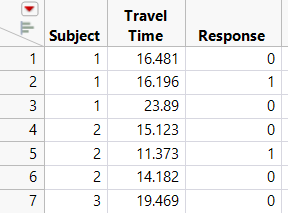
새 데이터 테이블의 목록 일부가 Figure 4.53에 나와 있습니다.
그림 4.53 Stacked Daganzo 데이터의 부분집합 테이블(일부)
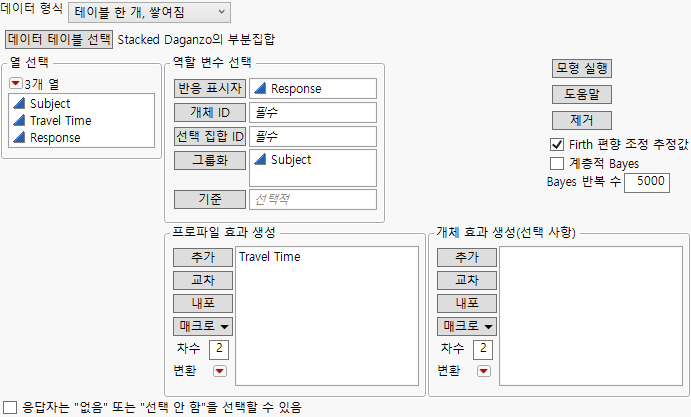
12. 분석 > 소비자 조사 > 선택을 선택하여 시작 창을 열고, Figure 4.54에 표시된 대로 모형을 지정합니다.
그림 4.54 단일 테이블 분석을 위한 Stacked Daganzo 데이터 부분집합의 선택 대화상자
13. 모형 실행을 클릭합니다.
그림 4.55 단일 테이블 분석을 통한 Daganzo 데이터의 Travel Time에 대한 모수 추정값
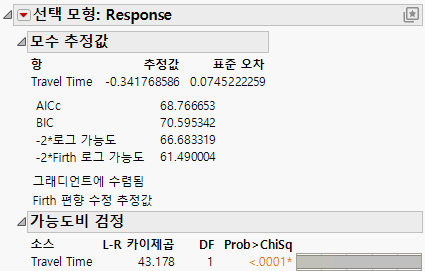
결과는 앞에서 Figure 4.51에 표시된 두 개 테이블 모형의 결과와 동일합니다.
이 장에서는 간단한 예와 함께 선택 모델링 플랫폼을 사용하는 것을 보여 줍니다. 이 플랫폼은 복잡한 변환과 교호작용 항을 포함하는 모형처럼 더 복잡한 모형에도 사용할 수 있습니다.