데이터 테이블 결합의 예
다음 섹션에서는 JMP에서 "결합" 명령을 사용하는 예를 제공합니다.
행 번호별 결합의 예
행 번호별로 테이블을 결합하면 두 테이블이 나란히 결합됩니다. 일부 열만 포함하도록 지정하지 않은 한 새 테이블에는 두 테이블의 모든 열이 포함됩니다.
행 수가 서로 동일하지 않은 테이블을 결합하려면
결합하려는 두 테이블의 행 수가 동일하지 않은 경우 새 테이블에는 두 테이블 모두에 있는 행의 값이 포함됩니다.
1. 도움말 > 샘플 데이터 폴더를 선택하고 Species1.jmp 및 Species2.jmp를 엽니다.
Species1.jmp 테이블에는 두 개의 행이 있고, Species2.jmp 테이블에는 네 개의 행이 있습니다.
2. Species1.jmp 테이블에서 테이블 > 결합을 선택합니다.
3. ...과(와) 결합할 대상 상자에서 Species2를 선택합니다.
4. "매칭 규격" 영역에서 행 번호별을 선택합니다.
5. 확인을 클릭합니다.
그림 6.21 행 번호별로 결합된 테이블

두 개의 행이 있는 테이블과 네 개의 행이 있는 테이블을 결합하면 새 테이블에는 네 개의 행이 포함됩니다.
동일한 이름의 열을 결합하려면
두 테이블에 동일한 이름의 열이 있는 경우 새 테이블에서 해당 열의 이름은 "table name의 column name" 형식으로 나타납니다. 예를 들어 Figure 6.22에 표시된 것과 같이 Trial1.jmp 및 Trial2.jmp 데이터 테이블의 8개 행을 단일 테이블에 결합하려고 한다고 가정해 보겠습니다. 두 테이블을 결합하여 새 테이블에 두 테이블의 모든 행이 포함되도록 하려고 합니다.
1. 도움말 > 샘플 데이터 폴더를 선택하고 Trial1.jmp 및 Trial2.jmp를 엽니다.
2. Trial1.jmp 데이터 테이블에서 테이블 > 결합을 선택합니다.
3. ...과(와) 결합할 대상 상자에서 Trial2를 선택합니다.
4. "매칭 규격" 메뉴에서 행 번호별을 선택합니다.
5. 확인을 클릭합니다.
그림 6.22 원래 테이블과 결합된 테이블
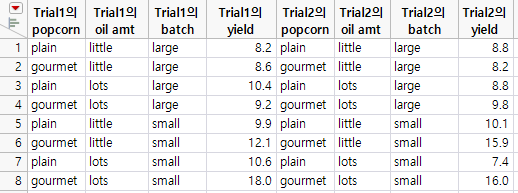
두 개의 원래 테이블에서 열 이름이 동일할 수 있습니다. 이 경우 출력 열 이름은 소스 테이블 이름을 사용하여 한정됩니다. 예를 들어 새 테이블의 열 이름은 "table name의 <variable name>" 형식으로 나타납니다.
지정한 열만 결합하려면
원래 데이터 테이블의 모든 열을 결합된 테이블에 포함하지는 않으려고 한다고 가정해 보겠습니다.
1. 도움말 > 샘플 데이터 폴더를 선택하고 Trial1.jmp 및 Trial2.jmp를 엽니다.
2. Trial1.jmp 데이터 테이블에서 테이블 > 결합을 선택합니다.
3. ...과(와) 결합할 대상 상자에서 Trial2를 선택합니다.
4. "매칭 규격" 메뉴에서 행 번호별을 선택합니다.
5. 결합된 테이블의 열 선택을 클릭하여 포함하려는 일부 열을 지정합니다.
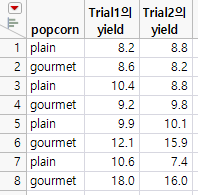
6. "소스 열" 목록에서 Trial1 목록의 popcorn 및 yield를 선택하고, Trial2 목록의 yield를 선택합니다.
두 테이블의 popcorn 열에는 동일한 데이터가 있으므로 한 열만 선택하면 됩니다.
7. 선택을 클릭합니다.
8. 확인을 클릭합니다.
그림 6.23 지정한 열만 결합
Cartesian 결합의 예
Cartesian 결합을 수행하면 JMP는 두 테이블을 Cartesian 방식으로 결합하여 원래의 두 테이블에 있는 행의 가능한 모든 조합으로 새 테이블을 구성합니다. 따라서 출력 테이블에는 각 열 값 조합마다 하나씩, 여러 가지 경우가 포함됩니다.
예: 단순 Cartesian 결합
1. 도움말 > 샘플 데이터 폴더를 선택하고 Species1.jmp 및 Species2.jmp를 엽니다.
2. Species1.jmp 테이블에서 테이블 > 결합을 선택합니다.
3. ...과(와) 결합할 대상 상자에서 Species2를 선택합니다.
4. "매칭 규격" 메뉴에서 Cartesian 결합을 선택합니다.
5. 확인을 클릭합니다.
그림 6.24 Cartesian 결합을 사용한 테이블 결합
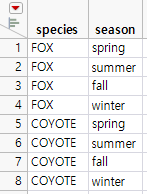
Species1.jmp의 데이터가 Species2.jmp의 데이터와 교차 조합되어 각 집합의 모든 값 조합을 보여 주는 결합 테이블이 생성됩니다.
예: 복잡한 Cartesian 결합
이 예에서는 테이블 > 결합 명령을 두 번 사용합니다.
• 첫 번째 결합 시에는 Cartesian 옵션을 사용하여 Oil Amount.jmp 테이블을 Batch.jmp 테이블과 결합합니다.
• 두 번째 결합 시에는 결과 테이블(Cartesian oil amount + batch)을 Popcorn Type.jmp 테이블과 결합하여 모든 테이블이 결합된 최종 테이블을 생성합니다.
1. 도움말 > 샘플 데이터 폴더를 선택하고 Oil Amount.jmp, Batch.jmp 및 Popcorn Type.jmp를 엽니다.
2. Oil Amount.jmp 테이블에서 테이블 > 결합을 선택합니다.
3. ...과(와) 결합할 대상 상자에서 Batch를 선택합니다.
4. "매칭 규격" 메뉴에서 Cartesian 결합을 선택합니다.
5. 출력 테이블 이름에 Oil Amount and Batch를 입력합니다.
6. 확인을 클릭합니다.
그림 6.25 결합된 Oil Amount and Batch 테이블
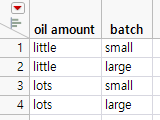
결합된 테이블에는 Oil Amount.jmp 및 Batch.jmp 테이블의 모든 열이 포함되어 있습니다. Popcorn Type.jmp 열을 추가합니다.
7. 방금 생성한 Oil Amount and Batch 테이블에서 테이블 > 결합을 선택합니다.
8. ...과(와) 결합할 대상 상자에서 Batch를 선택합니다.
9. "매칭 규격" 메뉴에서 Cartesian 결합을 선택합니다.
10. 확인을 클릭합니다.
그림 6.26 Popcorn Type과 결합된 Oil Amount and Batch 테이블
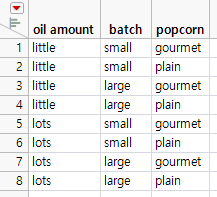
최종 테이블에는 세 개의 원래 테이블 모두에 있는 모든 열이 포함됩니다. Cartesian 결합으로 생성되는 행의 수는 원래 테이블의 행 수를 곱한 것입니다.
매칭 열을 기준으로 결합의 예
매칭 열을 기준으로 데이터 테이블을 결합하면 JMP가 매칭 열 값을 기준으로 두 테이블의 행을 정렬합니다.
주의: 매칭된 열이 고유한 행을 생성하지 않으면 신중하게 진행하십시오.
참고:
• 매칭에 사용되는 열은 동일한 데이터 유형이어야 합니다(수치, 문자 또는 행 상태).
• 데이터 테이블에서 중복된 값 또는 행을 제거하기 위해 데이터 테이블을 해당 데이터 테이블과 자체 결합할 수 있습니다.
• 새 데이터 테이블을 생성하는 다른 방법으로 가상 결합을 사용할 수도 있습니다. 자세한 내용은 데이터 테이블 가상 결합에서 확인하십시오.
고유 식별자로 테이블 결합
핫도그에 대한 정보 파일이 두 개 있습니다. 두 번째 파일에는 Size 열이 포함되어 있지만, 첫 번째 파일에는 이 열이 없습니다. 매칭 열로 결합을 사용하여 데이터 테이블을 결합합니다.
1. 도움말 > 샘플 데이터 폴더를 선택하고 Hot Dogs.jmp 및 Hot Dogs2.jmp를 엽니다.
Product Name 열은 데이터 테이블의 행에 대한 고유 식별자입니다. 각 테이블에는 54개의 고유한 제품 이름이 있습니다.
2. Hot Dogs 데이터 테이블에서 테이블 > 결합을 선택합니다.
3. 'Hot Dogs'과 결합할 대상 목록에서 Hot Dogs2를 선택합니다.
4. "매칭 규격" 영역에서 매칭 열별을 선택합니다.
5. Hot Dogs 및 Hot Dogs2 목록에서 Product Name을 선택합니다.
6. 매칭을 클릭합니다.
7. "옵션"에서 동일한 이름의 열 병합을 선택합니다. 열 병합을 사용하면 "매칭 플래그"가 자동으로 선택됩니다.
8. 결합된 데이터 테이블이 예상과 다를 경우 쉽게 결합 창으로 돌아갈 수 있도록 창의 왼쪽 하단에서 대화상자 열린 채 유지를 선택합니다.
9. 적용을 클릭합니다.
그림 6.27 매칭 열을 기준으로 결합된 테이블
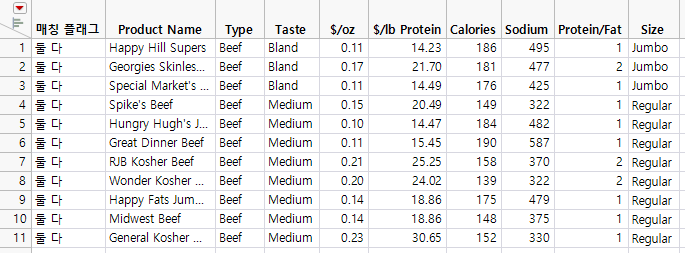
이제 결과 테이블에 Hot Dogs2 테이블에 있었던 Size 열이 포함됩니다. 매칭 플래그 열은 모든 행이 두 테이블에 원래 있었던 데이터임을 나타냅니다.
행 수 및 열 이름이 서로 다른 테이블을 결합하려면
Sarah와 Joe가 팝콘에 대한 실험을 수행하고 있다고 가정해 보겠습니다. 두 사람은 서로 다른 유형의 팝콘(gourmet 및 plain)을 기름 양을 달리 하여 튀겨 본 후 만들어진 팝콘의 양(yield)을 기록하고 있습니다. Sarah는 첫 번째 실험 데이터를 Trial1.jmp라는 파일로 제공했습니다. Joe는 두 번째 실험 데이터를 Little.jmp라는 파일로 제공했습니다. 이 두 테이블을 하나의 테이블로 결합하려고 합니다.
1. 도움말 > 샘플 데이터 폴더를 선택하고 Trial1.jmp 및 Little.jmp를 엽니다.
2. Trial1.jmp 테이블에서 테이블 > 결합을 선택합니다.
3. ...과(와) 결합할 대상 상자에서 Little을 선택합니다.
두 테이블에서 세 개의 열(popcorn, oil amt/oil 및 batch)에는 동일한 값이 포함되어 있습니다. 이러한 열을 매칭 열로 지정합니다. 또한 Sarah와 Joe가 oil 및 oil amt라는 서로 다른 이름의 열을 제공했으므로 oil amt와 oil이 매칭됨을 JMP에 알릴 수 있습니다.
4. 주 테이블 순서 유지를 선택 취소합니다.
결합된 테이블은 Trial1.jmp의 데이터 순서가 아니라 매칭 열을 기준으로 정렬됩니다.
5. "매칭 규격" 영역에서 매칭 열별을 선택합니다.
6. Trial1 목록에서 popcorn, oil amt 및 batch를 선택합니다.
7. Little 목록에서 popcorn, oil 및 batch를 선택합니다.
8. 매칭을 클릭합니다.
두 데이터 테이블을 살펴보면 행 수가 서로 다름을 알 수 있습니다. Trial1.jmp에는 8개의 실험 조건에 대한 값이 있고, Little.jmp에는 4개의 실험 조건에 대한 값만 있습니다. Sarah는 실험을 완료했지만 Joe는 실험을 부분적으로만 완료했기 때문입니다. Little.jmp 테이블의 행에 결측값이 포함되더라도 결합된 테이블에는 Trial1.jmp의 모든 행을 포함하려고 합니다.
9. 두 테이블 모두에 대해 매칭되지 않는 항목 포함 상자를 선택합니다.
결합된 테이블에는 popcorn, oil 및 batch에 대한 열을 각각 하나씩만 포함하려고 합니다. 하지만 yield에 대한 열은 두 개, 즉 Trial1.jmp의 yield를 나타내는 열 하나와 Little.jmp의 yield를 나타내는 열 하나를 포함하려고 합니다.
10. 결합된 테이블의 열 선택 옆의 상자를 선택합니다.
11. Trial1 목록에서 모든 열을 선택합니다.
12. 선택을 클릭합니다.
13. Little 목록에서 yield를 선택합니다.
14. 선택을 클릭합니다.
그림 6.28 완료된 결합 창

15. 확인을 클릭합니다.
결합된 테이블은 매칭 열을 기준으로 정렬되어 있습니다. Little.jmp 테이블에서 가져온 yield 열(Little의 yield)에는 Trial1.jmp 테이블과 매칭되는 값이 없음을 나타내는 결측값이 있습니다.
중복 항목을 제거하기 위해 테이블을 해당 테이블과 자체 결합하려면
1. 도움말 > 샘플 데이터 폴더를 선택하고 Coffee Shop Purchases.jmp를 엽니다.
일부 고객이 같은 날짜에 같은 음료를 구매했음을 알 수 있습니다. 결합을 사용하여 이러한 중복 행을 통합하려고 합니다.
2. 테이블 > 결합을 선택합니다.
3. ...과(와) 결합할 대상 상자에서 Coffee Shop Purchases를 선택합니다.
4. "매칭 규격" 영역에서 매칭 열별을 선택합니다.
5. 두 개의 "Coffee Shop Purchases" 목록에서 세 개의 열 Date, Customer 및 Beverage를 모두 선택합니다.
6. 매칭을 클릭합니다.
7. 두 테이블(주 테이블 및 포함 테이블) 모두에 대해 복수 항목 제외 상자를 선택합니다.
8. 출력 테이블 이름에 Coffee Shop Purchases Final을 입력합니다.
9. 확인을 클릭합니다.
그림 6.29 Coffee Shop Purchases의 원래 데이터 테이블과 결합된 데이터 테이블
