모형 적합의 반응 변수 선별 시작
분석 > 모형 적합을 선택하고 "분석법" 목록에서 반응 변수 선별을 선택하여 반응 변수 선별 적합을 시작합니다. "모형 효과 생성" 섹션의 탭을 사용하여 고정 효과, 임의 효과 또는 두 효과의 조합으로 모형을 지정할 수 있습니다.
그림 24.6 모형 적합 창의 반응 변수 선별(JMP Pro)
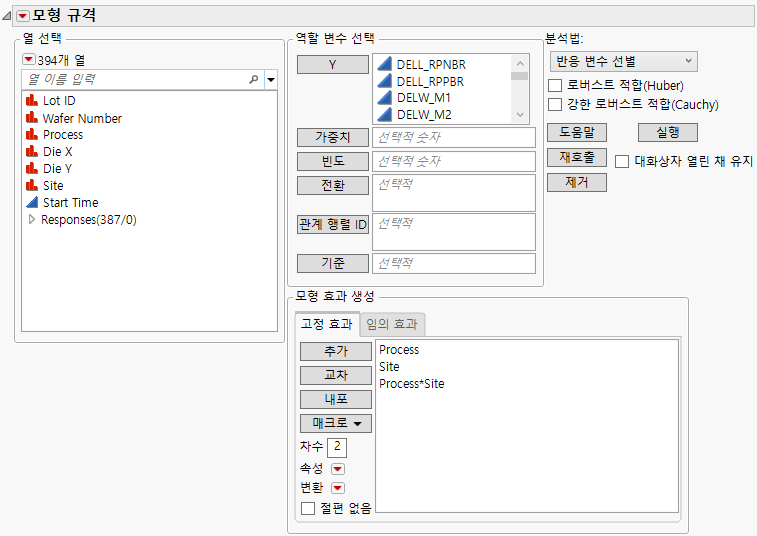
"열 선택"의 빨간색 삼각형 메뉴에 포함된 옵션에 대한 자세한 내용은 열 필터 메뉴의 JMP 사용에서 확인하십시오.
다음 열 역할은 반응 변수 선별 분석법에만 있습니다.
 관계 행렬 ID
관계 행렬의 열 이름을 포함하는 열을 지정합니다. 유전 관계를 나타내는 n x n 관계 행렬이 있는 경우 이 열 역할을 사용합니다. 이 행렬을 친족 행렬이라고도 합니다. 관계 행렬 ID 열을 지정하는 경우 이 열의 값은 사용할 모든 열 및 서로 연결되는 행과 열을 식별합니다. 관계 행렬은 표지자 근연성 플랫폼을 사용하여 생성할 수 있습니다. 자세한 내용은 표지자 근연성의 유전학에서 확인하십시오.
로버스트 추정을 위한 다음 두 가지 옵션이 있습니다.
로버스트 적합(Huber)
(임의 효과가 지정된 경우 지원되지 않음) 연속형 반응의 이상치에 대한 비중 강하(down weight)를 위해 로버스트(Huber) 추정을 지정합니다. 이상치가 없으면 이러한 추정값이 최소 제곱 추정값에 가깝습니다. 이 옵션을 사용하면 처리 시간이 늘어납니다.
강한 로버스트 적합(Cauchy)
(임의 효과가 지정된 경우 지원되지 않음) 연속형 반응의 이상치에 대한 비중 강하(down weight)를 위해 강한 로버스트(Cauchy) 추정을 지정합니다. 오차가 Cauchy 분포를 따른다고 가정합니다. Cauchy 분포는 정규 분포보다 꼬리가 더 두꺼우므로 이상치의 영향이 줄어듭니다. 이 옵션은 데이터에 포함된 이상치의 비율이 높은 경우에 유용할 수 있습니다. 하지만 데이터가 정규 분포에 가깝고 이상치가 일부만 있는 경우에 이 옵션을 사용하면 추론이 잘못될 수 있습니다. Cauchy 옵션은 최대 가능도와 Cauchy 연결 함수를 사용하여 모수를 추정합니다.
팁: 두 로버스트 옵션을 모두 선택하면 플랫폼에서 Cauchy 추정만 사용합니다.
고정 효과 탭
"고정 효과" 탭에서 모든 고정 효과를 추가합니다. 필요에 따라 "추가", "교차", "내포", "매크로" 및 "속성" 옵션을 사용합니다. 이러한 옵션에 대한 자세한 내용은 의 모형 규격선형 모형 적합에서 확인하십시오. 고정 효과가 없는 모형을 생성하는 것도 가능합니다.
 임의 효과 탭
"임의 효과" 탭을 사용하여 기존의 분산 성분 모형 및 그룹화된 회귀변수가 있는 모형을 지정합니다. 기존 분산 성분 모형의 경우 "추가", "교차" 또는 "내포" 옵션을 사용하여 랜덤 블록, 주구 오차 항 및 하위구 오차 항과 같은 항을 지정합니다. 이러한 옵션에 대한 자세한 내용은 의 모형 규격선형 모형 적합에서 확인하십시오.
그림 24.7 임의 효과를 사용한 반응 변수 선별(JMP Pro)
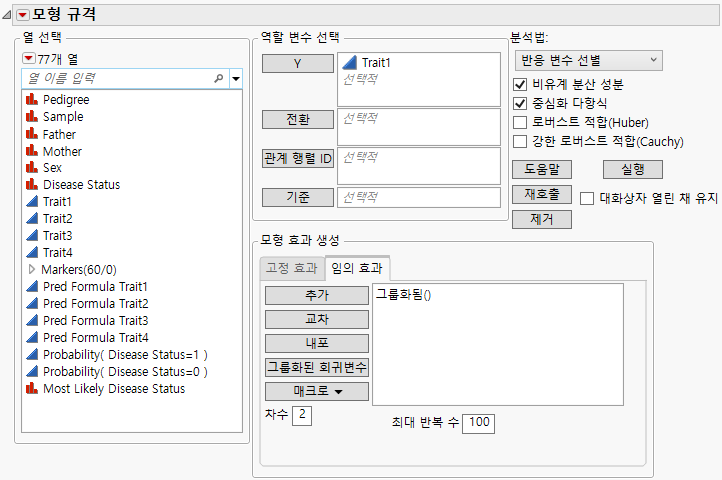
"임의 효과" 탭의 "그룹화된 회귀변수" 버튼을 사용하여 임의의 연속형 열 집합을 단일 분산 성분과 연관된 그룹 효과로 추가합니다. 이 방법은 주로 유전학 적용 분야에서 유전 SNP 또는 표현식 열이 많은 경우에 사용됩니다. 그룹화된 회귀변수를 추가하는 가장 쉬운 방법은 먼저 "열 그룹화"를 사용하여 데이터 테이블에서 관심 있는 열을 그룹화하는 것입니다.
참고: 회귀변수 그룹에 비연속형 요인이 있는 경우 전체 그룹이 분석에 포함되지 않습니다.
반응 변수 선별 분석법을 사용하여 임의 효과로 모형을 적합시킬 때 분산 성분의 추정값이 음수가 될 수 있습니다. "비유계 분산 성분" 옵션은 추정값이 음수인 분산 성분이 0으로 보고되지 않도록 지정합니다. 이 옵션은 기본적으로 선택되어 있습니다. 분산 추정값을 0으로 제한하면 고정 효과 검정에서 편향이 발생할 수 있으므로 고정 효과에 관심이 있다면 이 옵션이 선택된 상태여야 합니다. "비유계 분산 성분" 옵션에 대한 자세한 내용은 음의 분산의 선형 모형 적합에서 확인하십시오.
참고: 임의 효과를 지정하면 "가중치" 및 "빈도" 역할이 비활성화됩니다.