JMP 보고서의 로컬 데이터 필터
로컬 데이터 필터는 필터 범위를 현재 플랫폼의 출력으로 제한합니다. 예를 들어 컴퓨터 및 제약 업종 30개 회사의 수익에 대한 데이터가 있는 경우 회사 유형별 수익을 검토하려면 분포를 실행한 후 로컬 데이터 필터를 사용하여 분포 플랫폼의 결과를 특정 회사 유형으로 좁히면 됩니다.
1. 도움말 > 샘플 데이터 폴더를 선택하고 Companies.jmp를 엽니다.
2. 분석 > 분포를 선택합니다.
3. Profits ($M)를 선택하고 Y, 열을 클릭합니다.
4. 확인을 클릭합니다.
5. "분포"의 빨간색 삼각형을 클릭하고 로컬 데이터 필터를 선택합니다.
6. Type을 클릭하고 추가 를 클릭합니다.
7. "Type" 상자에서 Pharmaceutical을 클릭하여 제약 회사의 수익만 살펴본 후 Computer를 클릭하여 컴퓨터 회사의 수익만 살펴봅니다.
그림 9.4 제약 회사의 수익을 보여 주는 로컬 데이터 필터
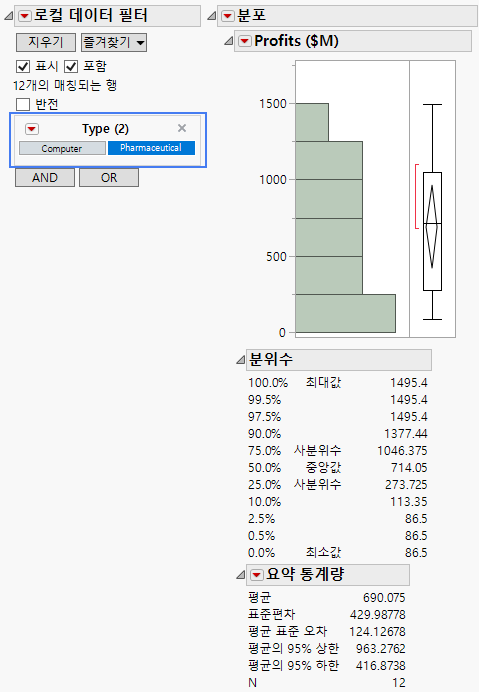
참고: 변수 옆의 빨간색 삼각형 메뉴에는 선택을 반전하거나 체크박스 목록에 값을 표시하는 등의 옵션이 포함되어 있습니다. 자세한 내용은 데이터 필터의 변수에 대한 빨간색 삼각형 옵션에서 확인하십시오.
로컬 필터링
로컬 데이터 필터를 사용할 경우 해당 필터는 데이터 필터와 달리 플랫폼에서만 적용되고 데이터 테이블에는 적용되지 않습니다. 예를 들어 로컬 데이터 필터에서 행을 제외하더라도 데이터 테이블에서는 해당 행이 제외되지 않습니다. 또한 데이터 테이블에 행 상태가 포함된 경우 행 상태는 로컬 데이터 필터의 영향을 받지 않습니다.
필터 저장
로컬 데이터 필터는 스크립팅이 가능하고 따라서 저장도 가능하므로 사용한 필터 설정에 빠르게 다시 액세스할 수 있습니다. 필터를 저장하려면 "로컬 데이터 필터" 옆의 빨간색 삼각형을 클릭하고 "스크립트 저장" 옵션 중 하나를 선택합니다.
제외된 행의 개수 포함
로컬 데이터 필터에는 기본적으로 각 변수 수준의 행 수(제외된 행 포함)가 표시됩니다. 제외된 행을 행 수에 포함하지 않으려면 "로컬 데이터 필터"의 빨간색 삼각형을 클릭하고 제외된 행 수 포함을 선택 취소합니다.
Figure 9.5에서는 제외된 행을 행 수에 포함한 경우와 그렇지 않은 경우의 차이를 보여 줍니다. 제외된 행을 포함할 경우 로컬 데이터 필터는 값 "Computer"가 포함된 20개의 행을 표시합니다. 또한 9개의 "big" 값이 있습니다. 제외된 행을 포함하지 않을 경우에는 16개의 행에만 "Computer"가 포함된 것으로 나타납니다.
그림 9.5 제외된 행을 포함한 경우(왼쪽)와 포함하지 않은 경우(오른쪽)
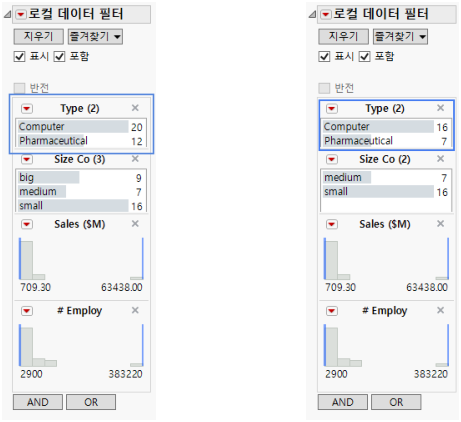
참고: "표시 옵션"이 "블록 표시"로 설정되어 있으면 개수가 표시되지 않습니다(Figure 9.4).
로컬 데이터 필터를 사용한 고급 스크립팅에 대한 자세한 내용은 Scripting Guide의 “Define the Context of a Data Filter”에서 확인하십시오.
기준 그룹 및 부분집합 보고서 사용
분석에서 기준 그룹을 사용하거나 동일한 테이블의 연결된 부분집합을 사용하는 여러 보고서를 결합하는 경우, 상위 테이블에 대한 로컬 데이터 필터를 다른 모든 기준 그룹 및 부분집합 보고서 간에 공유할 수 있습니다.
대시보드 및 응용 프로그램에서 로컬 데이터 필터 사용
대시보드 또는 응용 프로그램에 로컬 데이터 필터를 포함할 수 있습니다.
• 대시보드의 사용 예는 JMP 쿼리 대시보드 및 추가기능을 생성하는 예에서 확인하십시오.
• 응용 프로그램의 사용 예는 Scripting Guide의 “Filtering Data in Separate Reports Using a Local Data Filter”에서 확인하십시오.
시계열 데이터 확대
시계열 데이터를 필터링한 후 로컬 데이터 필터 히스토그램을 확대해서 더 작은 시간 증분을 확인할 수 있습니다. 예를 들어 히스토그램에 1년간의 데이터가 선택되어 있는 경우, 해당 기간 내의 더 작은 시간 증분을 보려면 변수 옆의 빨간색 삼각형 메뉴에서 선택 영역 확대를 선택합니다. 히스토그램을 재설정하려면 "로컬 데이터 필터"의 빨간색 삼각형 메뉴에서 확대/축소 재설정을 선택합니다.