JMP 텍스트 가져오기 마법사 옵션
JMP에서 지원되는 텍스트 파일을 열면 파일을 데이터 테이블로 열기 전에 텍스트 미리보기가 표시될 수 있습니다. 이 옵션을 사용하여 데이터의 배열과 형식을 수동으로 지정할 수 있습니다. 예를 들어 행 끝 문자를 지정하거나 인용 부호를 제거할 수 있습니다.
JMP는 파일의 구조를 감지하고, 구분자 또는 고정 너비 필드를 사용하여 텍스트를 가져오기 위한 옵션을 표시합니다. JMP에서 선택된 파일 구조가 올바르지 않은 경우에는 구분된 필드 또는 고정 너비 필드 라디오 버튼을 클릭하여 데이터를 올바른 형식으로 가져오십시오. 예를 들어 파일이 실제로는 구분자로 구분되어 있는데 고정 너비 창이 나타날 수 있습니다.
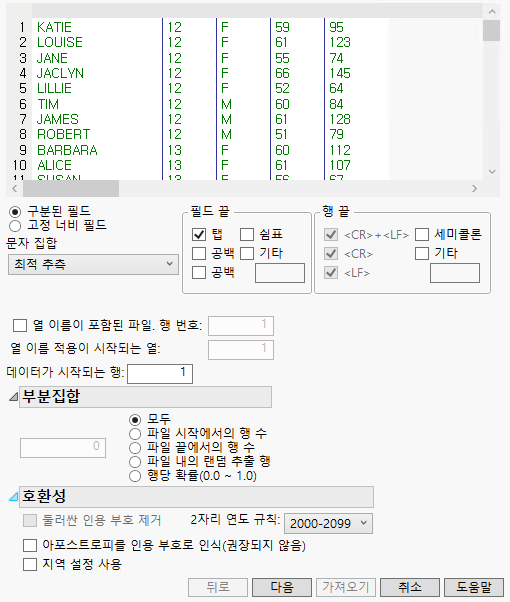
Figure 3.14 및 Figure 3.15에서는 텍스트 가져오기 마법사 옵션을 보여 줍니다.
그림 3.14 고정 너비 파일을 위한 텍스트 가져오기 마법사
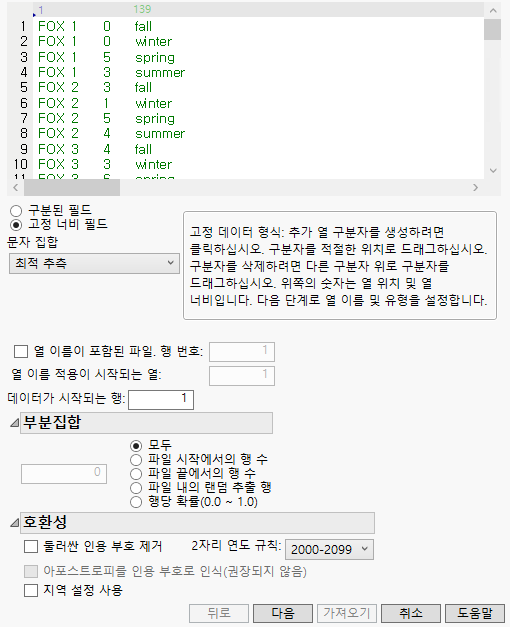
그림 3.15 구분자로 구분된 파일을 위한 텍스트 가져오기 마법사
문자 집합
가져오는 파일에 사용된 문자 집합을 선택하거나, JMP에서 문자 집합이 감지되도록 합니다. 가져온 파일에 올바르지 않은 문자가 표시되면 파일을 다시 열고 다른 문자 집합을 선택하십시오.
필드 끝
(구분된 파일의 가져오기 창에서만 사용 가능) 필드 끝을 표시하는 문자 옆의 체크박스를 선택합니다. 또는 적절한 문자가 나열되지 않는 경우 기타 옆의 체크박스를 선택합니다.
행 끝
(구분된 파일의 가져오기 창에서만 사용 가능) 줄(행) 끝을 표시하는 문자 옆의 체크박스를 선택합니다. 또는 적절한 문자가 나열되지 않는 경우 기타 옆의 체크박스를 선택합니다. JMP에서 큰따옴표가 발견된 경우 닫는 큰따옴표를 찾기 위해 구분자 규칙이 변경됩니다. 따옴표 내에 포함된 공백을 비롯하여 다른 텍스트 구분자는 무시되고 텍스트 문자열의 일부로 처리됩니다.
열 이름이 포함된 파일. 행 번호
JMP에 열 이름으로 사용할 데이터의 위치를 알려 줍니다. 예를 들어 텍스트 파일의 3행에 열 이름이 있으면 이 옵션을 선택하고 체크박스에 3을 입력합니다. 그러지 않으면 JMP는 가져온 파일의 첫 번째 행에 있는 데이터를 JMP 데이터 테이블의 열 이름으로 사용하거나, 첫 번째 행을 데이터로 처리합니다.
열 이름 적용이 시작되는 열
"열 이름이 포함된 파일. 행 번호" 옵션을 선택한 경우에만 사용할 수 있습니다. 열 이름이 적용되기 전의 행 수를 지정합니다.
데이터가 시작되는 행
데이터가 포함된 첫 번째 행의 번호를 지정합니다.
행 수
가져올 행 수를 지정합니다.
둘러싼 인용 부호 제거
(고정 너비 파일을 가져오는 경우에만 사용 가능) JMP가 텍스트 파일의 데이터를 둘러싼 인용 부호를 제거하도록 하려면 이 체크박스를 선택합니다.
2자리 연도 규칙
2자리 연도가 포함된 날짜의 표시 방법을 지정합니다. 해당 날짜가 속한 100년 단위의 범위를 선택합니다. 예를 들어 가장 빠른 날짜가 1979년 2월 2일이고, 해당 연도가 1979년이면 1970-2069를 선택합니다. 예를 들어 가장 빠른 날짜가 1979년 2월 2일이고, 해당 연도가 1979년이면 1970-2069를 선택합니다. 날짜가 몇 세기에 걸쳐 있는 경우에는 데이터를 가져오기 전에 4자리 연도를 사용하여 날짜를 재코딩해야 합니다.
아포스트로피를 인용 부호로 인식(권장되지 않음)
(구분된 파일의 가져오기 창에서만 사용 가능) 이 옵션은 데이터 필드를 인용 부호로 묶지 않고 아포스트로피로 묶는 비표준 소스에서 데이터를 가져오는 경우에만 사용합니다.
지역 설정 사용
텍스트 파일을 가져올 때 운영 체제의 지역 설정을 사용할지 여부를 지정합니다. 이 옵션이 선택 취소되어 있으면(기본값) 소수점으로 마침표를 사용하고 값 구분 기호로 쉼표를 사용하는 파일을 올바르게 가져올 수 있습니다. "텍스트 데이터 파일" 가져오기 환경 설정에서 값 구분 기호를 지정해야 합니다.
파일에서 소수점으로 쉼표가 사용된 경우에는 추가 옵션도 설정해야 합니다. 즉, OS 지역 설정에서 소수점으로 쉼표를 사용하거나(Windows 및 macOS), Windows 관련 > 표시 언어 환경 설정에서 소수점으로 쉼표를 사용하는 언어를 설정해야 합니다.
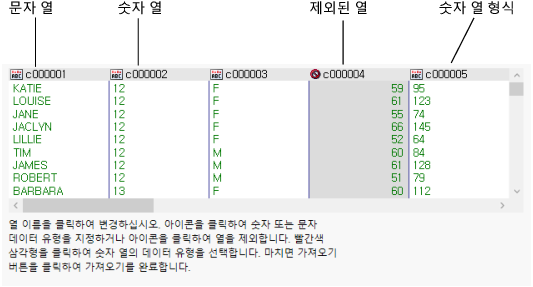
설정 선택을 마쳤으면 다음을 클릭합니다. 다음 창에서는 각 열의 모델링 유형을 보여 줍니다. 기본 모델링 유형을 변경하려면 다음 중 하나를 수행하십시오.
• 데이터 유형 아이콘을 클릭하여 데이터 유형을 숫자( )에서 문자(
 )로 변경합니다. 아이콘을 클릭할 때마다 모델링 유형과 제외(
 ) 사이에서 순환됩니다. 제외는 열을 가져오지 않음을 의미합니다.
• 숫자 열의 데이터 형식을 변경하려면 빨간색 삼각형 메뉴에서 형식을 선택합니다.
• 열 머리글을 클릭하여 텍스트를 수정합니다.
텍스트 가져오기 창의 상단에는 JMP 데이터 파일로 가져왔을 때의 텍스트 파일 모양을 보여 주는 미리보기가 표시됩니다. 데이터를 가져오려면 가져오기 버튼을 클릭합니다.
그림 3.16 열 옵션이 있는 텍스트 가져오기 마법사 창
참고: 날짜 형식을 지정하려면 열 이름 옆의 빨간색 삼각형을 선택하고 날짜를 선택한 다음 날짜 형식을 선택합니다. 데이터를 가져온 후 날짜가 표시되는 방식을 지정하려면 데이터 테이블에서 날짜 열을 마우스 오른쪽 버튼으로 클릭하고 열 정보를 선택한 다음 "형식" 옆의 날짜를 변경합니다.
7. 날짜 설정을 마쳤으면 가져오기를 클릭하여 텍스트 가져오기를 완료합니다.
참고: 텍스트 가져오기 마법사와 여러 파일 가져오기 기능은 모두 기본적으로 숫자 열을 숫자로 가져옵니다. 유지해야 하는 선행 0을 포함하는 부품 번호나 15자리를 초과하는 부품 번호 등의 경우에는 열을 강제로 문자로 가져오도록 설정할 수 있습니다. 텍스트 가져오기 마법사에서는 두 번째 마법사 페인의 열 상단에서 열별로 이 작업을 수행할 수 있습니다. 여러 파일 가져오기 기능에서는 모든 열을 문자로 가져오도록 하는 체크박스를 선택할 수 있습니다. 이렇게 하지 않으면 선행 0이 유지되지 않고 15자리를 초과하는 숫자가 손실됩니다. 여러 파일 가져오기에 대한 자세한 내용은 여러 파일 가져오기에서 확인하십시오.