이상치 분석
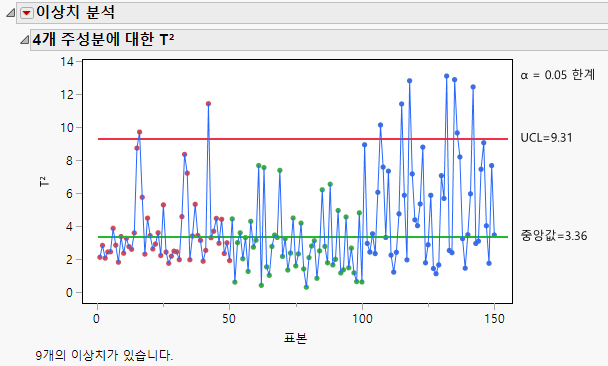
주성분 플랫폼의 "이상치 분석" 보고서에는 "<A>개 주성분에 대한 T2" 그림이 기본적으로 표시됩니다. 이 그림에는 각 관측값에 대한 T2 값이 표시되고 중앙값 및 UCL(관리 상한)을 나타내는 가로선이 있습니다. T2 값, 중앙값 및 UCL을 계산하는 방법에 대한 자세한 내용은 이상치 분석 계산에 대한 통계 상세 정보에서 확인하십시오.
UCL을 계산하는 데 사용된 a 수준이 그림 옆에 표시됩니다. 감지된 이상치 수는 그림 아래에 표시됩니다. 이 수는 T2 값이 UCL보다 큰 관측값 수입니다.
그림 4.11 이상치 분석 보고서
팁: T2 그림의 점을 커서로 가리키면 해당 관측값에 대한 T2 기여 비율 그림을 볼 수 있습니다. T2 기여 비율 그림을 클릭하면 보고서 창에 그림이 추가됩니다.
이상치 분석 보고서 옵션
"이상치 분석"의 빨간색 삼각형 메뉴에는 다음 옵션이 포함되어 있습니다.
T2 그림
T2 그림을 표시하거나 숨깁니다. 기본적으로 설정되어 있습니다.
기여도 히트맵
모든 관측값에 대한 T2 기여도 값의 히트맵을 표시하거나 숨깁니다.
기여 비율 히트맵
모든 관측값에 대한 T2 기여도 값을 개별 행의 T2 비율로 표현한 히트맵을 표시하거나 숨깁니다. 개별 행의 비율은 기여도 제곱을 계산한 후 해당 개별 행에 대한 모든 기여도의 제곱합으로 나누어 구합니다.
선택된 표본에 대한 기여도 그림
(T2 그림에서 점을 하나 이상 선택한 경우에만 사용 가능) 선택된 각 표본에 대한 T2 기여도 그림이 포함된 보고서를 표시합니다. T2 기여도 그림은 표본의 T2 통계량에 대한 각 변수의 기여도를 보여 줍니다. 기여도를 계산하는 방법에 대한 자세한 내용은 품질 및 공정 방법의 기여도에 대한 통계 상세 정보에서 확인하십시오. 기여도 그림을 사용하여 이상치를 조사할 수 있습니다. 양의 기여도 또는 음의 기여도가 가장 큰 변수가 T2 값이 큰 표본에 가장 많이 기여하는 변수입니다. 빨간색 삼각형 메뉴 옵션에 대한 자세한 내용은 기여도 그림 보고서 옵션에서 확인하십시오.
선택된 표본에 대한 기여 비율 그림
(T2 그림에서 점을 하나 이상 선택한 경우에만 사용 가능) 선택된 각 표본에 대한 T2 기여 비율 그림이 포함된 보고서를 표시합니다. T2 기여 비율 그림에는 선택된 관측값에 대한 기여도 값이 개별 행의 T2 비율로 표시됩니다. 이것은 기여 비율 히트맵의 정보를 또 다르게 표현한 것입니다. 빨간색 삼각형 메뉴 옵션에 대한 자세한 내용은 기여도 그림 보고서 옵션에서 확인하십시오.
정규화된 DModX 그림
(성분 수가 변수 수보다 작은 경우에만 사용 가능) 정규화된 DModX 값의 그림을 표시하거나 숨깁니다. DModX 값은 데이터에서 중간 이상치를 감지하는 데 유용합니다.
성분 수
T2 및 T2 기여도 통계량에 사용되는 주성분 수를 지정할 수 있습니다. 성분 수를 변경하면 T2 그림, 히트맵 및 정규화된 DModX 그림이 자동으로 업데이트됩니다.
a 수준 설정
a 수준을 지정할 수 있습니다.
T2 저장
T2 값을 데이터 테이블의 새 열에 저장합니다.
기여도 저장
T2 기여도를 데이터 테이블의 새 열에 저장합니다. 각 Y 변수에 대해 열이 하나씩 있습니다.
정규화된 DModX 저장
(성분 수가 변수 수보다 작은 경우에만 사용 가능) 정규화된 DModX 값을 데이터 테이블의 새 열에 저장합니다.
기여도 그림 보고서 옵션
"선택된 표본에 대한 T2 기여도 그림", "선택된 표본에 대한 T2 기여 비율 그림" 및 "선택된 표본에 대한 T2 평균 기여 비율 그림"에는 다음과 같은 빨간색 삼각형 메뉴 옵션이 포함되어 있습니다.
막대 라벨
기여도 그림의 막대에 라벨을 지정하는 옵션이 포함된 하위 메뉴를 표시합니다. 라벨 옵션은 "라벨 없음", "값별 라벨" 및 "열별 라벨"입니다.
그림 제거
보고서에서 기여도 그림을 제거합니다.
선택한 항목에 대한 관리도
(기여도 그림에서 막대 세그먼트를 하나 이상 선택한 경우에만 사용 가능) 선택한 각 공정 및 그룹에 대한 관리도 결과가 포함된 관리도 빌더 창을 엽니다.
팁: 기여도 그림에서 막대 세그먼트를 커서로 가리켜 관리도를 볼 수도 있습니다. 관리도를 클릭하면 관리도 빌더 창이 열립니다.