출력 옵션
사용자 설계의 행렬 X를 저장하거나, 반응을 시뮬레이션하거나, 설계 데이터 테이블을 사용자 정의하려면 "출력 옵션" 패널을 사용합니다. 다음과 같은 작업을 수행할 수 있습니다.
• 사용자 설계 데이터 테이블을 표시하는 방법을 지정합니다.
• 설계 테이블을 구성합니다.
• "사용자 설계" 창의 이전 지점으로 돌아갑니다.
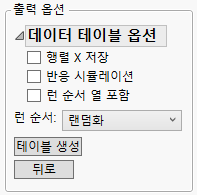
대부분의 경우 "출력 옵션" 패널은 Figure 4.24와 같이 나타납니다.
그림 4.24 출력 옵션 패널
"출력 옵션" 패널에는 다음 옵션이 포함되어 있습니다.
• 런 순서
• 테이블 생성
• 뒤로
데이터 테이블 옵션
데이터 테이블 옵션에는 행렬 X 저장(행렬 X 저장), 반응 시뮬레이션(반응 시뮬레이션) 및 런 순서 열 포함 옵션이 포함되어 있습니다.
런 순서 열 포함
"설계" 섹션에서 설계 순서에 해당하는 열을 설계 데이터 테이블에 추가합니다.
팁: 런 순서가 정렬된 데이터를 저장하는 경우 "런 순서 열 포함"을 사용하십시오. 그러면 설계 섹션에서 런 순서가 랜덤화된 열이 제공됩니다.
런 순서
런 순서 옵션은 설계 테이블의 런 순서를 결정합니다. 다음과 같은 옵션을 선택할 수 있습니다.
동일하게 유지
설계 테이블의 행 순서가 "설계" 개요에 나오는 순서와 동일합니다.
좌에서 우로 정렬
설계 테이블의 열이 왼쪽에서 오른쪽으로 정렬됩니다.
랜덤화
설계 테이블의 행이 랜덤 순서로 나타납니다.
우에서 좌로 정렬
설계 테이블의 열이 오른쪽에서 왼쪽으로 정렬됩니다.
블록 내 랜덤화
설계 테이블의 행이 블록 내에서 랜덤 순서로 나타납니다.
테이블 생성
테이블 생성을 클릭하여 사용자 설계 데이터 테이블을 구성합니다. "사용자 설계" 테이블의 왼쪽 위에 있는 테이블 패널은 지정된 설계에 따라 필요한 스크립트를 포함할 수 있습니다. "모형", "설계 평가" 및 "DOE 대화상자" 스크립트는 항상 제공됩니다. 스크립트를 실행하려면 스크립트 이름 옆의 녹색 삼각형을 클릭합니다. 설계에 공변량이 포함된 경우 일부 공변량 행만 설계에 사용되면 설계 테이블에 공변량 행 인덱스 열이 포함됩니다.
그림 4.25 스크립트를 보여 주는 사용자 설계 테이블
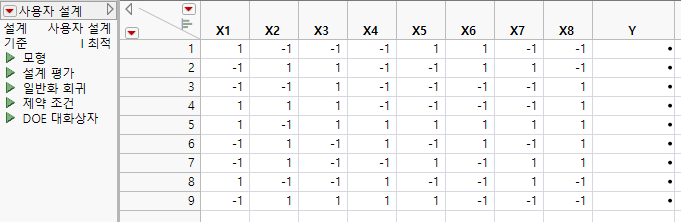
가능한 스크립트는 다음과 같습니다.
모형
분석 > 모형 적합 플랫폼을 실행합니다. 스크립트에서 설명하는 모형은 "모형" 섹션에서 선택한 설정과 설계 유형에 따라 결정됩니다.
설계 평가
DOE > 설계 진단 > 설계 평가 플랫폼을 실행합니다. 스크립트에서 설명하는 모형은 "모형" 섹션에서 선택한 설정과 설계 유형에 따라 결정됩니다.
제약 조건
"요인 제약 조건 정의" 섹션에서 선형 제약 조건 지정 옵션을 사용하여 입력한 모형 제약 조건을 보여 줍니다.
허용되지 않는 조합
"요인 제약 조건 정의" 섹션에서 허용되지 않는 조합 필터 사용 또는 허용되지 않는 조합 스크립트 사용 옵션을 사용하여 입력한 모형 제약 조건을 보여 줍니다.
DOE 대화상자
설계 테이블을 생성하는 데 사용된 "사용자 설계" 창을 다시 생성합니다. 또한 이 스크립트는 설계를 생성하는 데 사용된 난수 시드값도 포함합니다.
뒤로
"뒤로" 버튼을 클릭하면 "설계 생성"을 클릭하기 전의 위치로 이동합니다. 이전 섹션을 변경하고 설계를 다시 생성할 수 있습니다.
참고: "뒤로" 버튼을 클릭한 후 모든 요인을 제거하려고 하면 연속형 요인 하나가 남습니다. 새 요인을 추가한 후 이 연속형 요인을 삭제할 수 있습니다.